

Van staand naar liggend, met behoud van het hele beeld
Een portretvideo is hoger dan breed, terwijl schermen voor langer kijken, zoals een YouTube-speler, een tv, een laptop of een beamer in een vergaderzaal, juist andersom zijn. Speel je daar een verticale clip af, dan krijg je twee brede lege balken. Deze pagina maakt van je portretvideo een liggende 16:9-video: het beeld blijft heel en rechtop staan, en de zijkanten worden gevuld met een vervaagde versie van je eigen beelden. Er wordt niets bijgesneden en niets uitgerekt.
Omzetten is niet hetzelfde als draaien
Veel pagina's die hoog scoren op deze zoekopdracht zijn eigenlijk video-draaiers. Een draaier draait het beeld 90 graden, waardoor je onderwerp op zijn kant komt te liggen. Dat is alleen de juiste oplossing als je een clip per ongeluk zijwaarts hebt gefilmd en hij scheef wordt afgespeeld. Een echte omzetting van portret naar landschap houdt het beeld rechtop en verandert de ruimte eromheen: het frame wordt breed en je verticale video komt in het midden te staan. Staat je clip gewoon scheef, gebruik dan onze draaitool. Is hij goed maar smal, dan zit je hier goed.
Drie manieren om een breed frame te vullen
De pagina opent op 16:9 in de modus Fit, omdat die niets weghaalt. Fit houdt de hele video in beeld en vult de ruimte aan beide kanten met een vervaagde kopie van je beelden. Fill laat de video het hele frame bedekken zonder balken, maar een 16:9-frame is veel lager dan een verticaal frame, dus boven en onder wordt bijgesneden; de AI volgt het hoofdonderwerp en houdt het gecentreerd, en alleen de overtollige randen gaan verloren. Stretch dwingt het beeld in het exacte formaat en vervormt de verhoudingen, dus dat past beter bij speciale looks dan bij een nette omzetting. Je kunt de modus of het formaat op het scherm wisselen en de preview checken voordat je exporteert.
Klaar voor YouTube, een tv of een presentatie
Upload een MP4-, MOV-, AVI-, MKV- of WebM-bestand tot 2 GB en download het resultaat als standaard MP4. De gratis download bevat het Klipa-logo; wil je hem schoon, zonder logo, neem dan een Pass voor die video of een Pro-abonnement.

Wat de tool oplevert
Hoe je in 3 stappen een verticale video omzet naar liggend
Upload je verticale video
Sleep je verticale clip (MP4, MOV, AVI, MKV of WebM, tot 2 GB) of kies er een vanaf je telefoon, tablet of computer. De pagina staat al klaar voor een breed scherm.
Controleer het formaat en de weergave
16:9 en Passend zijn al voor je geselecteerd: het verticale beeld blijft heel en de zijkanten worden gevuld met een vervaagde achtergrond. Liever een volledig vullend beeld? Schakel over naar Vullen. Het voorbeeld toont het resultaat voor je exporteert.
Download de liggende video
Download je horizontale video als MP4, klaar voor YouTube, een tv of een presentatie. De gratis download heeft het Klipa-logo; een Pass of een Pro-abonnement verwijdert dit.
Waarom je staande video omzetten naar liggend met Klipa?
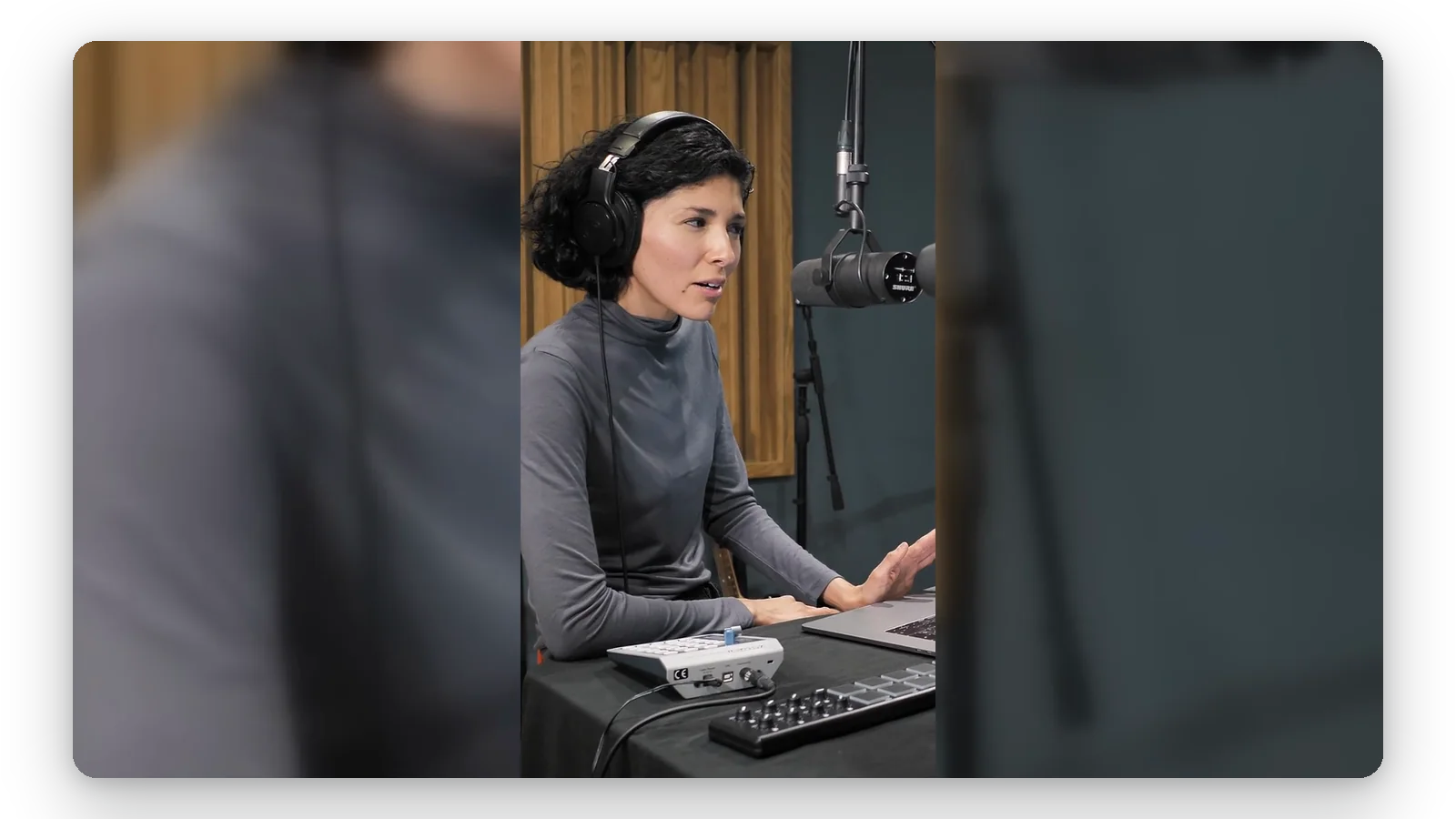
Standaard geen bijsnijding
De pagina start in de Passend-modus: je verticale video blijft compleet, met hoofden, ondertiteling en randen nog steeds in beeld. De zijkanten worden opgevuld met een vervaagde achtergrond uit de beelden zelf, zodat je nooit een deel van je opname verliest.
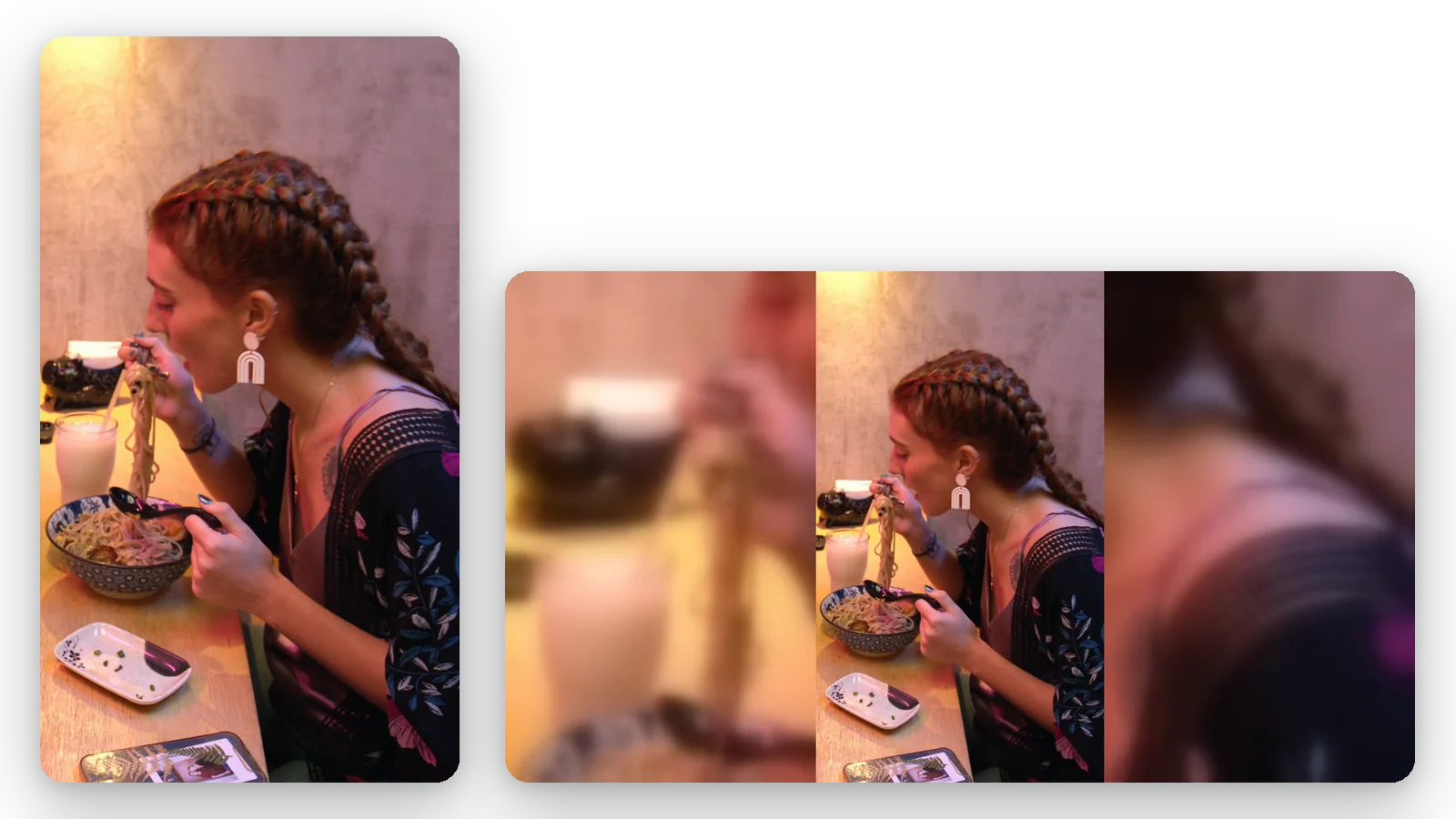
Het beeld blijft rechtop
Dit is een wijziging van het kader, geen rotatie van het beeld. Personen en tekst behouden de juiste oriëntatie binnen een brede canvas, in tegenstelling tot rotatietools die alles op zijn kant leggen en je hoofd dwingen te kantelen.
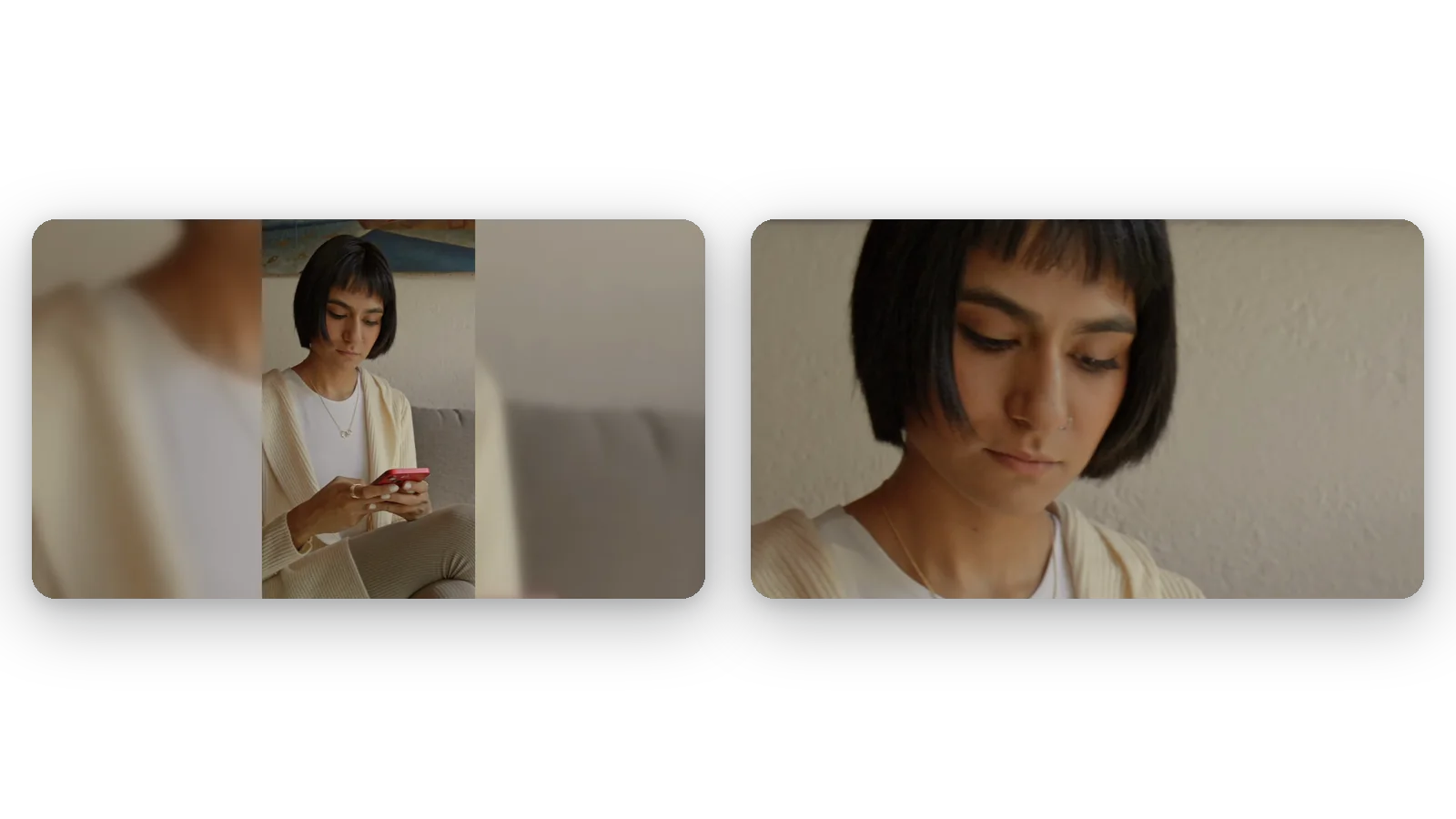
Kies je eigen stijl
Passend behoudt alles, Vullen bedekt het hele kader terwijl de AI het onderwerp gecentreerd houdt, Uitrekken past op het exacte formaat. Schakel op het scherm hiertussen en bekijk eerst het voorbeeld, zodat het resultaat exact is wat je kiest en geen verrassing wordt.
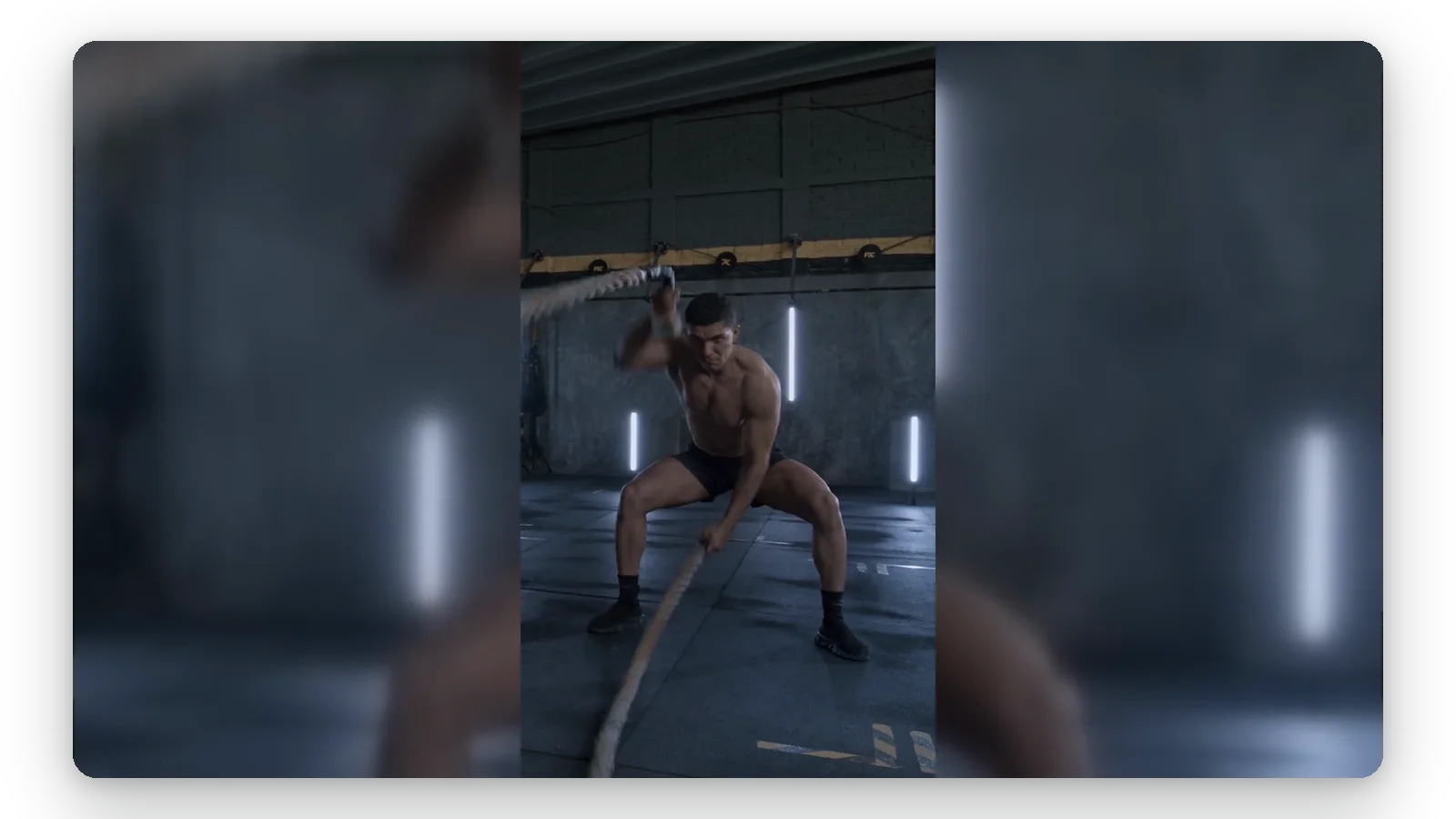
Online, niets te installeren
Upload, pas aan en download vanuit je browser, op een telefoon of computer. Er is geen bewerkingssoftware te leren en geen tijdlijn te openen, wat het snel maakt voor een enkele clip of een paar tegelijk. De pagina is gebouwd voor één taak, dus er zijn maar weinig instellingen om door te nemen voordat je begint.
Wanneer een verticale video omzetten naar liggend
Publiceer een telefoonclip op YouTube
Een verticaal opgenomen video ziet er klein uit op een YouTube-speler, omringd door zwarte balken. Een 16:9-versie met een vervaagde achtergrond vult de speler en toont nog steeds de hele afbeelding.
Toon een verticale video op een tv
Familievideo's, opnames van evenementen en clips van je telefoon zijn vaak verticaal. Converteer ze naar landschap voordat je ze cast of overzet naar een televisie, zodat ze de volledige breedte van het scherm benutten.
Plaats eenclip in een presentatie
Dia's, vergaderpresentaties en projectoren zijn horizontaal. Een landschapsversie van je verticale clip past op een dia zonder vreemde lege plekken, en de spreker of het product blijft volledig zichtbaar.
Hergebruik een verticaal bericht in breed formaat
Een video voor een verticale feed krijgt een tweede leven op een website, in een nieuwsbrief of op een horizontaal kanaal. Converteer hem in één keer naar 16:9 in plaats van de montage opnieuw te maken.
Houd ondertiteling en tekst leesbaar
Wanneer ondertiteling of tekst dicht bij de randen van een verticale video staat, snijdt bijsnijden deze weg. De 'Passend'-modus houdt elk woord in het kader, zodat de boodschap behouden blijft.
Gerelateerde tools
Verticale naar horizontale video: veelgestelde vragen
Wat zijn de stappen om mijn staande clip liggend te maken?
Upload je verticale clip, behoud het 16:9-formaat dat al is geselecteerd en exporteer. De pagina staat in de modus Passend, dus de hele video blijft rechtop in het midden staan en een vervaagde versie van je beelden vult de zijkanten. De conversie vindt online plaats, er hoeft niets te worden geïnstalleerd.
Is het mogelijk om het hele beeld te behouden bij het omzetten naar liggend?
Ja. In de modus Passend blijft de hele video zichtbaar, wordt er niets afgesneden en wordt er niets vervormd: de ruimte aan weerszijden wordt gevuld met een vervaagde achtergrond uit je beelden. Als je kiest voor Vullen, vult de video het hele frame en worden de extra randen boven en onder bijgesneden.
Is het omzetten van staand naar liggend hetzelfde als een video roteren?
Nee. Draaien kantelt het hele beeld een kwartslag, waardoor mensen en tekst op hun kant komen te staan. Dat is alleen de juiste tool voor een clip die scheef is gefilmd. Converteren houdt het beeld rechtop en verbreedt het frame eromheen. Als je een video moet draaien, gebruik dan onze rotatietool.
Werkt dit voor een clip die is gefilmd met mijn iPhone?
Ja. Open deze pagina in je mobiele browser, kies de video vanaf je apparaat, bekijk het voorbeeld en download het resultaat. Alles werkt online, dus je hoeft geen app te installeren en hebt geen bewerkingsvaardigheden nodig. Op een computer werkt het precies hetzelfde.
Welk formaat moet ik kiezen voor YouTube of een tv?
Kies 16:9, het brede formaat van YouTube-spelers en televisies. Dit is het formaat dat deze pagina standaard selecteert bij het openen. Je kunt op het scherm een ander formaat kiezen, zoals 9:16, 1:1 of 4:5, of een aangepast formaat invoeren, maar 16:9 is de standaard voor horizontaal kijken.
Wat als ik wil dat mijn clip het hele scherm vult?
Schakel van Passend naar Vullen. De video bedient dan het hele frame zonder balken aan de zijkanten. Omdat een breed frame veel korter is dan een verticaal frame, worden de boven- en onderkant bijgesneden; de AI volgt het hoofdonderwerp om dit in het midden te houden, en alleen de extra randen worden verwijderd.
Bevat mijn uiteindelijke liggende bestand een logo?
Ja: de geconverteerde video bevat het Klipa-logo. Om deze schoon te downloaden zonder logo, schaf je een Pass aan voor die video of neem je een Pro-abonnement. Welke modus je ook kiest (Passend, Vullen of Uitrekken), de regel is hetzelfde voor de gratis download.
Wat voor soort bestand heb ik nodig en wat is de groottebeperking?
MP4-, MOV-, AVI-, MKV- en WebM-bestanden worden geaccepteerd, tot 2 GB. Wat je ook uploadt, de liggende video wordt geëxporteerd als MP4, het formaat dat door YouTube, tv's, telefoons en presentatiesoftware direct kan worden gelezen zonder extra conversiestappen.
En het tegenovergestelde, van breed naar smal: is dat hier ook mogelijk?
Ja, maar dat is een andere taak. Van breed naar langwerpig gaan betekent kiezen wat je in het frame wilt behouden, wat onze Video naar Shorts-tool doet door het onderwerp te volgen. Deze pagina is gebouwd voor de omgekeerde richting: van verticaal naar horizontaal, waarbij het beeld volledig behouden blijft.
Zet je verticale video nu om naar liggend
16:9, volledig beeld, vervaagde zijkanten: upload en bekijk de voorbeeldweergave.
Geen creditcard vereist
Een breed beeld zonder verlies van content
Van verticaal naar horizontaal gaan hoeft niet te betekenen dat je video moet worden afgesneden. Gebruik de Pas aan-modus voor het complete beeld op een vervaagde achtergrond, of schakel over naar Vullen als je het hele kader wilt bedekken. Als je clip alleen gekanteld is en een kwartslag moet draaien, gebruik dan onze videorotator. Als je de andere kant op wilt en een verticale video wilt maken van een horizontale, probeer dan Video naar Shorts, waarbij het onderwerp automatisch wordt gevolgd. Beide pagina's werken op dezelfde manier: uploaden, voorbeeld bekijken, downloaden.
