

من طولي إلى عرضي، مع الاحتفاظ بالصورة كاملة
الفيديو الطولي أطول من عرضه، بينما الشاشات التي نشاهد عليها لفترات أطول، مثل مشغّل YouTube أو التلفزيون أو اللابتوب أو جهاز العرض في قاعة الاجتماعات، عريضة. شغّل مقطعًا عموديًا عليها وستظهر لك شريطان فارغان على الجانبين. هذه الصفحة تحوّل فيديوك الطولي إلى فيديو أفقي بنسبة 16:9: تبقى الصورة كاملة ومستقيمة، وتُملأ الجوانب بنسخة مموّهة من لقطاتك نفسها. لا شيء يُقصّ ولا شيء يُمطّ.
التحويل ليس تدويرًا
كثير من الصفحات التي تظهر في نتائج هذا البحث هي في الحقيقة أدوات لتدوير الفيديو. أداة التدوير تدير الصورة 90 درجة، فيصبح الشخص أو الموضوع مستلقيًا على جنبه. وهذا هو الحل الصحيح فقط إذا صوّرت المقطع بالعرض عن طريق الخطأ وصار يظهر مائلًا. أما التحويل الحقيقي من طولي إلى أفقي فيُبقي الصورة مستقيمة ويغيّر المساحة حولها: يصبح الإطار عريضًا ويتوسطه الفيديو العمودي. إذا كان مقطعك مائلًا فقط، استخدم أداة التدوير لدينا. وإذا كان سليمًا لكنه ضيق، فأنت في المكان الصحيح.
ثلاث طرق لملء الإطار العريض
تفتح الصفحة على 16:9 بوضع الاحتواء (Fit)، لأنه الوضع الوحيد الذي لا يحذف أي شيء. Fit يُبقي الفيديو كله ظاهرًا ويملأ المساحة على كل جانب بنسخة مموّهة من لقطاتك. Fill يجعل الفيديو يغطي الإطار بالكامل دون أي أشرطة، لكن إطار 16:9 أقصر بكثير من الإطار العمودي، فيُقصّ الجزء العلوي والسفلي؛ يتتبع الذكاء الاصطناعي العنصر الرئيسي ويُبقيه في المنتصف، ولا يُفقد سوى الأطراف الزائدة. Stretch يفرض الصورة على الأبعاد المطلوبة ويشوّه نسبها، لذلك يناسب المظاهر الخاصة أكثر من التحويل النظيف. يمكنك تغيير الوضع أو الأبعاد على الشاشة ومعاينة النتيجة قبل التصدير.
جاهز لـ YouTube أو التلفزيون أو العروض التقديمية
ارفع ملف MP4 أو MOV أو AVI أو MKV أو WebM بحجم يصل إلى 2 GB ونزّل النتيجة بصيغة MP4 قياسية. التنزيل المجاني يحمل شعار Klipa؛ وللحصول عليه نظيفًا بدون شعار، احصل على Pass لهذا الفيديو أو اشترك في خطة Pro.

ما تنتجه الأداة
كيف تحول فيديو عمودياً إلى عرضي في 3 خطوات
ارفع مقطعك العمودي
اسقط مقطعك العمودي (MP4 أو MOV أو AVI أو MKV أو WebM، حتى 2 جيجابايت) أو اختره من هاتفك أو جهازك اللوحي أو حاسوبك. الصفحة تفتح جاهزة للشاشة العريضة.
تحقق من التنسيق والملاءمة
تم اختيار 16:9 والاحتواء تلقائياً: الصورة العمودية تبقى كاملة والجوانب تمتلئ بخلفية ضبابية. تفضل الشاشة الكاملة؟ انتقل إلى وضع التعبئة. المعاينة تعرض النتيجة قبل التصدير.
حمّل الفيديو العرضي
حمل فيديوك الأفقي بصيغة MP4، جاهز ليوتيوب، أو التلفزيون، أو العروض التقديمية. التنزيل المجاني يحمل شعار Klipa، ويمكنك إزالته باستخدام باقة Pass أو خطة Pro.
لماذا تحول الفيديو من طولي إلى عرضي باستخدام Klipa؟
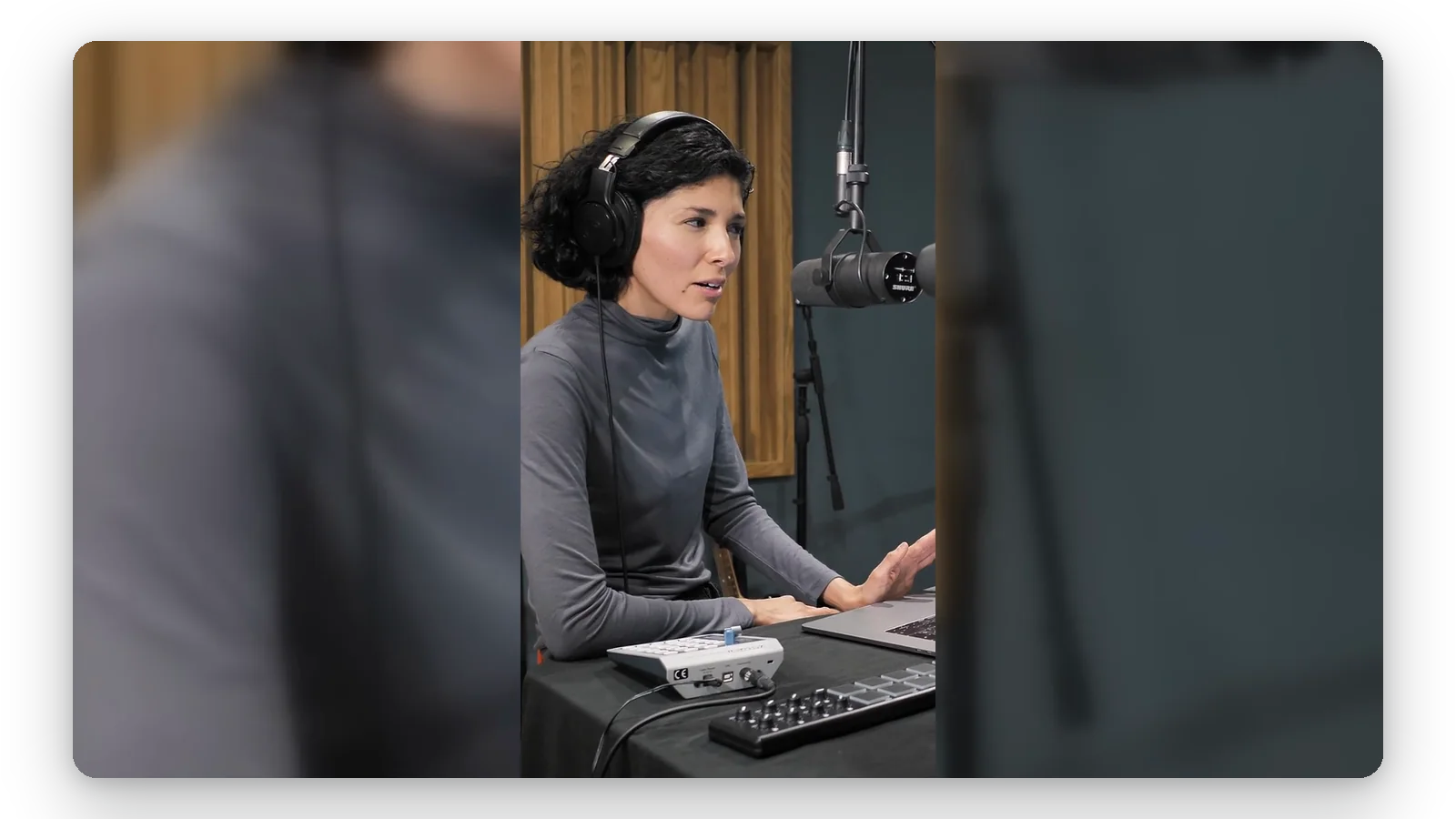
بدون قص افتراضياً
تبدأ الصفحة في وضع الاحتواء: يبقى فيديوك العمودي كاملاً، مع بقاء الرؤوس والتعليقات والحواف داخل الصورة. الجوانب تمتلئ بخلفية ضبابية مأخوذة من نفس اللقطات، فلا تفقد أبداً أي جزء من المشهد.
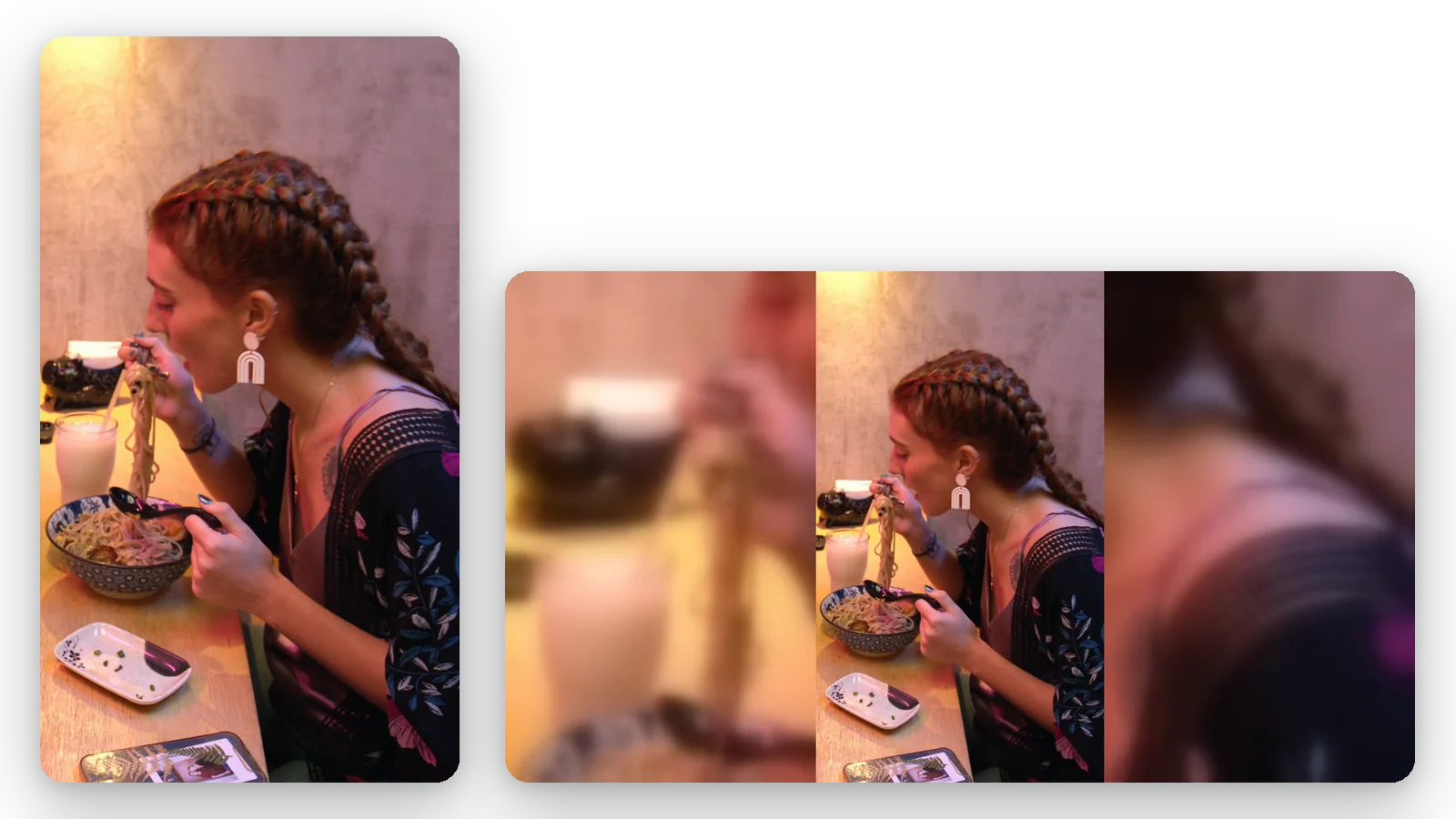
تبقى الصورة معتدلة
هذا تغيير في إطار العرض وليس تدوير للصورة. يحافظ الأشخاص والنصوص على الاتجاه الصحيح داخل الشاشة العريضة، على عكس أدوات التدوير التي تضع كل شيء على جانبه وتجبر المشاهدين على إمالة رؤوسهم.
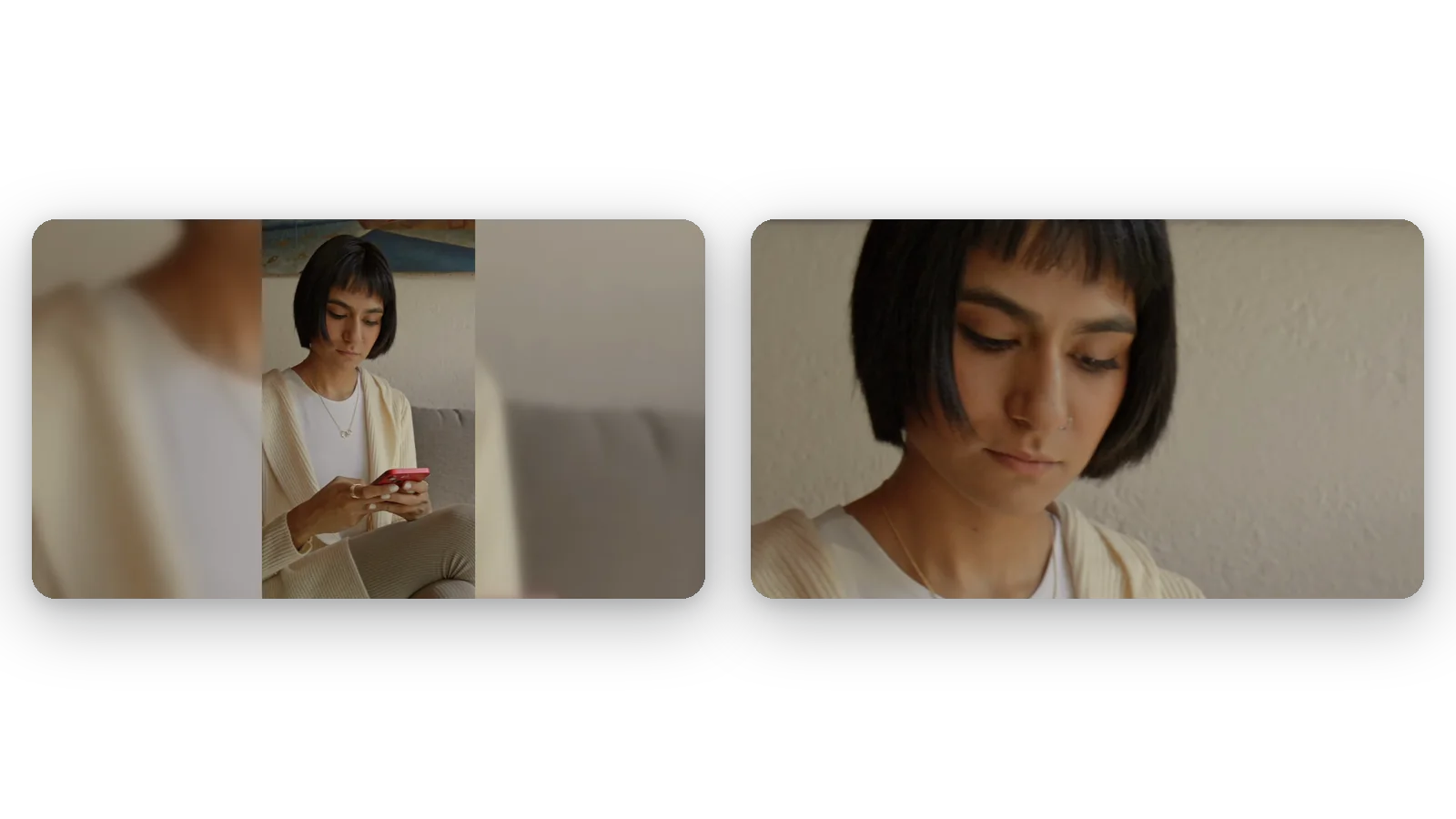
مظهر من اختيارك
الاحتواء يحافظ على كل شيء، والتعبئة تغطي الإطار بالكامل بينما يبقي الذكاء الاصطناعي الموضوع في المنتصف، والتمدد يناسب الشكل المحدد. تنقل بينها على الشاشة وشاهد المعاينة أولاً.
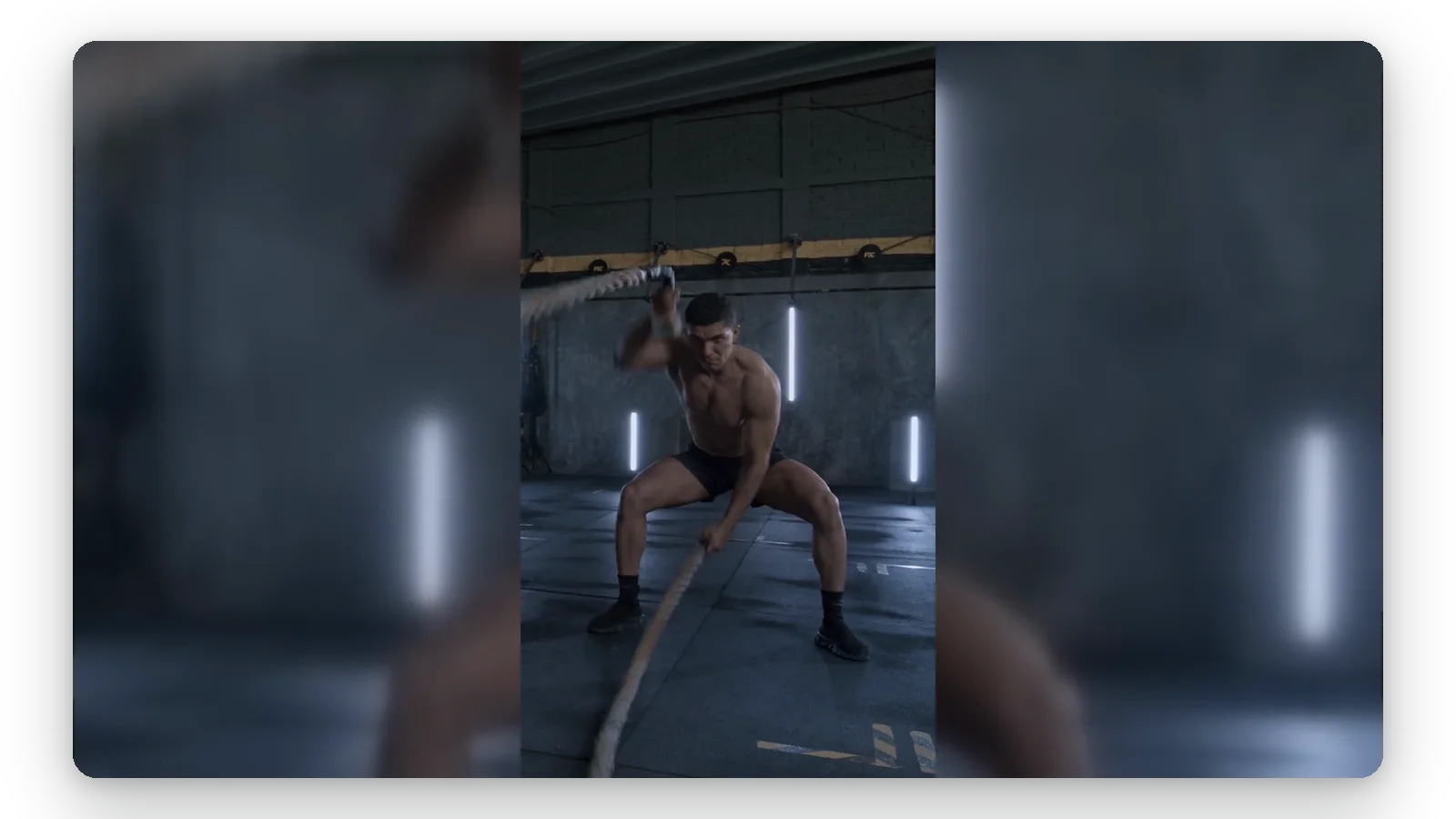
عبر الإنترنت، دون الحاجة لأي تثبيت
ارفع، عدّل وحمل من متصفحك، على الهاتف أو الكمبيوتر. لا توجد برامج مونتاج يتعين عليك تعلمها ولا شريط زمني لفتحه، مما يجعل الأمر سريعاً لمقطع واحد أو عدة مقاطع. الصفحة مصممة لمهمة واحدة، لذا هناك القليل من الإعدادات التي تحتاج لقراءتها قبل البدء.
متى تحول فيديو عمودياً إلى عرضي
انشر مقطع هاتف على YouTube
الفيديو المُصور عمودياً على هاتفك يظهر صغيراً في مشغل يوتيوب، محاطاً باللون الأسود من الجانبين. نسخة 16:9 مع خلفية ضبابية تملأ المشغل وتُظهر الصورة كاملة.
اعرض فيديو عمودياً على شاشة تلفزيون
فيديوهات العائلة وتجيلات المناسبات والمقاطع المحفوظة من الهاتف غالباً ما تكون عمودية. حولها إلى أفقية قبل عرضها على التلفزيون، لتمتلئ الشاشة بالكامل.
ضع مقطعاً في عرض تقديمي
الشرائح وعروض الاجتماعات والشاشات أفقية. النسخة الأفقية من مقطعك العمودي تناسب الشريحة دون ترك مساحات فارغة غريبة، ويبقى المتحدث أو المنتج ظاهراً بالكامل.
أعد استخدام منشور عمودي على تنسيق عريض
الفيديو المصمم للموجز العمودي يمكنه إيجاد حياة ثانية على موقع إلكتروني، أو نشرة إخبارية، أو قناة أفقية. حوله مرة واحدة إلى 16:9 بدلاً من إعادة المونتاج في برنامج تحرير.
حافظ على وضوح الترجمة والنصوص
عندما تكون التعليقات أو النصوص على الشاشة قريبة من حواف الفيديو العمودي، فإن القص سيقوم بقطعها. وضع الاحتواء يحافظ على كل كلمة في الإطار، لتبقى الرسالة واضحة رغم تغير شكل الفيديو.
أدوات ذات صلة
فيديو من طولي إلى عرضي: أسئلة متكررة
ما هي خطوات تحويل مقطعي الطولي إلى عرضي؟
ارفع مقطعك الرأسي، حافظ على تنسيق 16:9 المحدد مسبقاً، ثم قم بالتصدير. تم ضبط الصفحة على وضع ملاءمة (Fit)، لذا تظل الصورة بأكملها قائمة في المنتصف وتمتلئ الجوانب بنسخة ضبابية من لقطاتك. يتم التحويل عبر الإنترنت، دون الحاجة لتثبيت أي شيء.
هل من الممكن الاحتفاظ بالصورة بأكملها عند التحويل إلى العرضي؟
نعم. في وضع ملاءمة (Fit) يظل الفيديو بأكمله مرئياً، لا شيء يُحذف ولا شيء يتشوه: المساحة على كل جانب تملؤها خلفية ضبابية مأخوذة من لقطاتك. إذا اخترت ملء (Fill) بدلاً من ذلك، سيغطي الفيديو الإطار بالكامل، وسيتم اقتصاص الحواف الإضافية في الأعلى والأسفل.
هل تحويل الفيديو من طولي إلى عرضي هو نفس تدويره؟
لا. التدوير يقلب الصورة بأكملها بربع دورة، بحيث يصبح الأشخاص والنصوص على جانبهم. إنها الأداة المناسبة فقط لمقطع تم تصويره بميل. أما التحويل فيحافظ على الصورة قائمة ويوسع الإطار حولها. إذا كنت بحاجة إلى قلب فيديو، فاستخدم أداة التدوير الخاصة بنا.
هل يعمل هذا مع مقطع تم تصويره بهاتفي الـ iPhone؟
نعم. افتح هذه الصفحة في متصفح هاتفك، اختر الفيديو من جهازك، عاين النتيجة وحملها. كل شيء يعمل عبر الإنترنت، فلا داعي لتثبيت أي تطبيق ولا يتطلب الأمر خبرة في المونتاج. الكمبيوتر يعمل بنفس الطريقة تماماً.
ما التنسيق الذي يجب أن أختاره لـ YouTube أو التلفزيون؟
اختر 16:9، الشكل العريض لمشغلات يوتيوب والتلفزيونات. إنه التنسيق الذي تحدده هذه الصفحة تلقائياً عند فتحها. يمكنك التغيير إلى تنسيق آخر على الشاشة، مثل 9:16 أو 1:1 أو 4:5، أو إدخال مقاس مخصص، ولكن 16:9 هو المعيار للمشاهدة الافقية.
ماذا لو أردت أن يملأ مقطعي الشاشة بأكملها؟
انتقل من ملاءمة (Fit) إلى ملء (Fill). سيغطي الفيديو الإطار بأكمله حينها بدون أشرطة جانبية. وبما أن الإطار العريض أقصر بكثير من الإطار الرأسي، يتم اقتصاص الجزء العلوي والسفلي؛ حيث تتبع الذكاء الاصطناعي الموضوع الرئيسي لإبقائه في المنتصف، ولا يتمت إزالة سوى الحواف الإضافية.
هل سيظهر شعار على ملفي العرضي النهائي؟
نعم: الفيديو المُحول يحمل شعار Klipa. لتحميله بدون شعار، احصل على تمريرة (Pass) لهذا الفيديو أو اشترك في خطة Pro. أيا كان وضع الاحتواء الذي تختاره، فالقاعدة تطبق على التنزيل المجاني.
ما نوع الملف الذي أحتاجه، وما هو حد الحجم المطبق؟
يتم قبول ملفات MP4 وMOV وAVI وMKV وWebM بحجم يصل إلى 2 جيجابايت. بغض النظر عما ترفعه، يتم تصدير فيديو الأفق بصيغة MP4، وهي الصيغة التي تقرؤها يوتيوب، التلفزيونات، الهواتف وبرامج العروض التقديمية مباشرة دون أي خطوة تحويل إضافية من طرفك.
وما العكس، من عريض إلى طولي: هل هذا ممكن هنا؟
نعم، ولكنها مهمة مختلفة. الانتقال من العريض إلى الطولي يعني اختيار ما تبقيه في الإطار، وهو ما تقوم به أداة Video to Shorts التابعة لنا عبر تتبع الموضوع. هذه الصفحة مصممة للاتجاه المعاكس: من الرأسي إلى الأفقي، مع إبقاء الصورة كاملة.
حول فيديو العمودي إلى عرضي الآن
16:9، الصورة كاملة، جوانب ضبابية: ارفع الفيديو وشاهد المعاينة.
لا حاجة بطاقة ائتمان
إطار عريض دون فقدان أجزاء من الصورة
التحويل من الوضع العمودي إلى الأفقي لا يعني بالضرورة اقتصاص الفيديو الخاص بك. حافظ على وضع الاحتواء (Fit) للحصول على صورة كاملة بخلفية ضبابية، أو انتقل إلى وضع الملء (Fill) عندما تريد تغطية الإطار بالكامل. إذا كان مقطعك مائلاً فقط ويحتاج إلى ربع دورة، فاستخدم أداة تدوير الفيديو الخاصة بنا. إذا كنت تريد العكس وتحويل فيديو أفقي إلى عمودي، جرب Video to Shorts، والتي تتابع العنصر الأساسي نيابة عنك. تعمل كلا الصفحتين بالطريقة نفسها: ارفع، تفقد المعاينة، ثم حمل.
