

Ondertitels online aan een video toevoegen: alles wat je moet weten
Ondertitels zijn allang niet meer alleen tekst onderaan het scherm: ze bepalen of iemand je video kijkt of er voorbij scrolt. Met Klipa kun je online ondertitels aan een video toevoegen en gratis uitproberen, zonder software te installeren: de transcriptie gaat automatisch, de ondertitels lopen woord voor woord synchroon, en jij kiest de stijl voordat je ze in de video brandt.
Waarom ondertitels aan je video's toevoegen?
De meeste socialvideo's worden zonder geluid bekeken. Zonder ondertitels komt je boodschap simpelweg niet over. Goed leesbare ondertitels houden kijkers vast in de eerste seconden, maken je video toegankelijk voor doven en slechthorenden, en helpen platforms begrijpen waar je content over gaat. Ondertitels toevoegen is dus tegelijk een kwestie van bereik, toegankelijkheid en vindbaarheid.
Geanimeerde ondertitels voor TikTok, Reels en YouTube Shorts
Geanimeerde ondertitels, waarbij het gesproken woord oplicht, van kleur verandert of verschijnt met een pop, zijn het handelsmerk geworden van korte video's die doorbreken. Klipa biedt 11 stijlen voor geanimeerde ondertitels, van karaoke woord voor woord tot Highlighter, Fill of Clean captions. Elke stijl zie je live op je eigen video: wat je ziet, wordt precies zo ingebrand.
Ingebrande ondertitels of een SRT-bestand: wat kies je?
Er zijn twee manieren om ondertitels aan een video toe te voegen. Een ondertitelbestand (SRT of VTT) blijft los van de video: kijkers kunnen de ondertitels aan- of uitzetten, ideaal voor YouTube. Ingebrande ondertitels zitten in de pixels van het beeld: ze zijn overal zichtbaar, op elk platform, zonder dat je iets hoeft in te stellen. Klipa doet beide: je krijgt geanimeerde ondertitels in de video gebrand, en als je dat nodig hebt ook gewoon het SRT- of VTT-bestand.
Pas lettertypes, kleuren en timing nauwkeurig aan
Zodra de transcriptie klaar is, kun je in de ondertitelstudio alles instellen: het lettertype uit tien populaire opties, de grootte en positie van de ondertitels, de tekstkleur en de markeerkleur van het gesproken woord. Je kunt de tekst ook regel voor regel corrigeren, bijvoorbeeld een verkeerd verstaande naam of een zin die korter moet, en de timing aanpassen voordat je de ondertitels definitief inbrandt.

Wat de tool oplevert
Hoe voeg je in 3 stappen ondertitels toe aan een video
Upload de video om te ondertitelen
Sleep je MP4-, MOV-, WebM- of MKV-bestand hierheen. Automatische transcriptie herkent de gesproken taal uit meer dan 100 talen en genereert de ondertitels — je hoeft zelf niets te typen.
Kies je ondertitelstijl
Bekijk de 11 geanimeerde ondertitelstijlen en zie hoe ze direct op je video worden weergegeven. Pas het lettertype, de grootte, positie en kleuren aan totdat het resultaat helemaal goed voelt.
Download je ondertitelde video
De ondertitels worden ingebrand in de video en zijn klaar om te publiceren. Je kunt ze ook downloaden als SRT of VTT om ze elders te hergebruiken.
Waarom ondertiteling toevoegen met Klipa?
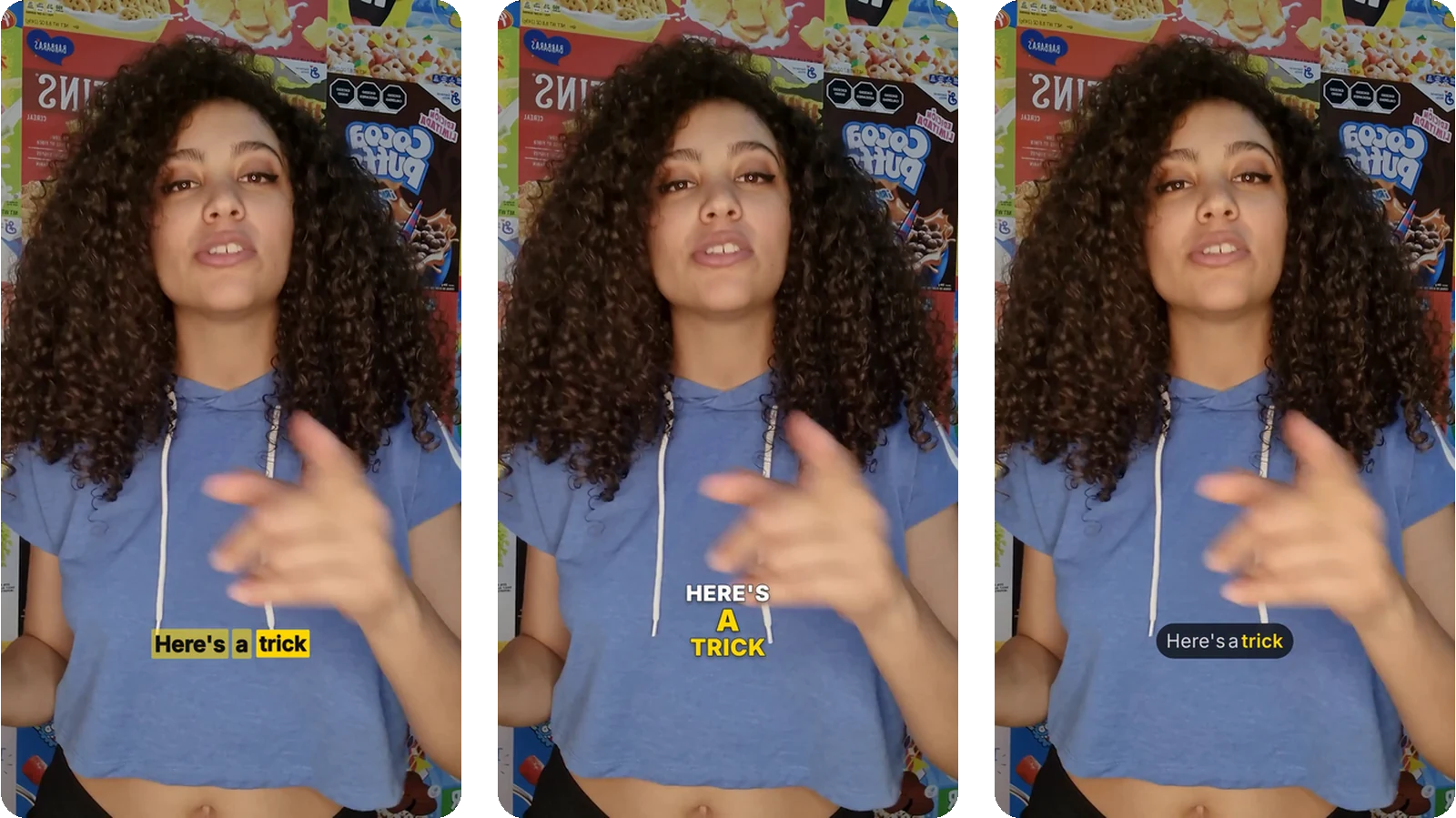
11 geanimeerde ondertitelstijlen
Woord-voor-woord karaoke, Markeerstift, Vulling, Strak: elke ondertitelstijl kan op je video worden geprobeerd voordat je deze inbrandt.
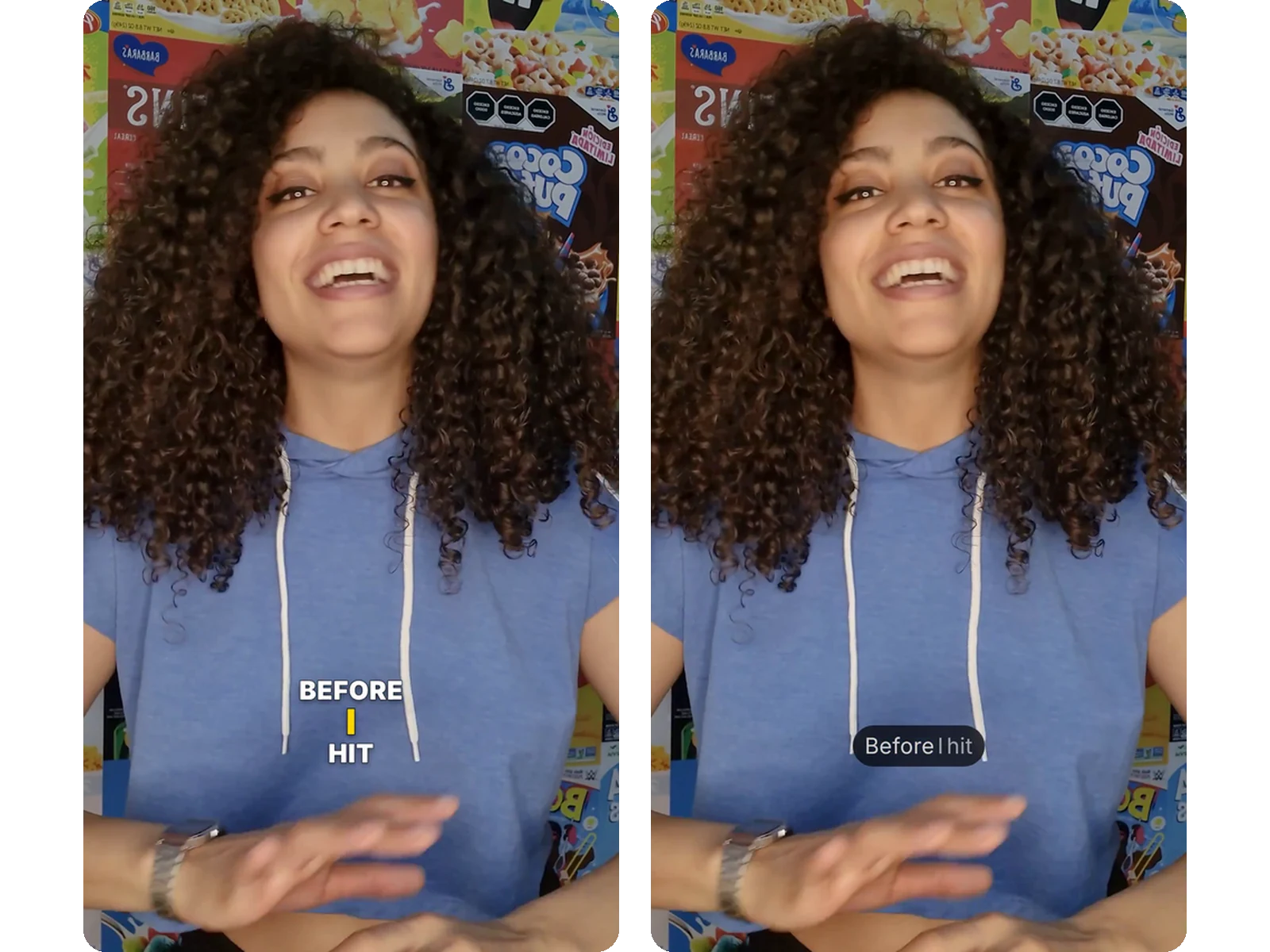
Aanpasbare ondertiteling (lettertype, kleuren, positie)
Kies het lettertype, de grootte, positie, tekstkleur en markeerkleur: je ondertiteling draagt jouw merk, geen generiek sjabloon.
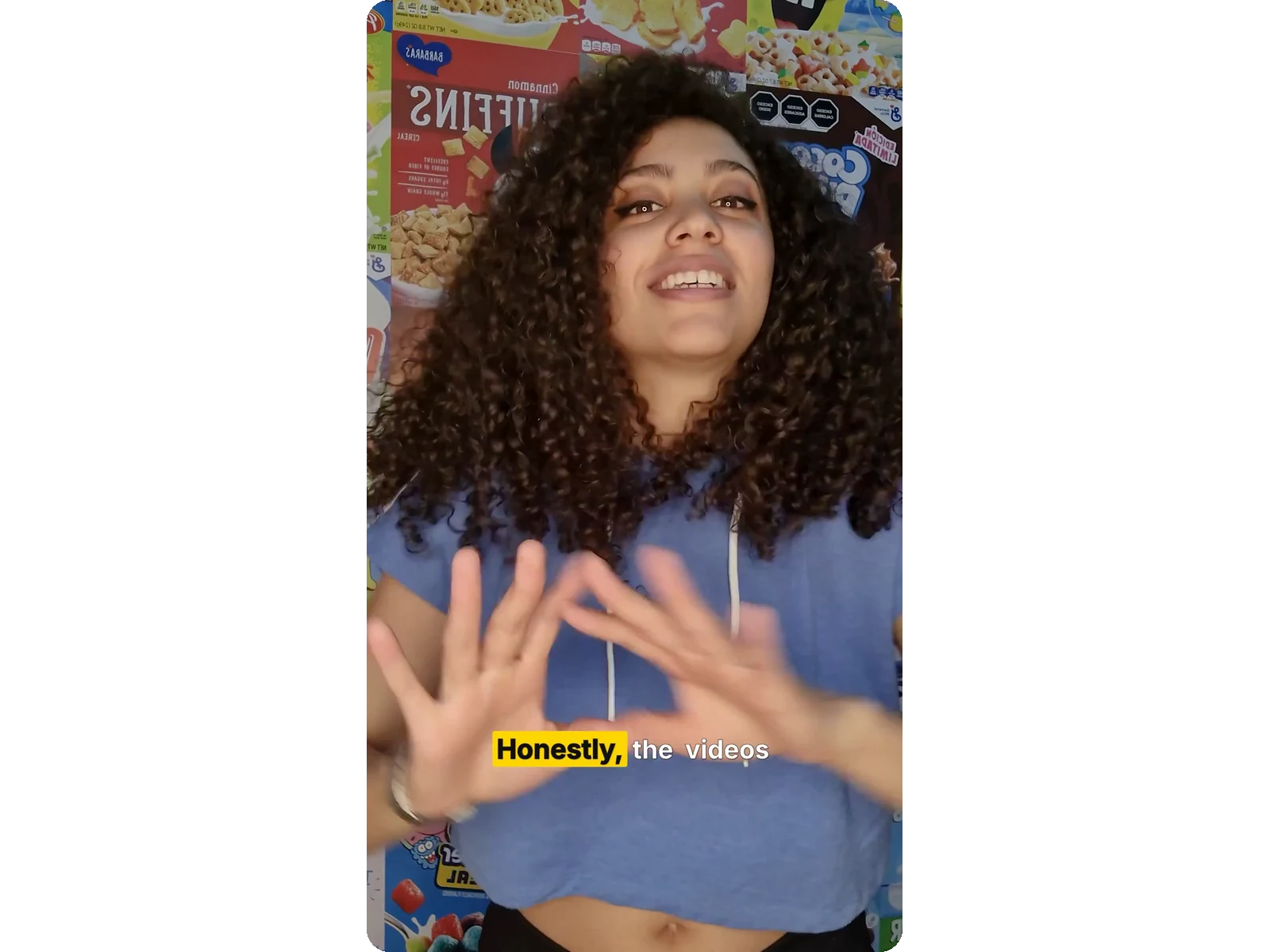
Ondertitels ingebrand in de video
Ondertitels worden permanent in de video gebrand: ze worden weergegeven op TikTok, Instagram, YouTube of LinkedIn zonder apart te beheren bestand.
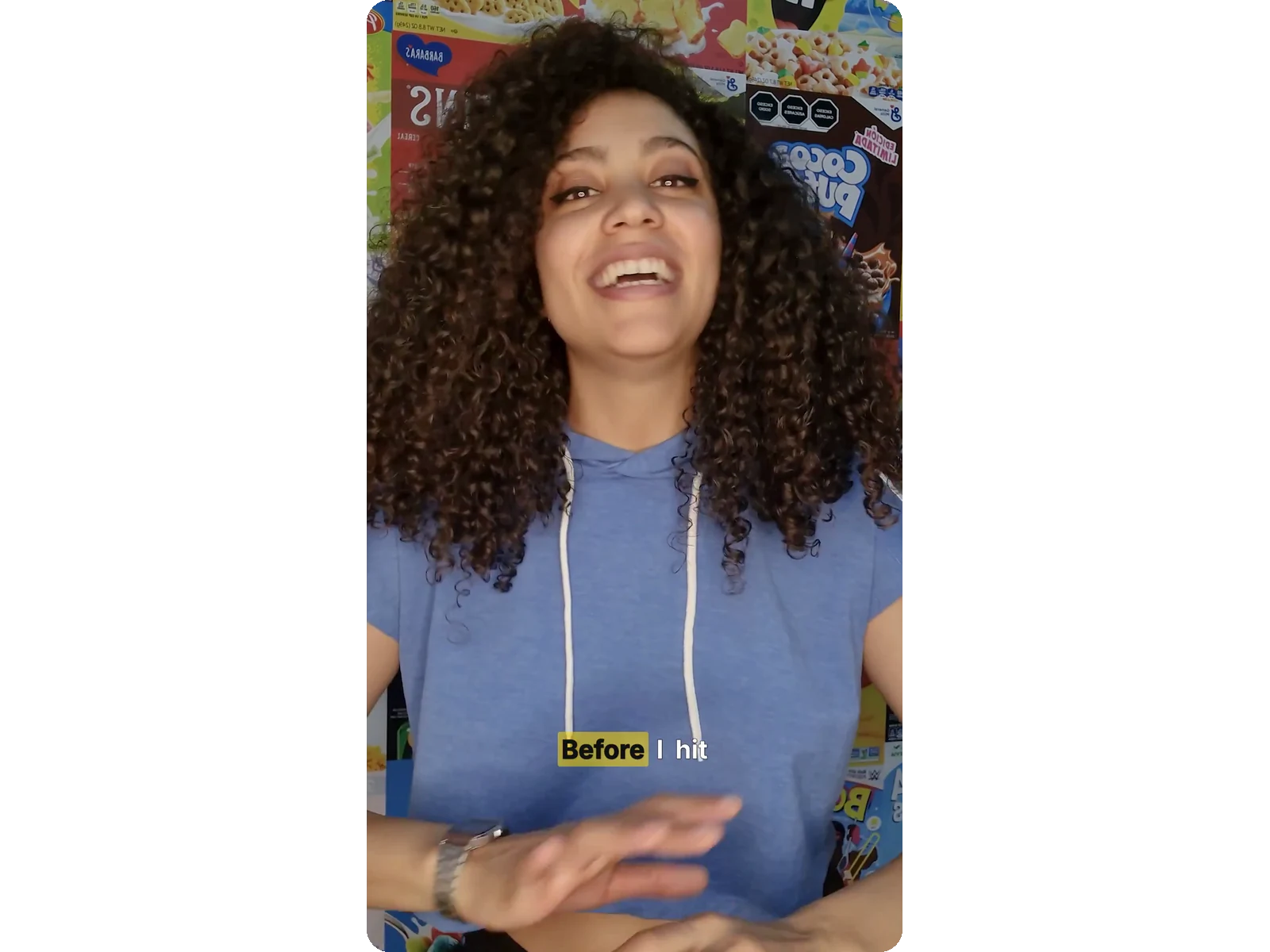
Ondertiteling woord voor woord gecorrigeerd
Met de ingebouwde editor kun je de ondertiteling corrigeren, de timing van een regel aanpassen of deze verwijderen voordat je het definitief vastlegt.
Wanneer ondertiteling aan een video toevoegen
Trek de aandacht bij korte video's
Bij korte video's trekken geanimeerde ondertitels binnen drie seconden de aandacht. Een energieke ondertitelstijl — Markeerstift, karaoke, Vulling — houdt kijkers vast die met geluid uit aan het scrollen zijn.
Ondertitels voor trainings- en cursusvideo's
Online cursussen, tutorials, webinars: duidelijke ondertiteling maakt je content begrijpelijk in luidruchtige omgevingen en toegankelijk voor slechthorende kijkers. Een strakke ondertitelstijl is hier al genoeg.
Ondertiteling om een internationaal publiek te bereiken
De transcriptie herkent 100+ talen: voeg ondertiteling toe in het Engels, Arabisch, Spaans… en exporteer het SRT-bestand om je ondertiteling te laten vertalen.
Gerelateerde tools
Ondertitels aan een video toevoegen — veelgestelde vragen
Hoe voeg ik ondertitels toe aan een video?
Upload je video, laat de automatische transcriptie de ondertitels maken, kies een stijl en start het inbranden. Een Pass of een Pro-/Studio-abonnement levert de video zonder Klipa-logo.
Welke geanimeerde ondertitelstijlen zijn er beschikbaar?
11 ondertitelingsstijlen: woord-voor-woord karaoke, Markeerstift, Vulling, Strak en meer. Elke ondertitelingsstijl is op je video te bekijken voordat je deze inbrandt.
Kan ik het lettertype en de kleur van de ondertitels aanpassen?
Ja. Je kiest het lettertype uit tien opties (Montserrat, Poppins, Bangers, Anton…), de grootte en positie van de ondertitels, de tekstkleur en de markeerkleur van het gesproken woord.
Worden de ondertitels permanent in de video gebrand?
Ja: de ondertiteling wordt ingebakken in de pixels. Ze zijn zichtbaar op elk platform, zonder los bestand en zonder dat de kijker iets hoeft aan te zetten.
Kan ik de ondertiteling corrigeren voordat deze wordt ingebrand?
Ja. De ingebouwde editor toont elke regel: pas een verkeerd woord aan, zet de timing goed, verwijder of voeg een regel toe en branden maar.
Hoe lang duurt het om ondertiteling aan een video toe te voegen?
Transcriptie duurt enkele tientallen seconden. Het inbranden van de ondertitels duurt ongeveer 2 tot 4 minuten voor een video van 5 minuten, afhankelijk van de stijl.
Werken ondertitels in het Arabisch en andere van-rechts-naar-links-talen?
Ja. Ondertitels worden correct weergegeven in het Arabisch, Hebreeuws en Perzisch. Automatische transcriptie herkent 100+ talen.
Wat is het verschil tussen een SRT-bestand en ingebakken ondertitels?
Een SRT-bestand blijft los van de video: kijkers kunnen de ondertiteling aan- of uitzetten. Ingebakken ondertiteling zit vast in het beeld en is altijd zichtbaar. Klipa maakt allebei.
Kan ik mijn ondertitels downloaden als SRT of VTT?
Ja. Zodra de transcriptie klaar is, download je je ondertiteling als SRT of VTT naast de video met ingebrande tekst — handig voor YouTube, of om later te laten vertalen.
Voeg ondertiteling toe aan je video, gratis proefperiode
Automatische transcriptie, 11 geanimeerde ondertitelstijlen, in één klik ingebrand.
Geen creditcard vereist
Ondertiteling waardoorkijkers blijven kijken tot het einde
