

映像の全体を残したまま、縦長から横長へ
縦動画は横より縦が長いけど、YouTubeのプレーヤー、テレビ、ノートPC、会議室のプロジェクターみたいにじっくり見る画面は、その逆。縦のクリップをそのまま流すと、左右に太い空白の帯ができちゃう。このページなら、縦動画を横向き16:9に変換できる。映像は切れず、傾かず、そのまま。両サイドは、自分の映像をぼかしたもので埋めるよ。トリミングも引き伸ばしもなし。
変換と回転は別もの
この検索で上位に出てくるページの多くは、実は動画の回転ツール。回転ツールは映像を90度回すだけだから、被写体が横倒しになっちゃう。これが正解なのは、間違って横向きに撮って、傾いたまま再生される場合だけ。縦から横への本当の変換は、映像を正立したまま、まわりのスペースを変える方法。フレームを横長にして、縦動画をその中央に置くんだ。クリップが単に傾いているだけなら、回転ツールを使ってみて。向きは合っているのに幅が狭いなら、ここで解決できるよ。
横長フレームを埋める3つの方法
ページを開くと、16:9のフィットモードになってる。何も削らないモードだから。フィットは動画全体を表示したまま、左右の空きをぼかした自分の映像で埋める。フィルは、帯なしでフレーム全体を動画で覆うモード。ただ、16:9のフレームは縦動画よりずっと高さが短いから、上下がトリミングされる。AIがメインの被写体を追跡して中央に保つので、削られるのは余分な端だけ。ストレッチは映像を指定の比率に無理やり合わせるから、縦横比がゆがむ。きれいな変換より、特殊なルック向きだよ。モードやフォーマットは画面上で切り替えられるし、書き出す前にプレビューで確認できる。
YouTubeにもテレビにもプレゼンにも
MP4、MOV、AVI、MKV、WebMのファイルを最大2 GBまでアップロードして、標準のMP4でダウンロードしよう。無料ダウンロードにはKlipaのロゴが入るよ。ロゴなしのきれいな動画にしたいなら、その動画用のPassか、Proプランを選んでね。

ツールで作成される成果物
たった3ステップで縦長動画を横長に変換する方法
縦長動画をアップロード
縦長のクリップ(MP4、MOV、AVI、MKV、WebM、最大 2 GB)をドロップするか、スマホ、タブレット、パソコンから選択します。ページを開くだけでワイド画面用に設定されます。
フォーマットとフィット感を確認
「16:9」と「フィット」が最初から選択されており、縦長の映像がそのまま残って両サイドにはぼかし背景が入ります。画面いっぱいにしたいですか?「フィル」に切り替えてください。エクスポート前にプレビューで確認できます。
横長動画をダウンロード
YouTube、テレビ、スライド資料用にMP4として横長動画をダウンロード。無料ダウンロードにはKlipaロゴが入ります。パスまたはProプランでロゴなしに。
Klipaで縦長を横長に変換する理由
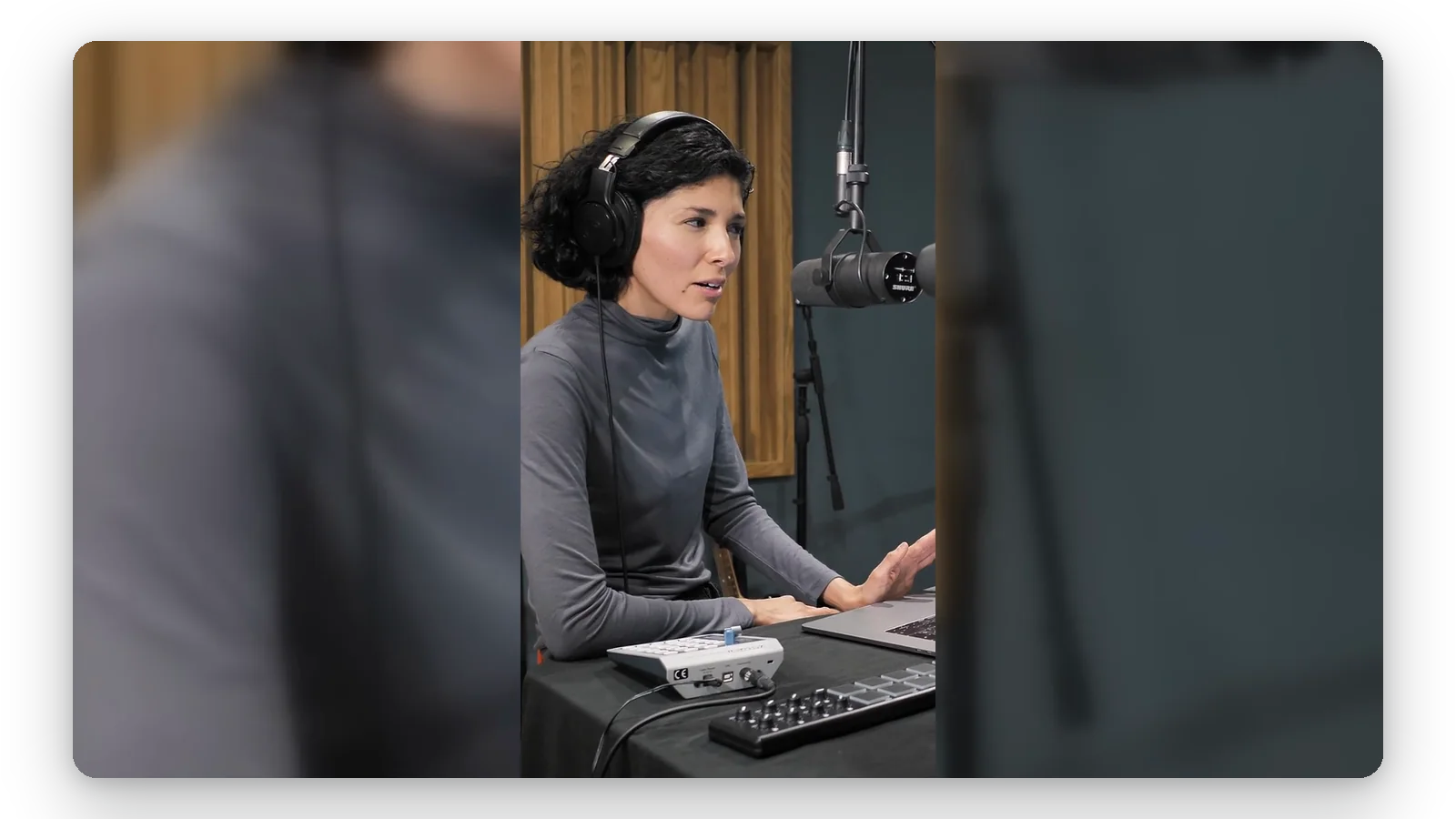
デフォルトで切り抜きなし
ページを開くとまず「フィット」モードになっています:頭や字幕、端のほうも切れることなく縦長動画がそのまま収まります。サイドには動画から抽出されたぼかし背景が入るため、撮影したシーンの大切な部分が欠ける心配がありません。
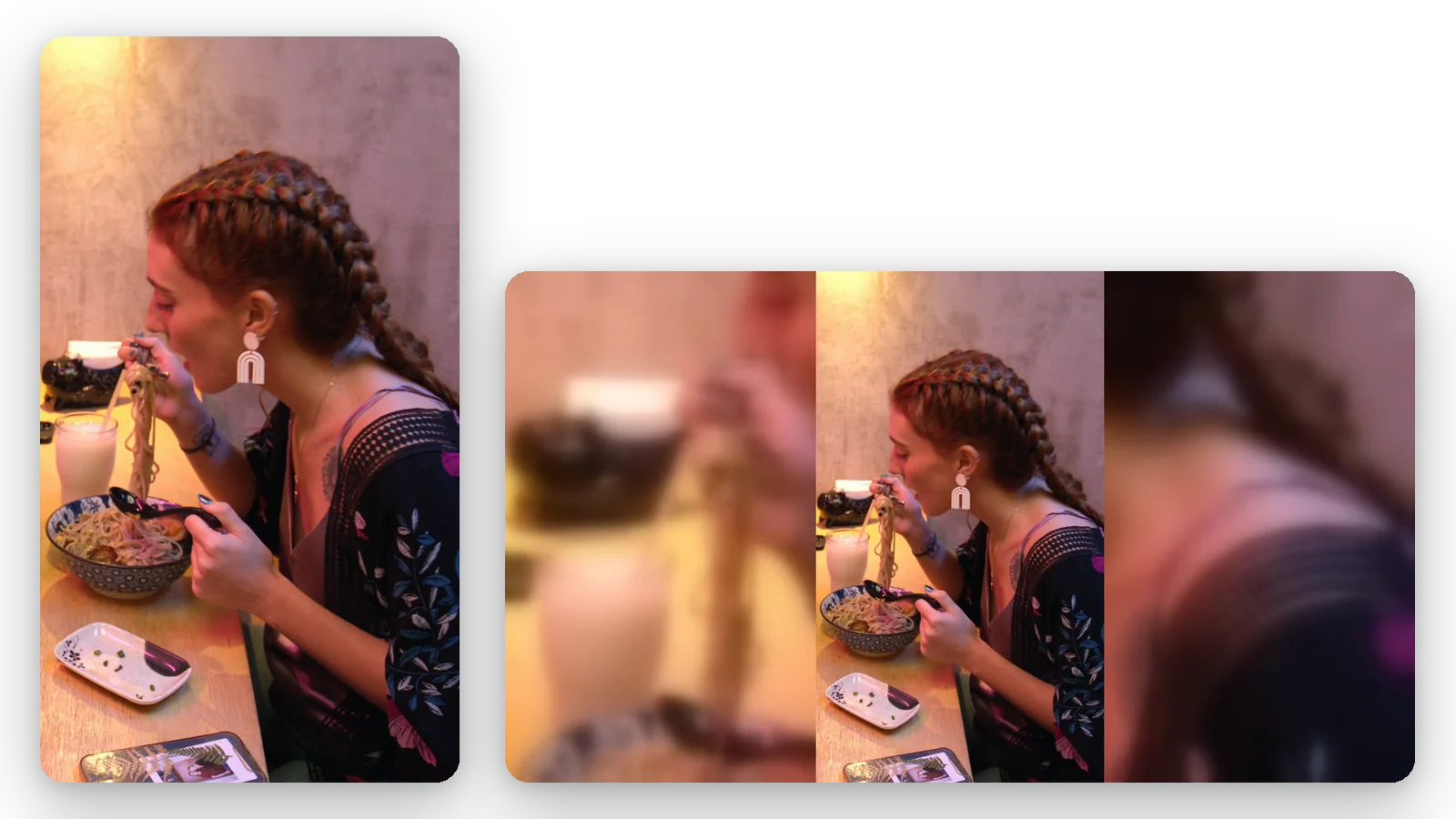
映像の向きをそのまま維持
これは向きを変えるのではなく、フレームを変換する機能です。回転ツールのようにすべてが横向きになって首を傾げさせられることなく、人物もテキストも正しい向きのままワイドなキャンバスに収まります。
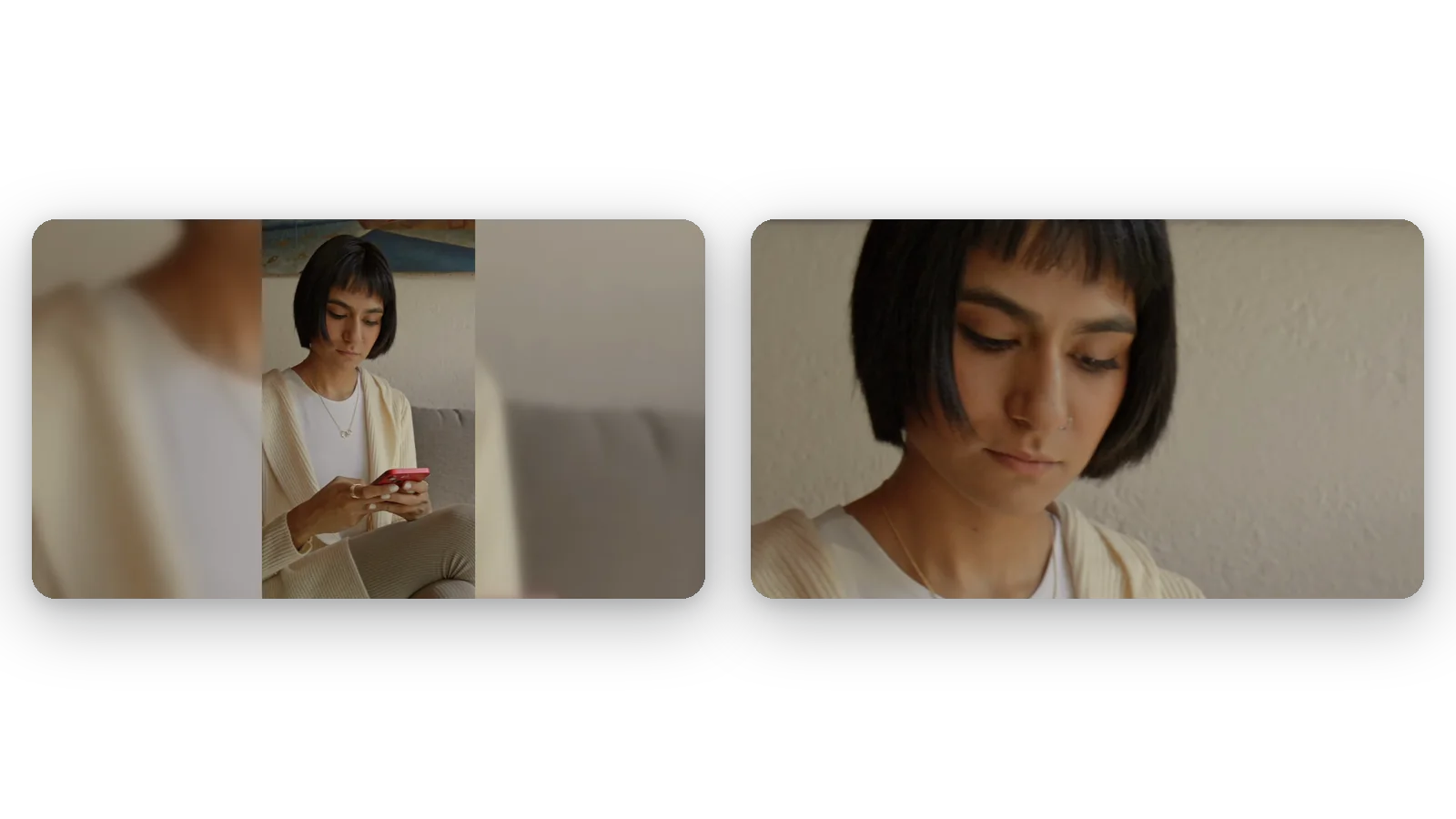
選べる見た目
「フィット」はすべてを収め、「フィル」はAIが被写体を中央に保ちながらフレーム全体を覆い、「ストレッチ」は指定のフォーマットに合わせます。画面上で切り替えて事前にプレビューを確認できるので、思っていたのと違う…ということがありません。
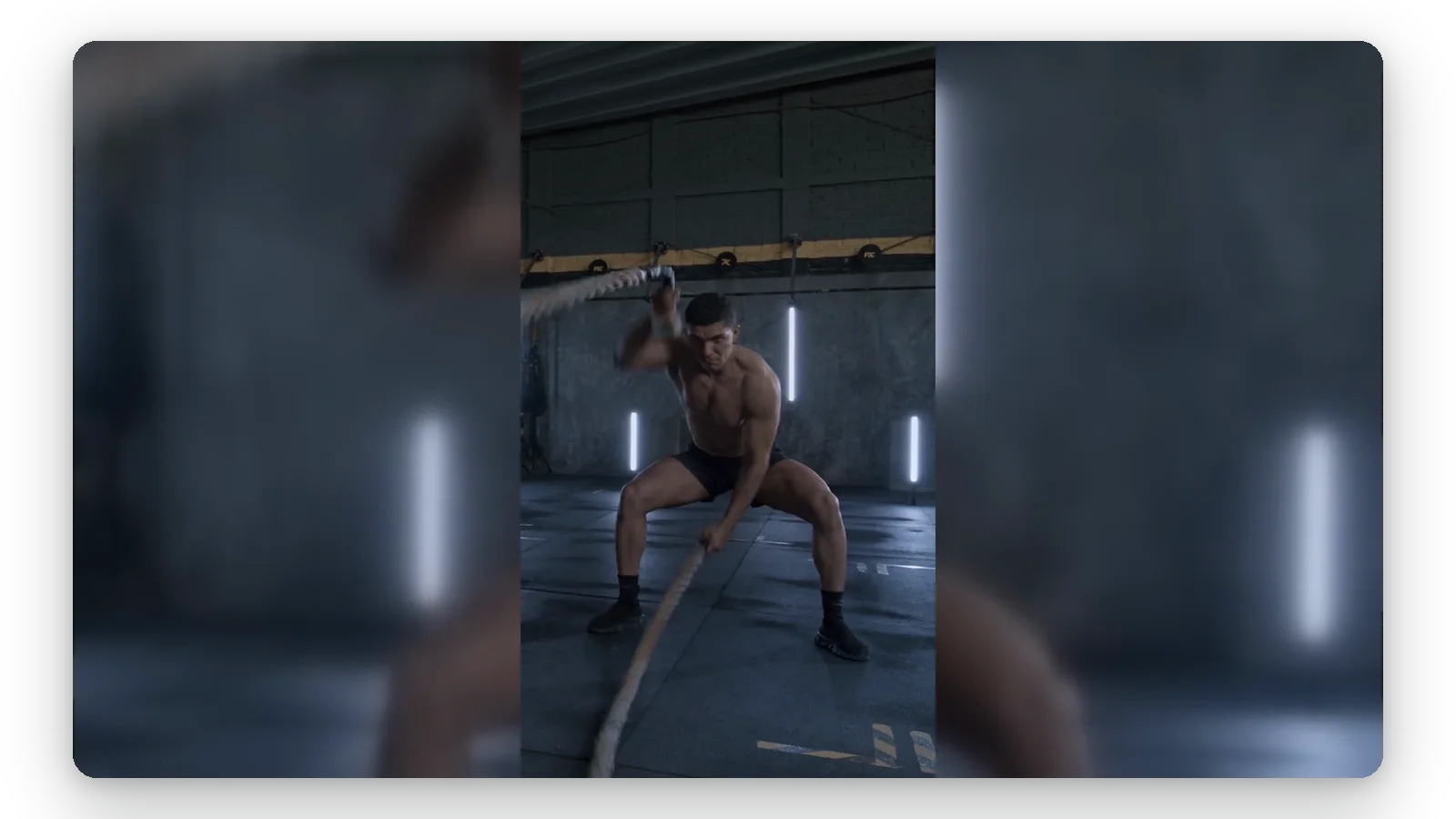
インストール不要のオンラインツール
スマホやパソコンのブラウザから、アップロード、調整、ダウンロードが行えます。覚えるべき編集ソフトも、開くべきタイムラインもないため、1本または少数のクリップをすばやく処理できます。一つの作業に特化したページなので、始める前にたくさんの設定を読む必要もありません。
縦長動画を横長に変換するタイミング
スマホの動画をYouTubeに投稿
スマホで縦撮りした動画をYouTubeで再生すると、両サイドに黒帯が出て小さく見えてしまいます。背景をぼかした16:9バージョンなら、画面いっぱいに表示しつつ全体も見せられます。
テレビで縦長動画を表示
スマホに保存した家族動画やイベントの記録などは縦長が多め。テレビに映したり共有する前に横長に変換すれば、画面いっぱいに表示できます。
プレゼン資料にクリップを追加
スライド資料やプロジェクターは横長です。縦長クリップを横長にすれば、変な余白なしでスライドに収まり、人物や商品もちゃんと見えます。
縦長の投稿をワイド画面で再利用
縦長フィード用に作った動画を、ウェブサイトやニュースレター、横長チャンネルでも活用。編集ソフトでゼロから作り直さなくても、1回で16:9に変換できます。
字幕やテキストを見やすく維持
縦長動画の端っこに字幕や文字がある場合、切り抜くと切れてしまいます。「フィット」モードならすべての言葉がフレーム内に収まるので、メッセージがしっかり伝わります。
関連ツール
縦長から横長動画への変換:よくある質問
縦長クリップを横長にする手順は?
縦長のクリップをアップロードし、最初から選択されている16:9フォーマットのまま書き出すだけです。このページは「フィット」モードに設定されているため、映像全体がまっすぐ中央に収まり、両脇には動画のぼかし背景が満たされます。変換はすべてオンラインで行われ、インストールは不要です。
横長にする際、映像全体をそのまま残すことはできますか?
はい。「フィット」モードでは動画全体がそのまま表示され、カットされる部分も歪む部分もありません。両側のスペースには、動画から抽出されたぼかし背景が埋められます。代わりに「塗りつぶし」を選択した場合、動画がフレーム全体を覆い、上下の余分な端がクロップされます。
縦長から横長への変換は、動画の回転と同じですか?
いいえ。回転させると映像全体が90度傾くため、人物や文字が横向きになってしまいます。これは横向きで撮影されたクリップを直すための機能です。変換では映像を直立した状態に保ったままフレームを広げます。動画の向きを変えたい場合は、回転ツールをご利用ください。
iPhoneで撮影したクリップでも使えますか?
はい。スマホのブラウザでこのページを開き、端末から動画を選んでプレビューを確認し、結果をダウンロードするだけです。すべてオンラインで実行されるため、アプリのインストールも編集スキルも不要です。パソコンでもまったく同様に使えます。
YouTubeやテレビにはどのフォーマットを選ぶべきですか?
YouTubeプレイヤーやテレビでおなじみのワイドな形状である16:9を選んでください。このページを開いたときに自動で選択されるフォーマットです。画面上で9:16、1:1、4:5などの別のフォーマットに変更したり、カスタムサイズを入力したりもできますが、横長視聴のスタンダードは16:9です。
クリップで画面全体を覆いたい場合はどうすればいいですか?
「フィット」から「塗りつぶし」に切り替えてください。動画が両脇の帯なしでフレーム全体に表示されます。横長のフレームは縦長よりも高さが狭いため、上下がクロップ(切り抜き)されますが、AIがメイン被写体を追尾して中央にキープし、余分な端のみがカットされます。
完成した横長ファイルにロゴは表示されますか?
はい:変換後の動画にはKlipaロゴが入ります。ロゴなしですっきりダウンロードするには、その動画のパスを購入するかProプランをご利用ください。「フィット」「フィル」「ストレッチ」のどのモードでも、無料ダウンロードの条件は同じです。
どのようなファイルが必要で、サイズ制限はありますか?
MP4、MOV、AVI、MKV、WebMの各ファイルに対応しており、最大 2 GBまでアップロードできます。どのようなファイルをアップロードしても、横長動画はMP4として書き出されます。MP4はYouTube、テレビ、スマホ、プレゼンソフトなどで追加の変換なしにそのまま再生できるフォーマットです。
逆に、横長を縦長にするのもここでできますか?
はい、ただし目的が異なります。横長から縦長にする場合はフレーム内に何を残すかを選ぶ必要があり、弊社の「Video to Shorts」ツールが被写体を追尾してそれを行います。このページはその逆、つまり縦長から横長へと、映像全体を維持したまま変換するためのものです。
縦長動画を今すぐ横長に変換
16:9、全体像、ぼかし背景:アップロードしてプレビューを確認。
クレジットカード不要
映像を切らずにワイドなフレームへ
縦長の動画を横長にするのに、必ずしも映像を切り抜く必要はありません。フィットモードなら、背景にぼかしを入れて動画全体を美しく収められ、画面いっぱいに表示したいときはフィルモードに切り替えられます。動画が傾いていて90度回転させたい場合は、動画回転ツールをご利用ください。逆に横長動画から縦長動画を作りたい場合は、被写体を自動で追尾してくれるVideo to Shortsがおすすめです。どちらも使い方は簡単で、アップロードしてプレビューを確認し、ダウンロードするだけです。
