


Trasformare un video orizzontale in verticale online
La redazione di Klipa · dati rilevati il 20 ottobre 2026 Hai un video girato in orizzontale e vuoi pubblicarlo in formato verticale senza installare un programma?…
Un video verticale è più alto che largo, mentre gli schermi che si usano per guardare contenuti più lunghi, come il player di YouTube, la TV, un laptop o il proiettore di una sala riunioni, sono fatti al contrario. Se ci riproduci una clip verticale, ti ritrovi con due grandi bande vuote ai lati. Questa pagina trasforma il tuo video verticale in un video orizzontale 16:9: l'immagine resta intera e dritta, e i lati vengono riempiti con una versione sfocata delle tue stesse riprese. Niente viene tagliato e niente viene deformato.
Molte pagine che compaiono per questa ricerca sono in realtà rotatori di video. Un rotatore gira l'immagine di 90 gradi, e il tuo soggetto finisce di lato. È la soluzione giusta solo se hai girato una clip in orizzontale per sbaglio e si vede storta. Una vera conversione da verticale a orizzontale mantiene l'immagine dritta e cambia lo spazio intorno: il formato diventa largo e il tuo video verticale resta al centro. Se la clip è solo inclinata, usa il nostro strumento di rotazione. Se invece è corretta ma stretta, sei nel posto giusto.
La pagina si apre su 16:9 in modalità Adatta, perché è quella che non toglie nulla. Adatta mantiene visibile tutto il video e riempie lo spazio ai lati con una copia sfocata delle tue riprese. Riempi fa coprire al video l'intero formato senza bande, ma un fotogramma 16:9 è molto più basso di uno verticale, quindi sopra e sotto vengono tagliati; l'AI segue il soggetto principale e lo tiene al centro, e si perdono solo i bordi in più. Allunga forza l'immagine nel formato esatto e ne altera le proporzioni, quindi è adatta a look particolari più che a una conversione pulita. Puoi cambiare modalità o formato direttamente sullo schermo e controllare l'anteprima prima di esportare.
Carica un file MP4, MOV, AVI, MKV o WebM fino a 2 GB e scarica il risultato come MP4 standard. Il download gratuito include il logo Klipa; per averlo pulito, senza logo, prendi un Pass per quel video o un piano Pro.

Trascina la tua clip verticale (MP4, MOV, AVI, MKV o WebM, fino a 2 GB) o sceglila dal tuo telefono, tablet o computer. La pagina si apre già impostata per lo schermo panoramico.
16:9 e Adatta sono già selezionati per te: l'immagine verticale rimane intera e i lati vengono riempiti con uno sfondo sfocato. Preferisci uno schermo pieno? Passa a Riempi. L'anteprima ti mostra il risultato prima dell'esportazione.
Scarica il tuo video orizzontale in formato MP4, pronto per YouTube, la TV o una presentazione. Il download gratuito include il logo Klipa; un Pass o un abbonamento Pro lo rimuovono.
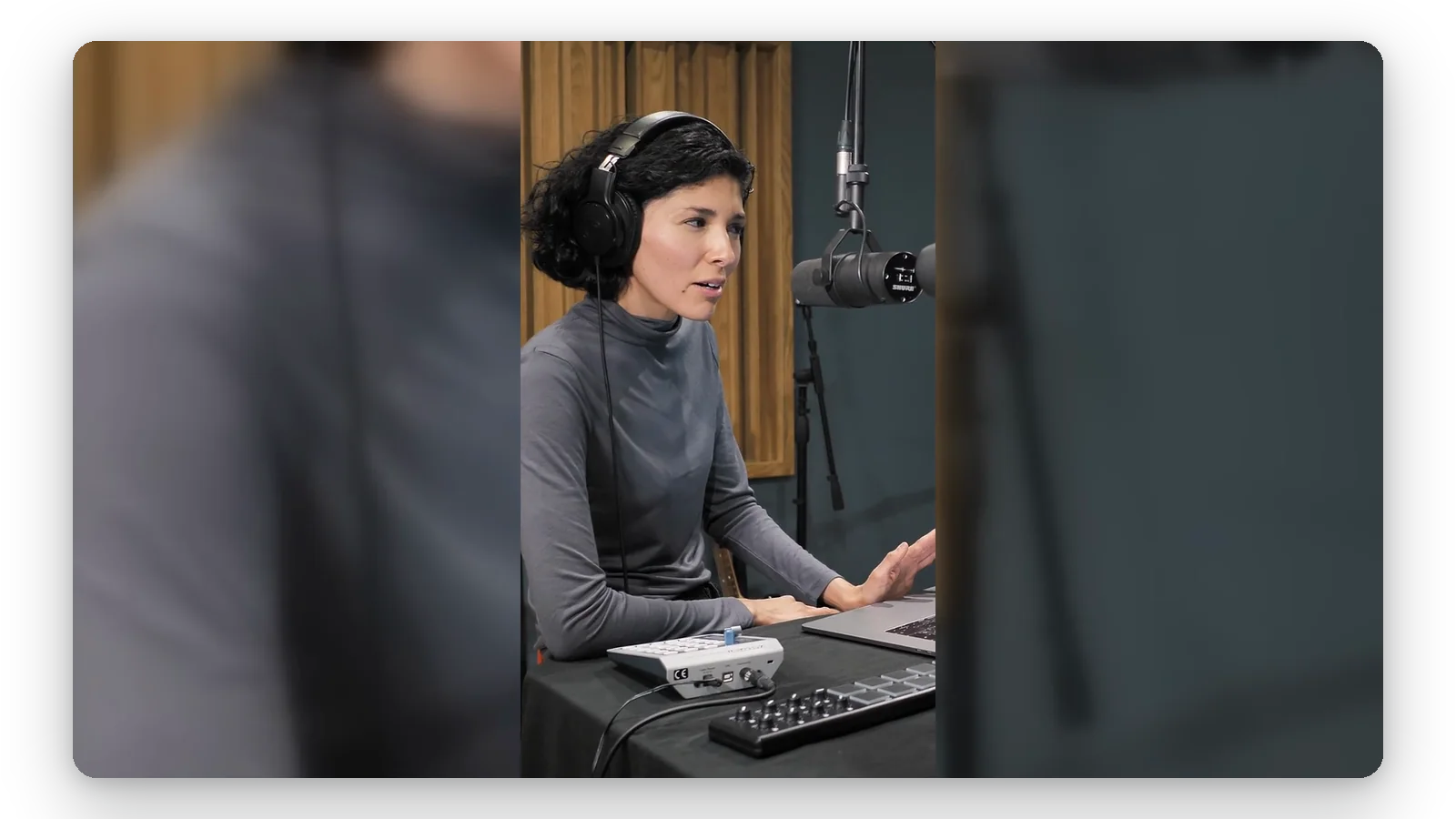
La pagina si apre in modalità Adatta: il tuo video verticale rimane completo, con teste, didascalie e bordi ancora nell'inquadratura. I lati sono riempiti da uno sfondo sfocato preso dal filmato stesso, così non perdi mai nessuna parte della scena.
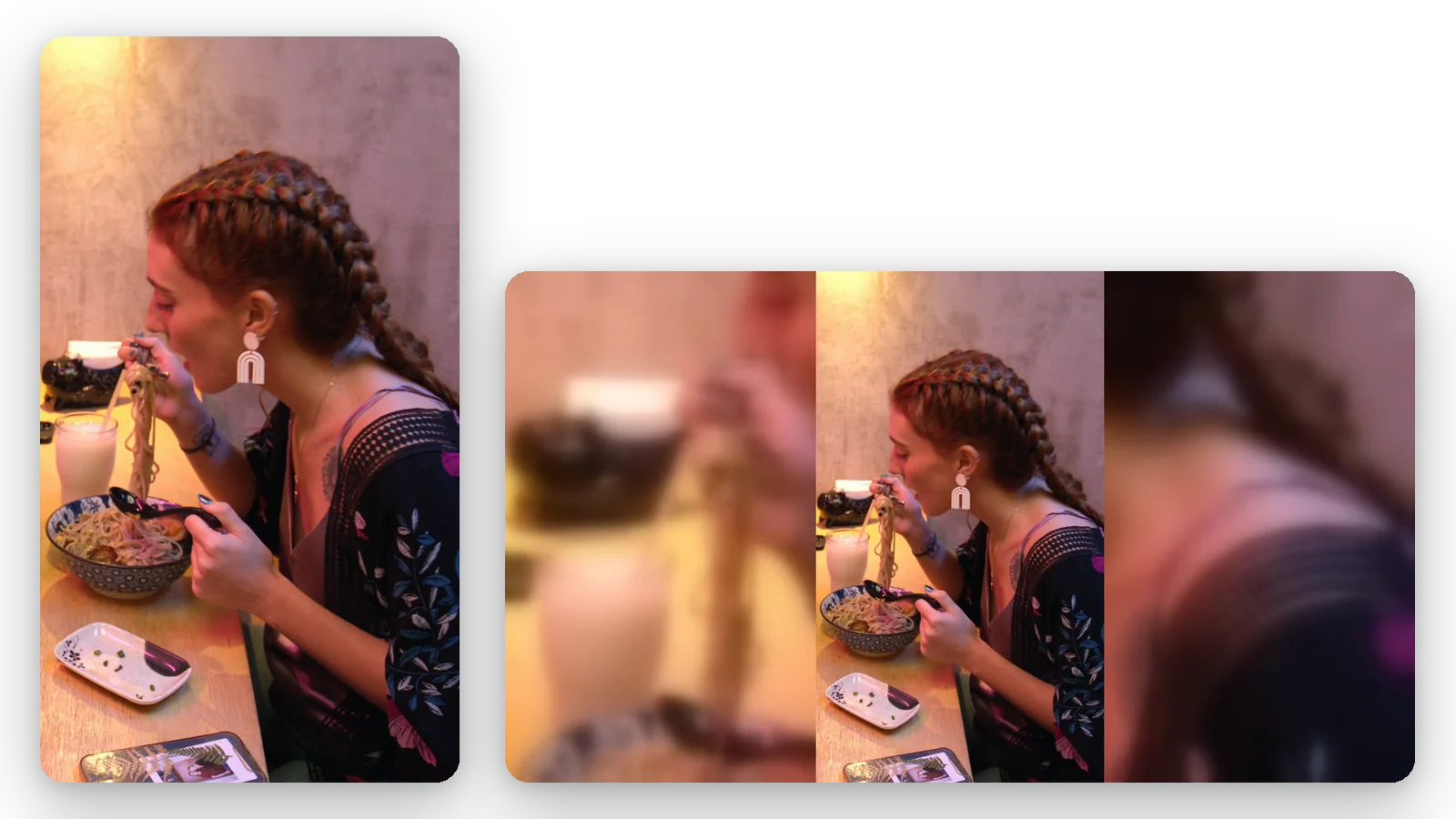
Questo è un cambio di inquadratura, non una rotazione dell'immagine. Le persone e i testi mantengono il giusto orientamento all'interno di una tela ampia, a differenza degli strumenti di rotazione che mettono tutto di lato e costorano a inclinare la testa.
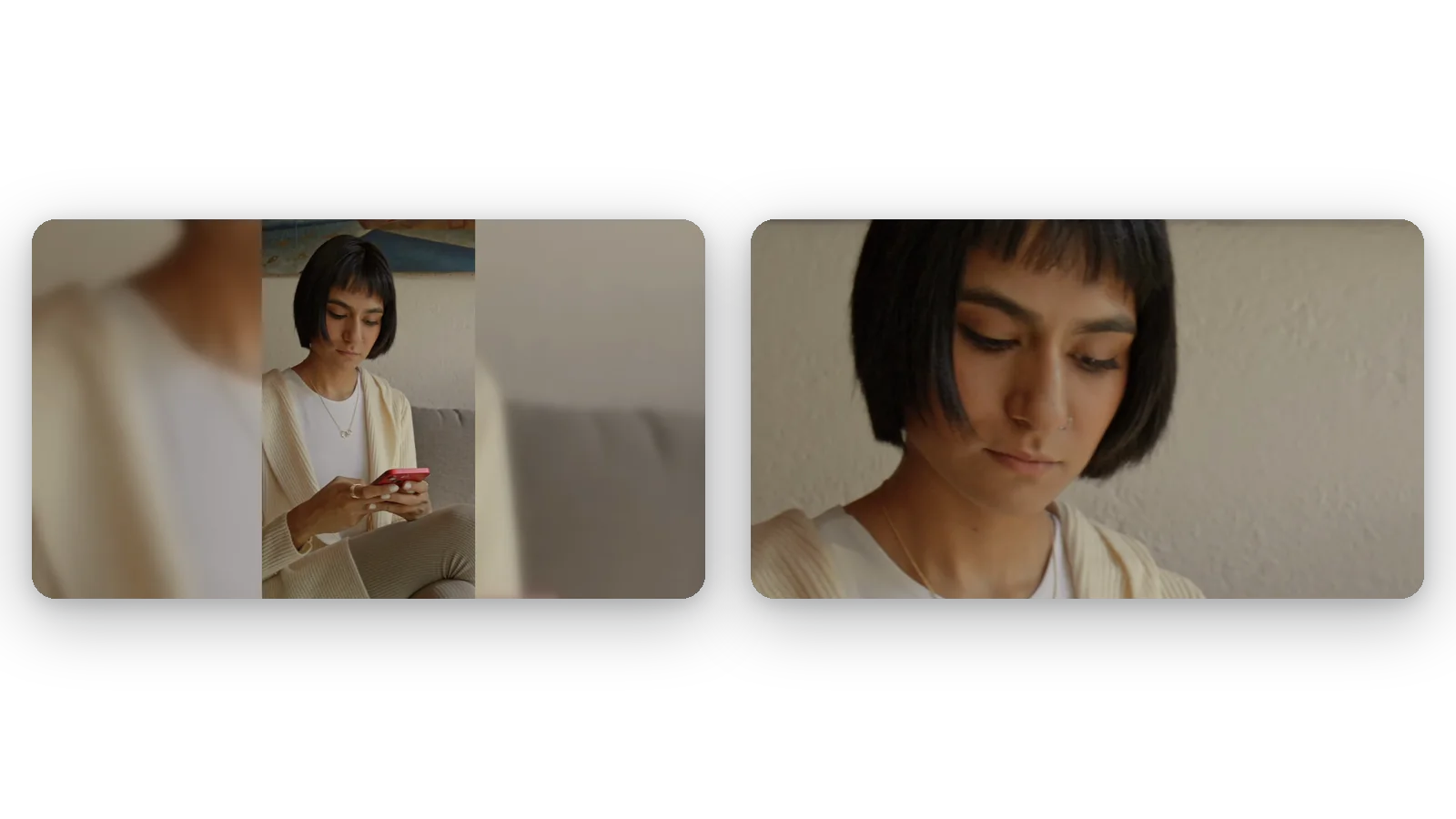
Adatta mantiene tutto, Riempi copre l'intero fotogramma mentre l'IA tiene il soggetto al centro, Stira si adatta al formato esatto. Passa da una all'altra sullo schermo e guarda prima l'anteprima, così il risultato sarà esattamente quello che hai scelto e non una sorpresa.
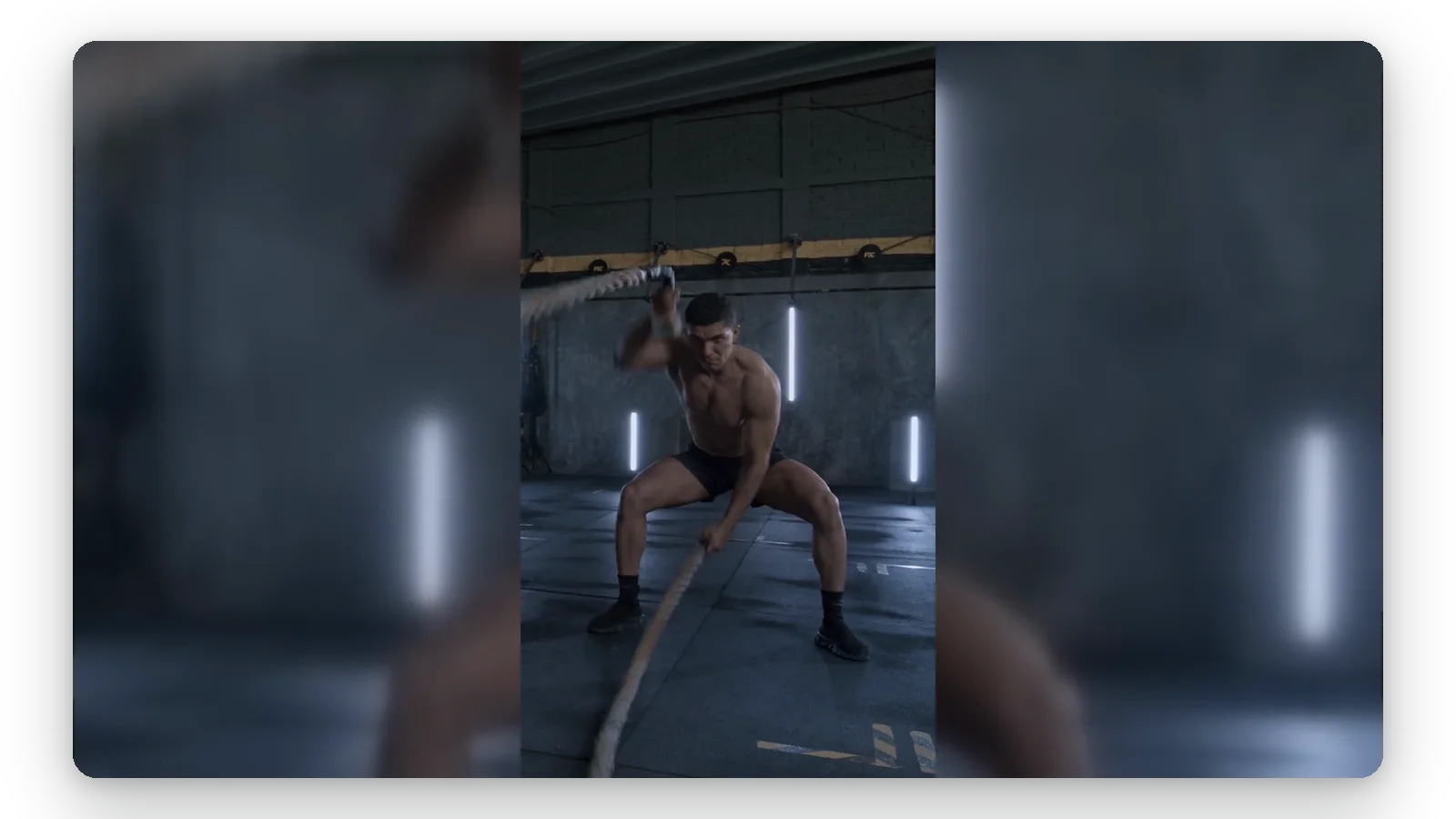
Carica, regola e scarica dal browser, su telefono o computer. Non c'è alcun software di editing da imparare né alcuna timeline da aprire, il che rende tutto rapido per un singolo clip o per pochi. La pagina è progettata per un solo scopo, quindi ci sono pochissime impostazioni da leggere prima di iniziare.
Un video girato in verticale sul telefono appare piccolo su un player di YouTube, circondato dal nero ai lati. Una versione 16:9 con sfondo sfocato riempie il player mostrando comunque l'intera immagine.
I video di famiglia, le registrazioni di eventi e le clip salvate dal telefono sono spesso verticali. Convertili in orizzontale prima di trasmetterli o copiarli su una televisione, così useranno tutta la larghezza dello schermo.
Diapositive, presentazioni e proiettori sono orizzontali. Una versione orizzontale della tua clip verticale si adatta a una slide senza lasciare strani spazi vuoti, e chi parla o il prodotto rimane perfettamente visibile.
Un video nato per un feed verticale può trovare una seconda vita su un sito web, una newsletter o un canale orizzontale. Convertilo in 16:9 una sola volta anziché rifare il montaggio in un editor.
Quando sottotitoli o testi sullo schermo sono vicini ai bordi di un video verticale, il ritaglio li taglierebbe. La modalità Adatta mantiene ogni parola nell'inquadratura, così il messaggio sopravvive al cambio di formato.
Carica il tuo clip verticale, mantieni il formato 16:9 già selezionato ed esporta. La pagina è impostata in modalità Adatta, quindi l'intera immagine rimane dritta al centro e una versione sfocata del tuo filmato riempie i lati. La conversione avviene online, senza installare nulla.
Sì. In modalità Adatta l'intero video rimane visibile, nulla viene tagliato e nulla viene distorto: lo spazio su ogni lato è riempito con uno sfondo sfocato tratto dal tuo filmato. Se invece scegli Riempi, il video copre l'intero fotogramma e i bordi in eccesso in alto e in basso vengono ritagliati.
No. La rotazione gira l'intera immagine di un quarto di giro, quindi persone e testo finiscono su un fianco. È lo strumento giusto solo per un clip girato storto. La conversione mantiene l'immagine dritta e allarga il fotogramma intorno. Se devi girare un video, usa il nostro strumento di rotazione.
Sì. Apri questa pagina nel browser del telefono, scegli il video dal dispositivo, controlla l'anteprima e scarica il risultato. Funziona tutto online, quindi non c'è nessuna app da installare né servono competenze di editing. Da computer funziona esattamente allo stesso modo.
Scegli 16:9, il formato largo dei lettori di YouTube e delle televisioni. È il formato che questa pagina seleziona all'apertura. Puoi passare a un altro formato sullo schermo, come 9:16, 1:1 o 4:5, oppure inserire una dimensione personalizzata, ma il 16:9 è lo standard per la visione orizzontale.
Passa da Adatta a Riempi. In questo modo il video copre l'intero fotogramma senza bande laterali. Poiché un fotogramma largo è molto più basso di uno verticale, la parte superiore e inferiore vengono ritagliate; l'IA segue il soggetto principale per tenerlo al centro, e vengono rimossi solo i bordi in eccesso.
Sì: il video convertito include il logo Klipa. Per scaricarlo pulito, senza logo, acquista un Pass per quel video o un abbonamento Pro. Qualunque modalità tu scelga (Adatta, Riempi o Stira), la regola è la stessa per il download gratuito.
Sono accettati file MP4, MOV, AVI, MKV e WebM fino a 2 GB. Qualunque cosa tu carichi, il video in formato panoramico viene esportato come MP4, il formato che YouTube, TV, telefoni e software di presentazione leggono senza bisogno di alcuna conversione extra da parte tua.
Sì, ma è un lavoro diverso. Passare da orizzontale a verticale significa scegliere cosa mantenere nell'inquadratura, operazione che il nostro strumento Video to Shorts fa seguendo il soggetto. Questa pagina è fatta per la direzione opposta: da verticale a orizzontale, mantenendo l'immagine intera.
16:9, immagine intera, lati sfocati: caricalo e guarda l'anteprima.
Nessuna carta di credito richiesta
Passare da verticale a orizzontale non significa per forza tagliare il video. Mantieni la modalità Adatta per l'inquadratura completa su sfondo sfocato, oppure passa a Riempi quando vuoi lo schermo pieno. Se la clip è solo storta e necessita di un quarto di giro, usa il nostro rotatore video. Se vuoi fare il percorso inverso e creare un video verticale da uno orizzontale, prova Video to Shorts, che segue il soggetto al posto tuo. Entrambe le pagine funzionano allo stesso modo: carichi, controlli l'anteprima, scarichi.
