

Wat er verandert aan het geluid, en wat niet
Upload je video en de AI van Klipa haalt je stem los van alles eromheen: ventilatorgezoem, verkeer, wind, ruis. De rest wordt verwijderd. Je krijgt dezelfde video met hetzelfde beeld terug, maar met een schonere stem. Het werkt gewoon in een browsertabblad, zonder aparte audio-editor.
Welke achtergrondgeluiden verdwijnen
Constante, gelijkmatige geluiden verdwijnen netjes: ventilatorgezoem, airco, computergeluid, verkeer, wind, micruis en het lage gonzen van een kamer. De AI isoleert je stem als aparte track en laat de rest vallen, dus ook diffuus achtergrondlawaai verdwijnt mee.
Waar je op moet letten als het klaar is
Luister eerst de stilste momenten terug, zoals een gefluisterde opmerking of het begin van een zin. Daar valt overgebleven ruis of een verwerkingsartefact het meest op. Heb je naast de camera een spraakmemo op je telefoon opgenomen als back-up? Haal die dan ook door dezelfde opschoning als de microfoon van de camera meer moeite had dan die van je telefoon. De schone stem wordt op precies hetzelfde beeld gezet en niet op een opnieuw geknipte versie. Toch is het slim om even te checken of de woorden nog synchroon lopen met de lippen, ook al verwachten we geen verschuiving.
Eerst de audio opschonen helpt ook bij wat daarna komt: automatische transcriptie en detectie van stiltes of stopwoordjes lezen allemaal dezelfde audiotrack, en ze hebben minder ruis om omheen te werken als die al weg is.

Wat de tool oplevert
Hoe verwijder je achtergrondgeluid uit een video
Upload de ruisende clip
Sleep het video- of audiobestand hierin — je hoeft de audio er niet eerst zelf uit te halen.
Laat de AI de stem isoleren
Een neuraal netwerk scheidt spraak van de achtergrondgeluiden en verwijdert de rest.
Download het schone resultaat
Krijg dezelfde video en hetzelfde beeld terug, maar met een heldere Spraaktrack.
Waarom achtergrondruis verwijderen met Klipa
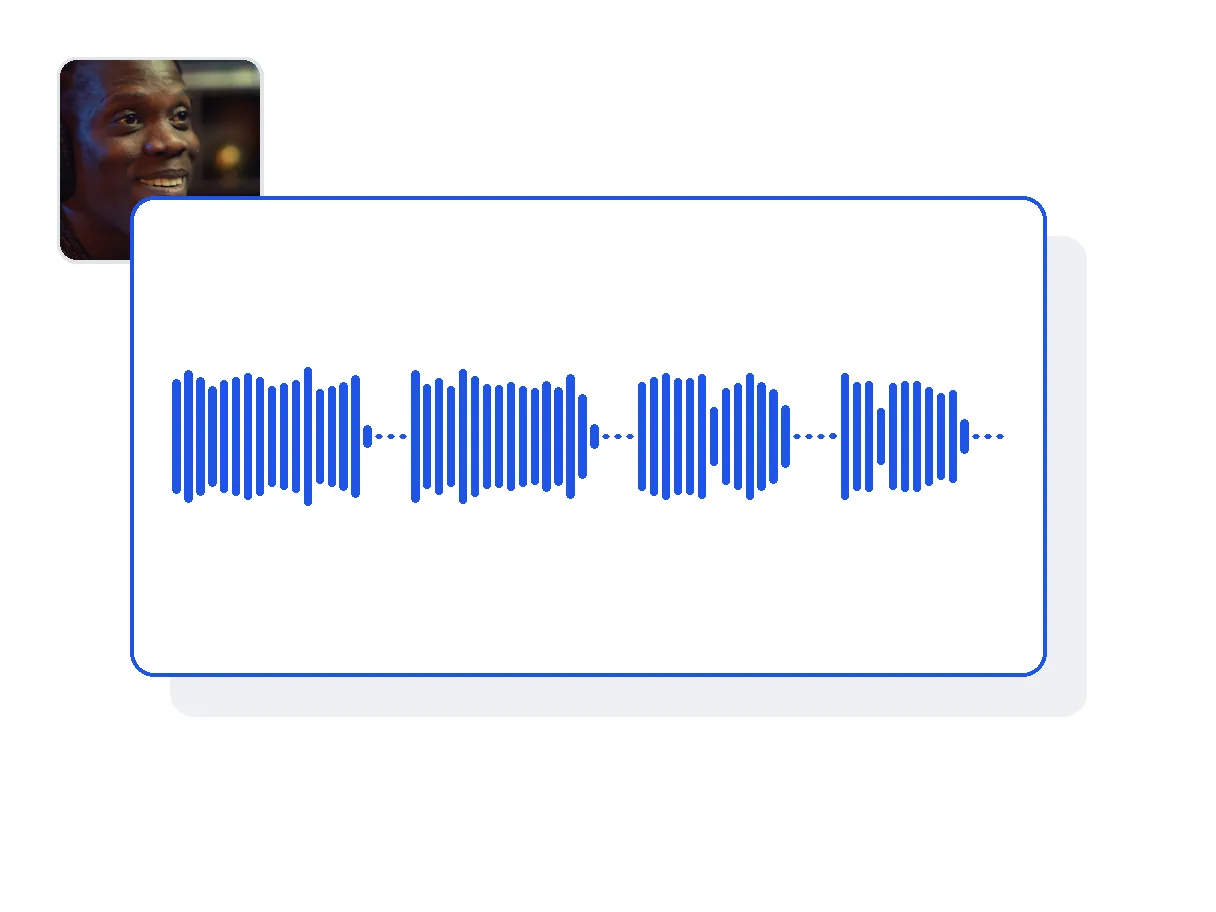
AI-stemisolatie
De stem wordt eerst geïsoleerd en dan behouden — de rest wordt weggegooid in plaats van dat er een filter over de hele mix wordt gezet.
Geen aparte audio-editor nodig
Upload de video direct; je hoeft geen audio te exporteren, ergens anders op te schonen en weer opnieuw te synchroniseren.
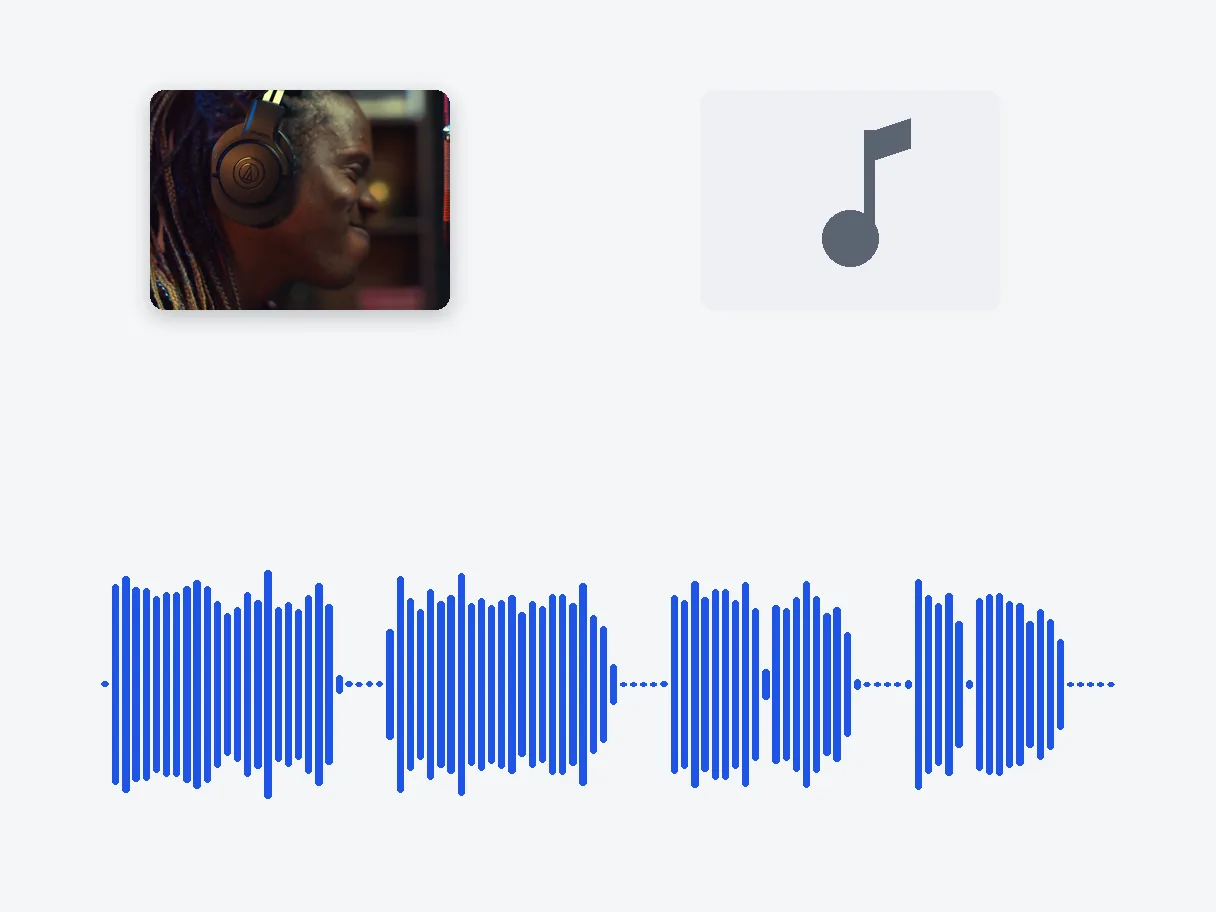
Video of audio, het kan allebei
Werkt op een compleet videobestand of een simpele audio-opname — dezelfde opschoning voor beide.
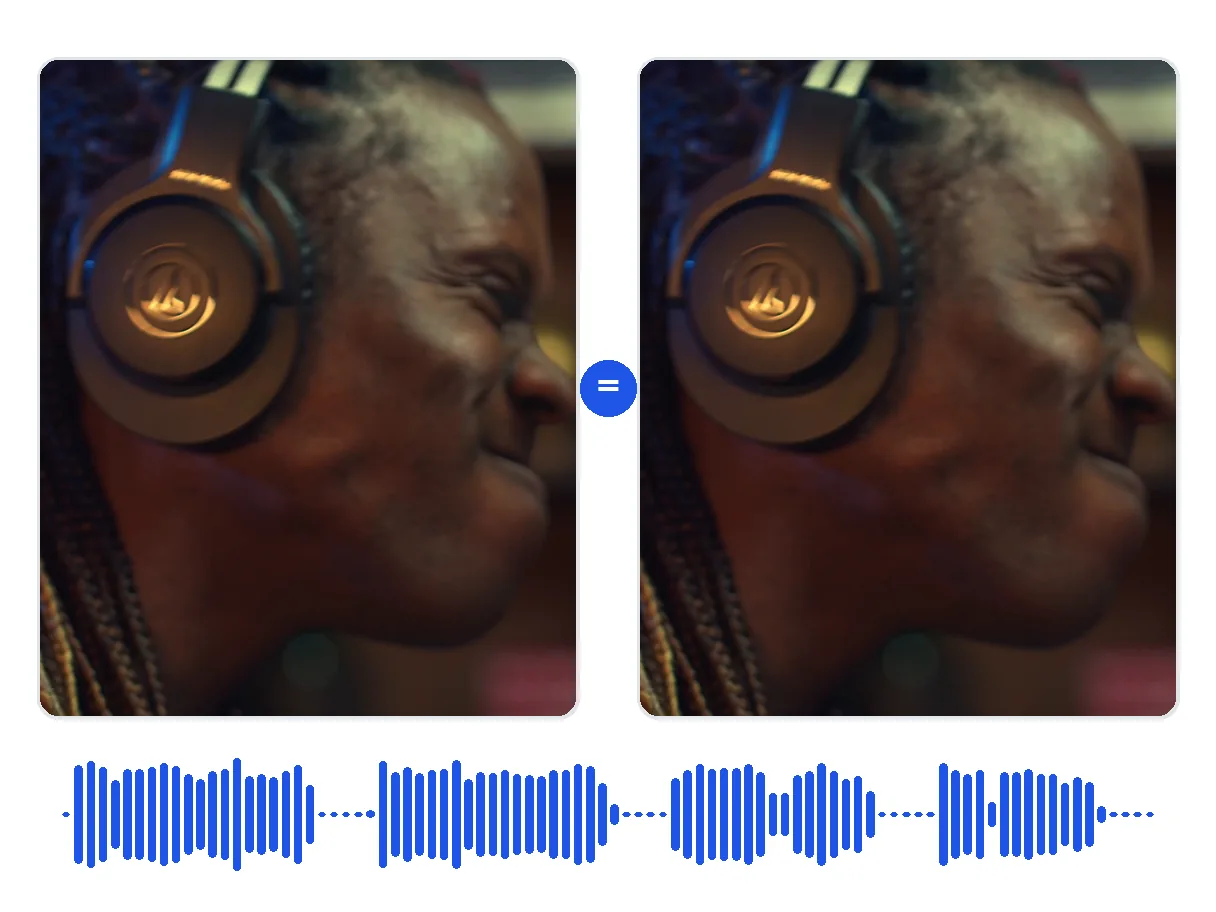
Beeld blijft onaangetast
Alleen de audiotrack wordt verwerkt; de videokwaliteit waarmee je hebt gefilmd, behoud je.
Wanneer achtergrondgeluid verwijderen
Een interview gefilmd in de buitenlucht
Verkeer, wind en voorbijgangers overstemmen de stemmen, zeker bij een opname met een telefoon. Het opschonen van de audio brengt het gesprek weer helder naar voren.
Een videogesprek of webinar-opname
Een laptopventilatoren of airconditioner die door het gesprek heen zoemt, wordt uit de opname gefilterd. Ruimtegalm of de echo van een speakerphone zelf klinkt door op de stem en vervaagt daardoor minder snel dan een afzonderlijk, constant geluid — het gesprek is echter een stuk prettiger om naar te luisteren zodra dat gezoem weg is.
Een lezing gefilmd in een rumoerige ruimte
Het zoemend geluid van ventilatie verdwijnt uit de opname; de natuurlijke galm van de kamer blijft subtiel aanwezig op de stem, maar de uitleg komt alsnog vele malen helderder over dan in het lawaaierige origineel.
Een podcast of voice-over opgenomen op een telefoon
Microfoonruis en hanteergeruis verdwijnen zodra de achtergrond weg is, zonder de take helemaal opnieuw op te nemen.
Een oude opname die je niet opnieuw kunt filmen
Een huwelijksspeech, een interview dat je niet nog eens kunt overdoen: audio opschonen redt de enige take die je hebt.
Gerelateerde tools
Achtergrondruis verwijderen — veelgestelde vragen
Hoe haal ik gratis achtergrondruis uit een video?
Upload de video- of audiobestand en start de opschoning: de AI isoleert de stem van al het achtergrondgeluid en verwijdert de rest. Download het resultaat gratis, met dezelfde beeldkwaliteit en een helderdere audiotrack — zonder dat je afzonderlijke audiosoftware nodig hebt.
Welke achtergrondgeluiden kunnen worden verwijderd?
Gelijkmatig, constant geluid: ventilatorhum, airconditioning, computergeluid, verkeer, wind en microfoonruis. De AI behandelt alles wat geen stem is als ruis, dus diffuus achtergrondgeluid van een drukke straat of een open ruimte wordt samen daarmee weggehaald.
Klinkt mijn stem na het opschonen robotachtig of gedempt?
Het proces isoleert de stem voordat er aan de rest wordt gezeten, in plaats van de hele mix te filteren, zodat de spraak haar natuurlijke toon behoudt. Het resultaat hangt nog steeds af van de originele opname: een stem die nauwelijks hoorbaar is onder zware ruis heeft minder te herstellen dan een stem met alleen wat lichte brom of sis.
Is dit om de audio van een video te zuiveren of om de achtergrond te verwijderen?
Deze tool verwijdert achtergrondgeluid van de audiotrack — de brom en sis die achter je stem te horen zijn. Als je in plaats daarvan de visuele achtergrond achter je wilt verwijderen of vervangen, zoals een kamer of een effen muur, gebruik dan de afzonderlijke videobestand-achtergrondverwijderaar van Klipa.
Kan ik een bestand met alleen audio opschonen, zonder video?
Ja. Upload rechtstreeks een MP3-, WAV- of M4A-bestand — er is geen video vereist, de opschoning werkt op dezelfde manier. Als je begint met een video en daarna alleen de opgeschoonde audio wilt, haal het resultaat dan even door de audio-extractor.
Wordt het videobeeld gewijzigd of opnieuw geencodeerd?
Nee, het beeld blijft exact zoals het is gefilmd. Alleen de audiotrack wordt verwerkt; voor de meeste indelingen wordt de videostream ongewijzigd gekopieerd, en slechts een handjevol oudere indelingen wordt onderweg geconverteerd voor compatibiliteit — nooit voor de ruisonderdrukking zelf.
Moet ik eerst zelf de audio extraheren?
Nee. Upload de video zoals hij is; de tool haalt de audio eruit, maakt hem schoon en zet hem automatisch weer terug op dezelfde beelden. Zelf het bestand splitsen, het opschonen in aparte software en het dan weer synchroniseren, is precies de extra stap die hiermee overbodig wordt.
Welke bestandsformaten worden geaccepteerd?
MP4, MOV, MKV, WebM en AVI dekken de meeste videobestanden; MP3, WAV, M4A en AAC dekken audio-opnames, inclusief een dictatiebestand direct geëxporteerd vanaf een telefoon. Uploads tot 2 GB worden geaccepteerd, welk type bestand je ook gebruikt.
Verwijder achtergrondgeluid uit je video
Stem geïsoleerd, ruis verwijderd, binnen enkele minuten.
Geen creditcard vereist
De stem, zonder de ruis
Het verwijderen van achtergrondgeluid uit een video vereist geen geluidstechnicus of afzonderlijke audiotijdlijn meer. De AI isoleert de stem, de rest valt weg, en de beelden die je al hebt worden de schone take die je had willen opnemen. Zodra de ruis weg is, is de volgende stap meestal stilte of stopwoorden — Klipa's stilteverwijderaar en stopwoordenverwijderaar gaan hier verder, en automatische transcriptie zet de opgeschoonde audio om in ondertitels.
