

Breedbeeld voor normale video's, verticaal voor Shorts
Een video klaarmaken voor YouTube begint met kiezen wat voor video het wordt. Deze pagina opent op 16:9, het breedbeeldformaat, omdat de meeste mensen daar beginnen: met een vierkante export, een oude 4:3-opname of een telefoonclip die in een standaardspeler moet passen. Liever een Short? Schakel over naar 9:16 en dezelfde tools werken in een staand beeld.
Wat YouTube zelf zegt over formaten
Volgens het helpcentrum van YouTube is de standaardbeeldverhouding op een computer 16:9. Heeft je video een andere verhouding, dan past de speler zich automatisch aan naar de ideale grootte voor jouw video en het apparaat van de kijker. Verticale video's krijgen soms extra opvulling: standaard wit, en donkergrijs in het donkere thema. Op dezelfde pagina raadt YouTube makers af om zelf opvulling of zwarte balken aan een video toe te voegen, omdat dat de aanpassing van de speler in de weg zit. Een video die al verticaal is, hoef je dus niet altijd in breedbeeld te dwingen: bedenk wat je kijkers moeten zien.
Het formaat aanpassen helpt als je beeld niet de vorm heeft waarin je het wilt publiceren: een 4:3-opname die een breedbeeldframe moet vullen, een vierkante clip die je als video hergebruikt, of een liggende video die je als Short wilt. Je hebt twee werkwijzen. Passend laat het beeld heel en vult de overgebleven ruimte met een vergrote, vervaagde kopie van je beeld, zodat je nooit effen zwarte vlakken krijgt. Vullend vergroot het beeld tot aan de randen, laat weg wat buiten beeld valt en laat de AI het onderwerp in beeld houden. Klipa begint met de optie die het beste bij jouw beeld lijkt te passen; je kunt wisselen terwijl de voorvertoning meebeweegt. Uitrekken is er ook, maar dat vervormt de verhoudingen. Bewaar het dus voor een clip die al samengedrukt uit een export kwam.
Twee formaten, afhankelijk van waar je video wordt bekeken
Op deze pagina kies je uit twee formaten: 16:9 voor een standaard YouTube-video, zoals 1920 bij 1080, en 9:16 voor een Short. Moet dezelfde video in beide vormen bestaan? Maak dan van elk een versie en vergelijk ze in de voorvertoning.
Wil je een lange liggende video knippen en verticaal maken, waarbij de spreker automatisch wordt gevolgd? Dan is Video to Shorts de betere route. Hier kies je zelf het formaat en de manier om het te vullen.

Wat de tool oplevert
Hoe pas je een video aan voor YouTube in 3 stappen
Voeg je video toe
Selecteer het bestand op uw computer of telefoon. Geaccepteerde typen zijn MP4, MOV, AVI, MKV en WebM, tot 2 GB. Welke vorm het nu ook heeft, de pagina kan het opnieuw vormgeven.
Kies 16:9 of 9:16 en daarna de vulling
De pagina opent op 16:9 voor een standaardvideo. Kies in plaats daarvan 9:16 voor een Short. Beslis dan tussen Passend, met een vervaagde achtergrond, en Vullen, waarbij het onderwerp wordt gevolgd. Klipa doet een voorstel voor jouw beelden.
Voorvertoning en downloaden
Bekijk het kader in het voorbeeld, pas de modus aan als er iets wordt afgesneden dat niet had gemoeten, en download de MP4 om vanaf uw computer of telefoon naar YouTube te uploaden.
Waarom je YouTube-video's aanpassen met Klipa?
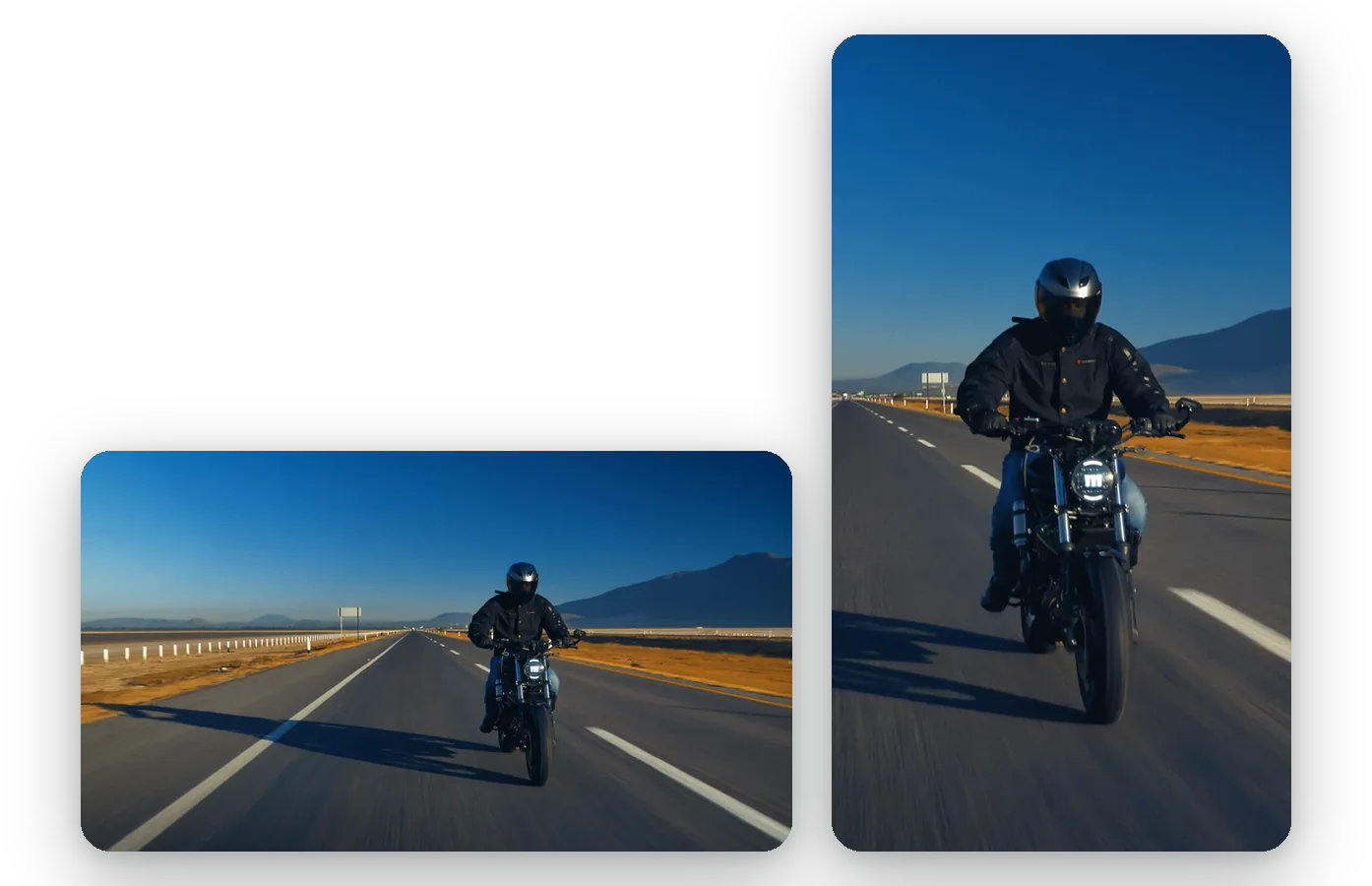
Beide YouTube-vormen op één pagina
Een standaardvideo en een Short delen geen kader. De pagina opent op 16:9 en schakelt in één tik over naar 9:16, zodat dezelfde upload je achtereenvolgens een widescreen-bestand en een verticaal bestand oplevert.
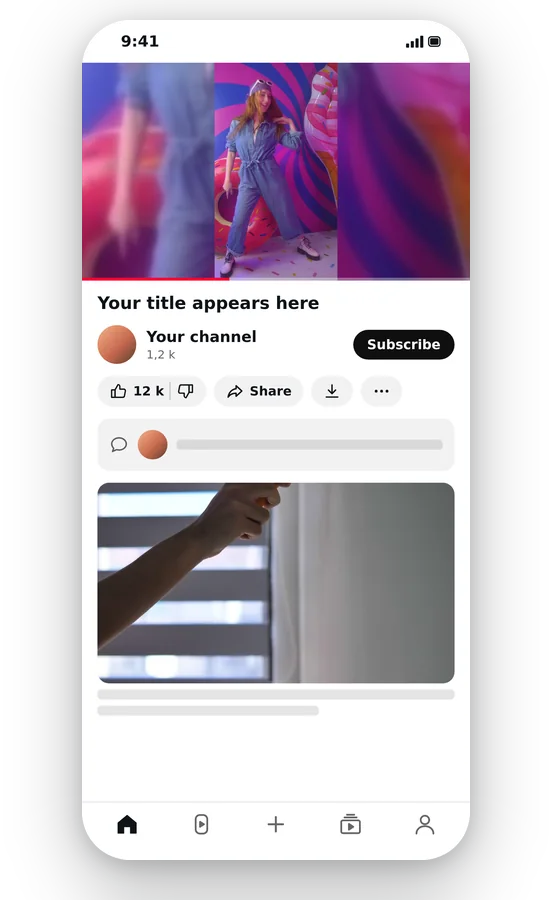
Geen dikke zwarte balken
Wanneer je clip niet overeenkomt met het kader, vult Passend de vrije ruimte op met een vervaagde, vergrote kopie van de beelden. Niets wordt uitgerekt tot buiten de proporties, en de omgeving ziet eruit als een deel van het plaatje in plaats van een leegte.
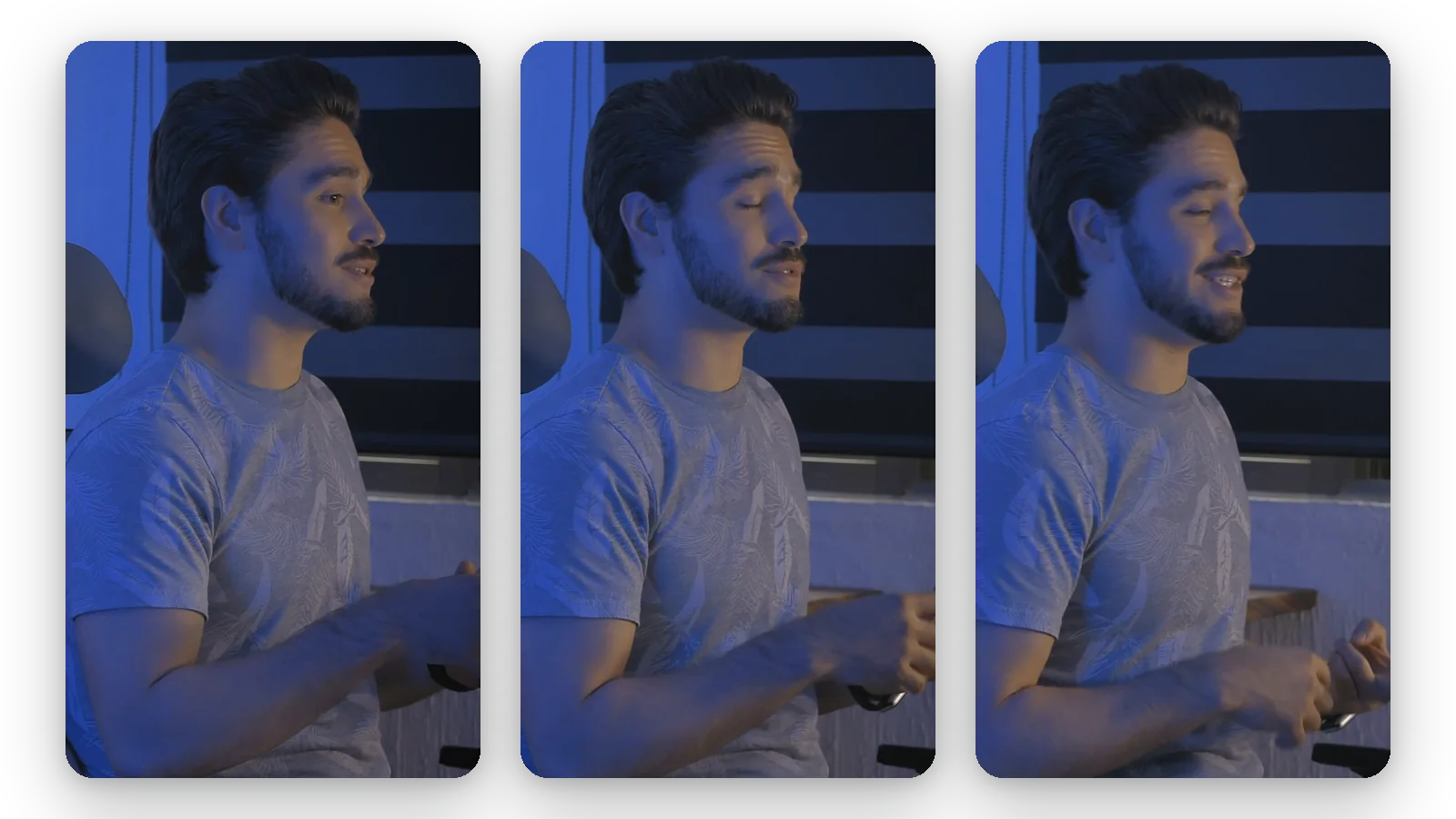
Een bijsnijding die het onderwerp behoudt
Vullen zorgt ervoor dat het beeld het hele kader vult. De AI volgt het hoofdonderwerp, zodat een presentator, product of bewegend object binnen het overgebleven beeld blijft, zelfs nadat de buitenste randen zijn afgesneden, zodat je de uitsnede niet handmatig hoeft in te stellen.
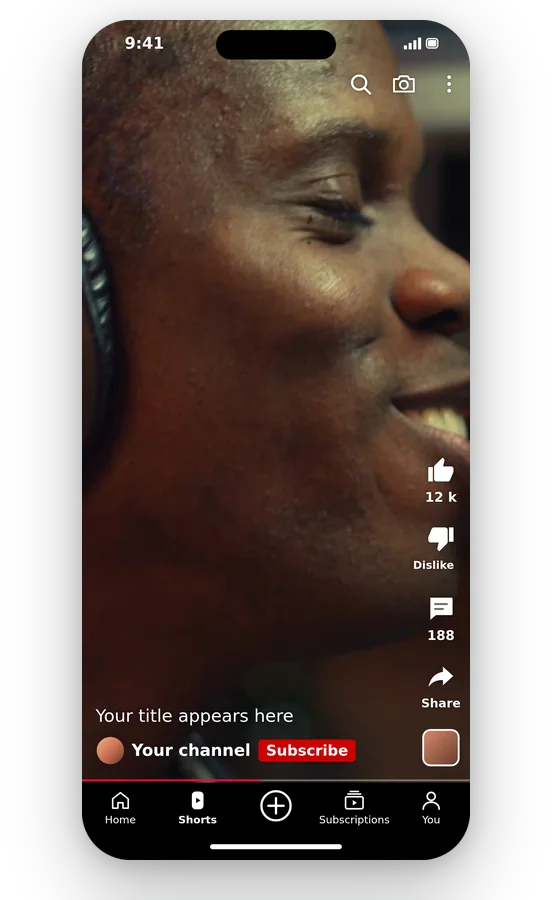
Een resolutie naar keuze
Vraagt een project of sjabloon om een min of meer gedetailleerd bestand? Kies de resolutie van de export. De zijden worden op even getallen gebracht, zoals videocodering vereist, en het voorbeeld toont het resultaat voordat u zich ergens aan bindt.
Wanneer je een video voor YouTube moet aanpassen
Breng een oude 4:3-opname naar breedbeeld
Archiefbeelden of een webcamopname met een vierkante vorm kunnen worden omgezet naar 16:9. Passend behoudt elk deel van de afbeelding met vervaagde randen aan de zijkanten, en Vullen vergroot het beeld tot de volledige breedte ten koste van de boven- en onderkant.
Verander een landschapsvideo in een Short
Schakel over naar 9:16 en kies of de hele scène op een vervaagde achtergrond blijft staan of dat het kader rond de spreker wordt gevuld. Een snelle manier om een verticale versie te maken van iets dat je al hebt gepubliceerd.
Hergebruik een vierkante of verticale clip als video
Een clip die is gemaakt voor een feed of een publiek dat alleen op telefoons kijkt, kan in een 16:9-kader worden geplaatst. Omdat YouTube afraadt om zwarte balken mee te renderen, zijn Passend met een vervaagde achtergrond of Vullen allebei netter dan lege zijkanten toevoegen.
Kiezen tussen heel beeld en volledig kader
Een opname met tekst vlak bij de randen blijft leesbaar met Passend, terwijl een close-up van een persoon beter uitpakt met Vullen. Vergelijk de twee in het voorbeeld voordat u exporteert, zonder opnieuw door uw montageproject te gaan.
Een video voorbereiden om aan een klant te overhandigen
Een intro, een animatie of een klantbriefing kan om een specifiek kader vragen, 16:9 of 9:16. Kies het en bekijk dan het kader in het voorbeeld voordat u een bestand exporteert dat u kunt overhandigen.
Gerelateerde tools
Een video aanpassen voor YouTube: veelgestelde vragen
Wat moet ik doen om een video klaar te maken voor een YouTube-upload?
Voeg de video toe en kies het kader: laat 16:9 staan voor een reguliere upload of tik op 9:16 voor een Short. Bepaal vervolgens of het hele beeld op een vervaagde achtergrond blijft (Passend maken) of dat het kader wordt gevuld en bijgesneden (Vullen). Bekijk het voorbeeld en sla de MP4 op om vanaf elk apparaat te uploaden.
Zijn YouTube-video's 16:9 of 4:3?
Volgens het helpcentrum van YouTube is de standaard beeldverhouding voor YouTube op een computer 16:9. Deze pagina opent daarom op 16:9. Een opname in 4:3 kan hiernaartoe worden verplaatst met Passend maken of Vullen, en de speler past zich vanzelf aan andere verhoudingen aan als je ervoor kiest om die ongewijzigd te laten.
Is 1920x1080 een YouTube-formaat?
1920 bij 1080 is een 16:9-vorm, dus het komt overeen met het standaard breedbeeldkader. Kies op deze pagina 16:9 en daarna de gewenste resolutie, en controleer het voorbeeld voordat u exporteert. Raadpleeg voor de resoluties die YouTube momenteel ondersteunt het helpcentrum in plaats van te vertrouwen op een gids die mogelijk verouderd is.
Kan mijn breedbeeldopname een Short worden?
Selecteer 9:16. Passend behoudt je volledige 16:9-beeld in het hoge kader boven een vervaagde achtergrond, dus er gaat niets verloren maar het beeld is kleiner. Vullen bedekt het hele kader, snijdt de zijkanten bij en volgt het onderwerp zodat het in beeld blijft.
Is het verstandig om zwarte balken toe te voegen aan een staande video voordat je deze uploadt?
YouTube raadt af om vulling of zwarte balken direct aan een video toe te voegen, omdat dit stoort bij het aanpassen van de speler aan het apparaat van de kijker. Als je een verticale video een breedbeeldkader wilt laten vullen, snijdt Vullen bij, en gebruikt Passend een vervaagde achtergrond in plaats van zwart. Het verticaal laten is ook een optie.
Overleeft elke rand van mijn beelden een nieuw formaat?
Passend maken is het antwoord. Het volledige beeld past binnen het nieuwe kader en de vrije ruimte wordt opgevuld met een zachte, vergrote kopie van je opname. Er wordt geen rand afgesneden en de verhoudingen blijven behouden. Vullen werkt andersom: dit snijdt bewust bij zodat het beeld elke hoek raakt.
Welke knop maakt een groot YouTube-bestand lichter?
Bij het formaat aanpassen verandert het beeldkader en een kleiner kader kan een bestand onderweg lichter maken. Is de upload zelf het probleem, dan is de videocompressor daar speciaal voor gemaakt en blijft de resolutie hetzelfde. Kortom: vorm hier, gewicht daar.
Is het YouTube-klare bestand voorzien van het Klipa-logo?
Ja: de bijgesneden video bevat het Klipa-logo. Om deze schoon en zonder logo te downloaden, kun je een Pass voor die video of een Pro-abonnement nemen. Het openen van de pagina, het wijzigen van het kader, het vergelijken van beide vulmodi en het bekijken van het voorbeeld kost niets.
Wat past het beste bij een verticale kopie van een lange opname?
Video naar Shorts kiest waar het het onderwerp volgt en levert zelf een staande video. Op deze pagina kiest u het kader zelf: breedbeeld of staand, heel beeld op een onscherpe achtergrond of bijgesneden. Het is de betere keuze wanneer u ook 16:9 wilt.
Wijzig nu het formaat van je video voor YouTube
Breedbeeld of Shorts: pas het formaat aan en bekijk een voorbeeld voordat je downloadt.
Geen creditcard vereist
Het juiste kader voordat je uploadt
Een gewone YouTube-video en een Short beginnen vanuit een ander kader, en deze pagina ondersteunt beide: blijf op 16:9 of ga naar 9:16, en kies vervolgens het hele beeld of een bijsnijding waarbij het onderwerp wordt gevolgd. Exporteer de MP4 zodra het voorbeeld naar wens is. Een te zwaar bestand kan in dezelfde resolutie worden verkleind met de videocompressor, en een lange liggende opname die ingekort en verticaal gemaakt moet worden met automatische volging van de spreker hoort thuis in Video naar Shorts. Samen dekken de twee tools de gebruikelijke route van opname naar gepubliceerde video.
