

Widescreen para vídeos normais, vertical para os Shorts
Preparar um vídeo para o YouTube começa por decidir que tipo de vídeo ele vai ser. Esta página abre em 16:9, o formato widescreen, porque é por aí que a maioria das pessoas começa: uma exportação quadrada, uma gravação antiga em 4:3 ou um clipe de celular que precisa caber no player padrão. Prefere um Short? Troque para 9:16 e as mesmas ferramentas funcionam num quadro vertical.
O que o próprio YouTube diz sobre formatos
A central de ajuda do YouTube informa que a proporção padrão no computador é 16:9. Ela também explica que, se o seu vídeo tiver outra proporção, o player muda automaticamente para o tamanho ideal para combinar com o vídeo e com o dispositivo de quem assiste, e que vídeos verticais podem receber preenchimento extra, branco por padrão e cinza-escuro no tema escuro. A mesma página recomenda que os criadores não adicionem preenchimento ou barras pretas direto no vídeo, porque isso atrapalha o ajuste automático do player. Ou seja, um vídeo que já é vertical nem sempre precisa ser forçado para o widescreen: pense no que você quer que o público veja.
Redimensionar ajuda quando a imagem que você fez não tem o formato que você quer publicar: uma gravação em 4:3 que deveria preencher um quadro widescreen, um clipe quadrado reaproveitado como vídeo ou um vídeo horizontal que você quer transformar em Short. Há dois tratamentos disponíveis. Ajustar mantém a imagem inteira e preenche o espaço que sobra com uma cópia desfocada e ampliada do próprio vídeo, assim as laterais nunca viram um preto chapado. Preencher amplia a imagem até as bordas, descarta o que ficar de fora e deixa a IA manter o assunto enquadrado. O Klipa começa pela opção que parece mais provável para o seu vídeo, e você pode trocar enquanto a prévia é atualizada. Esticar também está lá, mas deforma as proporções, então deixe para um clipe que saiu espremido de uma exportação.
Dois formatos, conforme onde o vídeo será visto
Esta página oferece dois formatos: 16:9 para um vídeo padrão do YouTube, como 1920 por 1080, e 9:16 para um Short. Se o mesmo vídeo precisa existir nos dois formatos, prepare uma versão de cada e compare as duas na prévia.
Para um vídeo horizontal longo que deve ser cortado e virar vertical, com a pessoa que fala sendo acompanhada automaticamente, o melhor caminho é o Video to Shorts. Aqui, é você quem escolhe o quadro e a forma de preenchê-lo.

O que a ferramenta produz
Como redimensionar um vídeo para o YouTube em 3 etapas
Adicione seu vídeo
Selecione o arquivo no seu computador ou celular. Os tipos aceitos são MP4, MOV, AVI, MKV e WebM, de até 2 GB. Seja qual for o formato atual, a página faz o ajuste.
Escolha 16:9 ou 9:16 e o preenchimento
A página abre em 16:9 para um vídeo padrão. Escolha 9:16 para criar um Short. Depois, decida entre Ajustar, que adiciona um fundo desfocado, e Preencher, com rastreamento de assunto. O Klipa sugere uma opção com base nas suas imagens.
Visualize e baixe
revise o enquadramento na pré-visualização, ajuste o modo se algo importante foi cortado e baixe o MP4 para enviar ao YouTube pelo computador ou celular.
Por que redimensionar seus vídeos do YouTube com o Klipa?
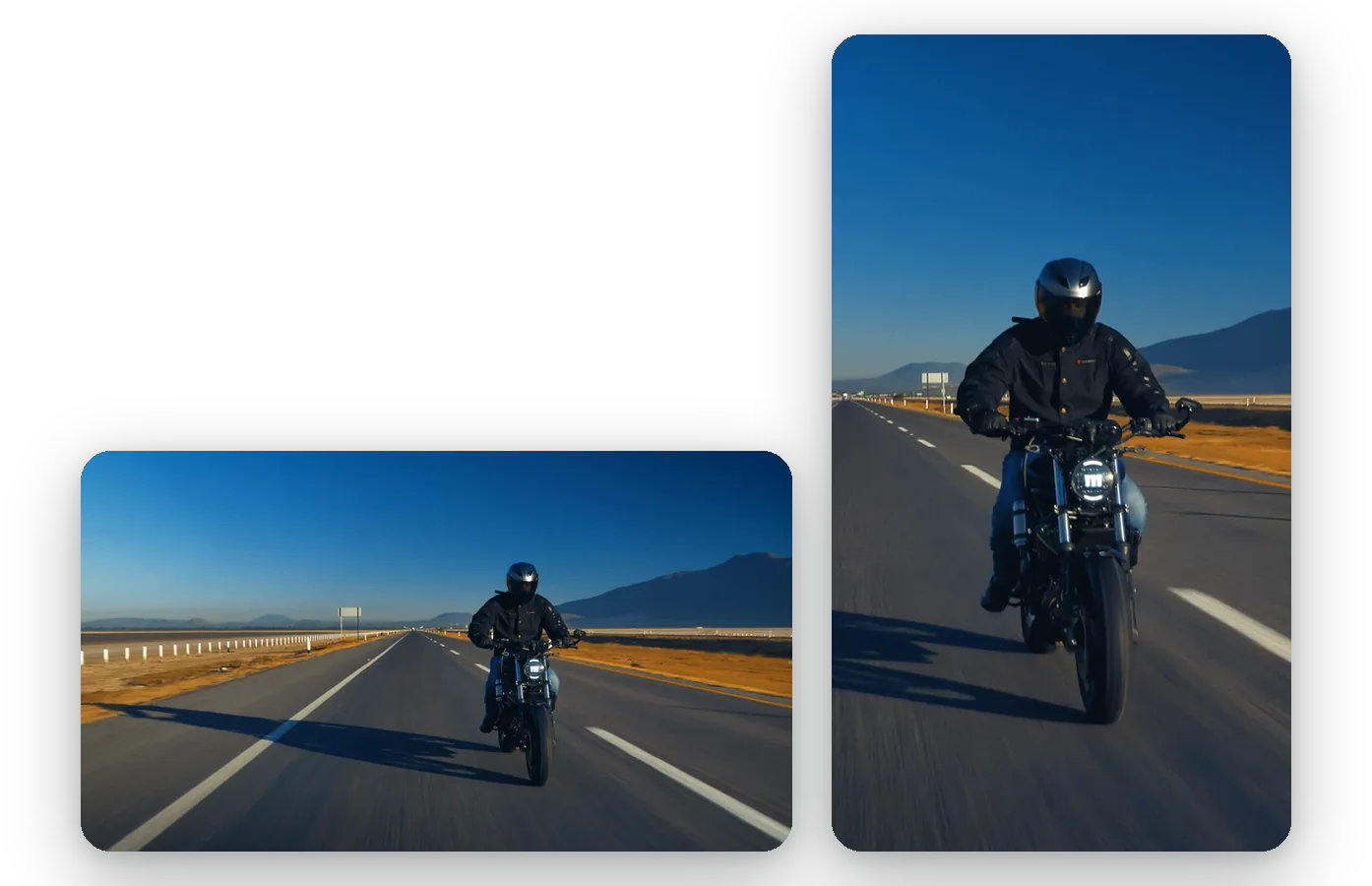
Os dois formatos do YouTube em uma página
Um vídeo padrão e um Short não usam o mesmo enquadramento. A página abre em 16:9 e vai para 9:16 com um toque, permitindo que o mesmo upload gere um arquivo widescreen e um vertical, um após o outro.
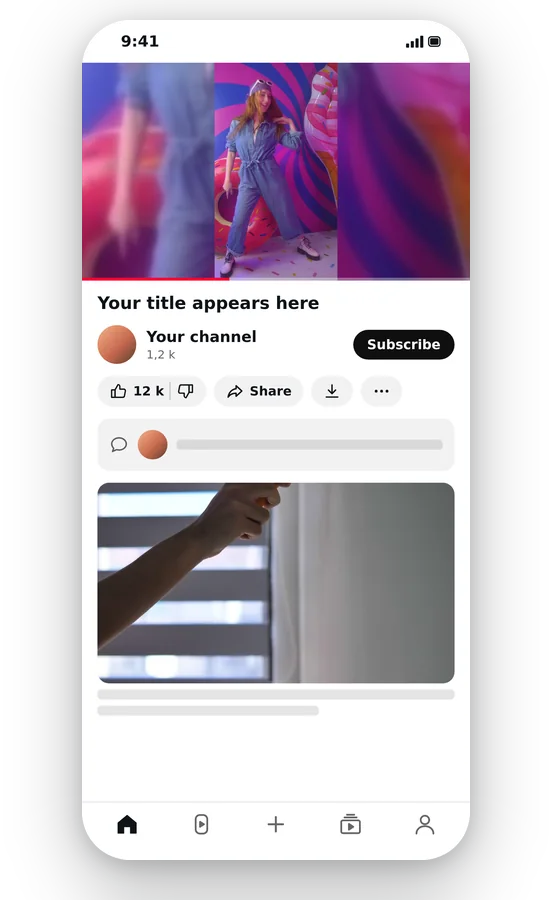
Sem tarjas pretas
Quando seu clipe não combina com o formato, a opção Encaixar preenche o espaço livre com uma cópia ampliada e desfocada da gravação. Nada fica estorcido de forma desproporcional, e o fundo parece parte da imagem em vez de um buraco.
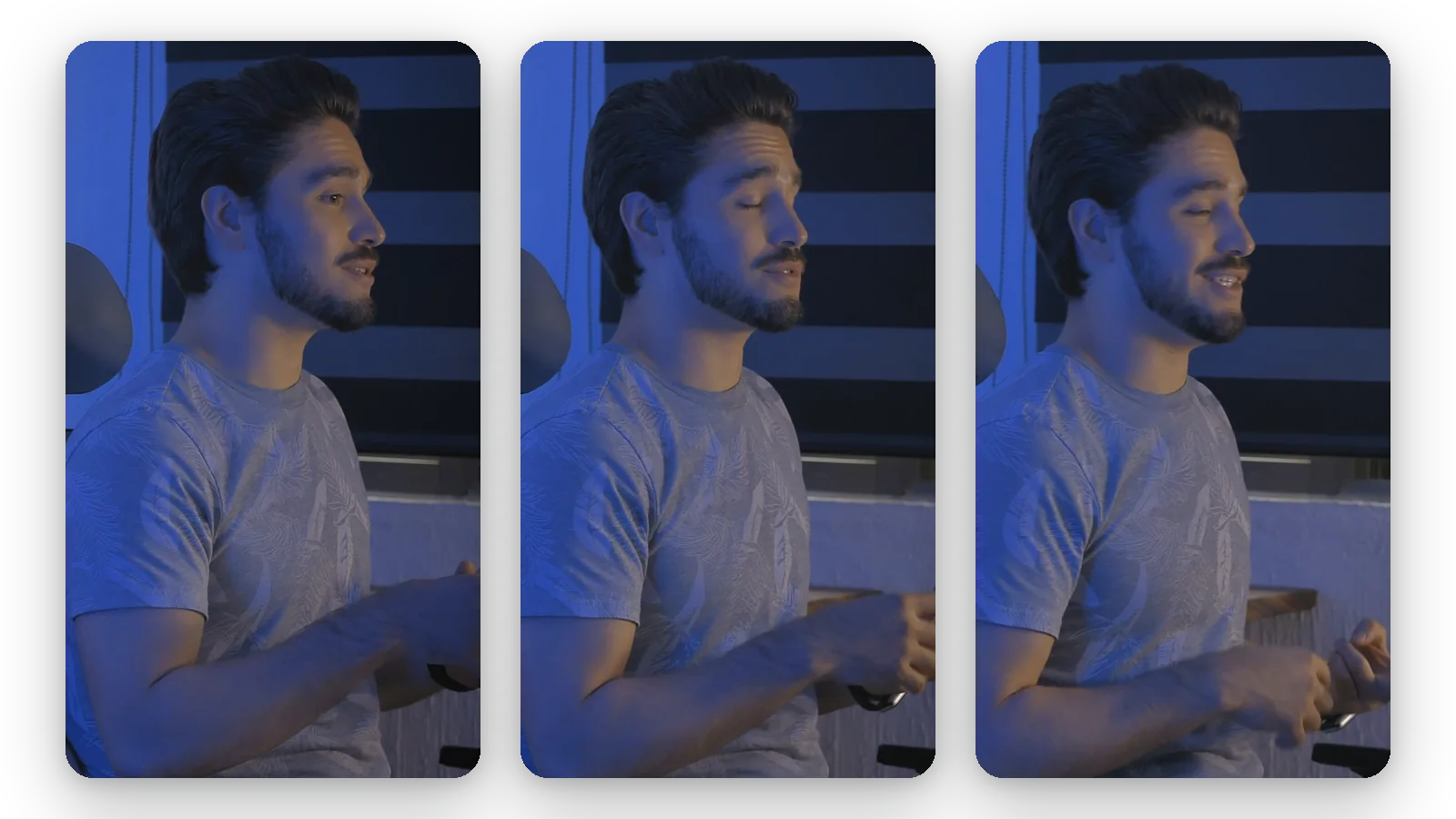
Um corte que mantém o assunto em foco
O Preenchimento faz a imagem cobrir o enquadramento inteiro. A IA acompanha o assunto principal para que um apresentador, um produto ou um objeto em movimento permaneça dentro do que sobra, mesmo depois que as bordas externas são cortadas, o que poupa você de ajustar os quadros-chave (keyframe) do corte manualmente.
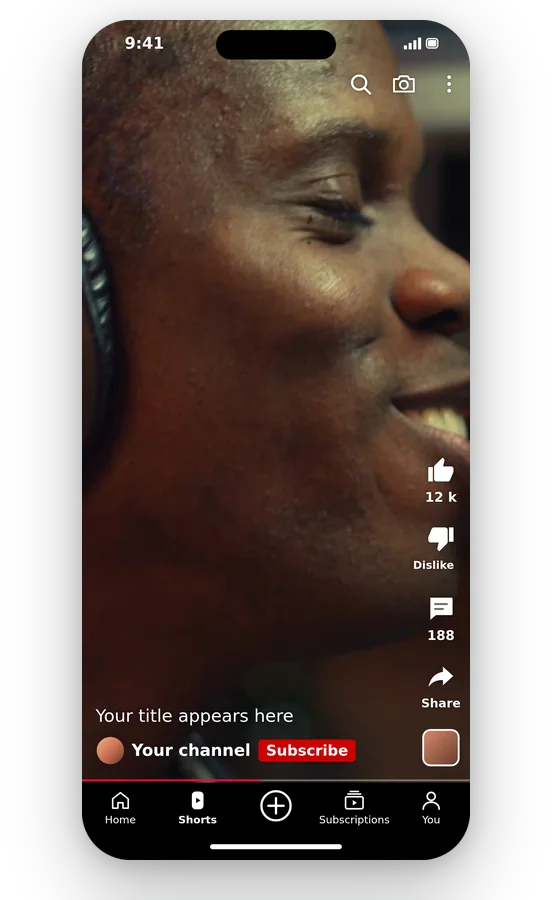
Uma resolução à sua escolha
Um projeto ou modelo pede um arquivo mais ou menos detalhado? Escolha a resolução da exportação. Os lados são levados a números pares, como exige a codificação de vídeo, e a prévia mostra o resultado antes de você se comprometer com qualquer coisa.
Quando redimensionar um vídeo para o YouTube
Traga uma gravação antiga em 4:3 para widescreen
Imagens de arquivo ou captura de webcam em formato quadrado podem ser passadas para 16:9. Encaixar mantém cada parte da imagem com áreas laterais desfocadas, e Preencher a amplia até a largura total ao custo do corte superior e inferior.
Transforme um vídeo paisagem em um Short
Mude para 9:16 e escolha se a cena inteira fica sobre um fundo desfocado ou se o enquadramento preenche a tela ao redor de quem fala. Uma forma rápida de produzir uma versão vertical de algo que você já publicou.
Reaproveite um clipe quadrado ou vertical como vídeo
Um clipe feito para o feed ou para quem assiste só pelo celular pode ser colocado em um formato 16:9. Como o YouTube desaconselha tarjas fixas, Encaixar com fundo desfocado ou Preencher são opções mais limpas do que adicionar barras pretas.
Escolha entre imagem inteira e quadro cheio
Uma gravação com texto perto das bordas continua legível com Ajustar, enquanto um close de uma pessoa fica melhor com Preencher. Compare os dois na prévia antes de exportar, sem passar de novo pelo seu projeto de edição.
Prepare um vídeo para entregar a um cliente
Uma vinheta, uma animação ou o briefing de um cliente pode pedir um quadro específico, 16:9 ou 9:16. Escolha-o e depois veja o enquadramento na prévia antes de exportar um arquivo que você possa entregar.
Ferramentas Relacionadas
Redimensionando um vídeo para o YouTube: perguntas frequentes
O que eu faço para deixar um vídeo pronto para upload no YouTube?
Adicione o vídeo e escolha o enquadramento: deixe 16:9 para um upload normal ou toque em 9:16 para um Short. Em seguida, decida se a imagem inteira fica sobre um fundo borrado (Ajustar) ou se o quadro é preenchido e cortado (Preencher). Visualize e salve o MP4 para enviar de qualquer dispositivo.
Vídeos do YouTube são 16:9 ou 4:3?
De acordo com a central de ajuda do YouTube, a proporção padrão para o YouTube no computador é 16:9. Por isso, esta página abre em 16:9. Uma gravação em 4:3 pode ser movida para ela com Ajustar ou Preencher, e o player se adapta a outras proporções sozinho se você optar por não mexer nelas.
1920x1080 é um tamanho do YouTube?
1920 por 1080 é um formato 16:9, portanto corresponde ao quadro widescreen padrão. Nesta página, escolha 16:9 e depois a resolução desejada, e confira a prévia antes de exportar. Para as resoluções que o YouTube aceita atualmente, consulte a central de ajuda dele em vez de confiar em um guia que pode estar desatualizado.
Minha gravação widescreen pode virar um Short?
Selecione 9:16. Encaixar mantém sua imagem 16:9 inteira no formato vertical sobre um fundo desfocado, então nada é perdido, mas a imagem fica menor. Preencher cobre a tela inteira, corta as laterais e rastreia o assunto para mantê-lo visível.
É uma boa ideia colocar tarjas pretas nas laterais de um vídeo vertical antes de enviar?
O YouTube desaconselha adicionar margens ou barras pretas diretamente a um vídeo, pois isso interfere na adaptação do player ao aparelho de quem assiste. Se você quer que um vídeo vertical preencha uma tela panorâmica, a opção Preencher corta o vídeo, e Ajustar usa um fundo borrado em vez de preto. Deixar na vertical também é uma opção.
Todas as bordas da minha gravação vão sobreviver a um novo formato?
Ajustar é a resposta. A imagem inteira fica dentro do novo enquadramento, e o espaço livre é coberto com uma cópia suave e ampliada da sua gravação. Nenhuma borda é cortada e as proporções são mantidas. Preencher funciona ao contrário: ele corta propositalmente para que a imagem alcance todos os cantos.
Qual botão reduz o tamanho de um arquivo pesado do YouTube?
Redimensionar altera o quadro, e um quadro menor pode deixar o arquivo mais leve no processo. Se o problema é o upload em si, o compressor de vídeo foi feito para isso e mantém a resolução intacta. Resumindo: formato aqui, peso lá.
O arquivo pronto para o YouTube vem com o logotipo do Klipa?
Sim: o vídeo redimensionado exibe o logotipo da Klipa. Para baixá-lo limpo, sem o logo, adquira um Pass para esse vídeo ou um plano Pro. Abrir a página, trocar o formato, comparar os modos de preenchimento e ver a prévia não custa nada.
O que melhor se adapta a uma cópia vertical de uma gravação longa?
O Video to Shorts escolhe onde acompanhar o assunto e devolve sozinho um vídeo vertical. Nesta página, você escolhe o quadro: widescreen ou vertical, imagem inteira sobre um fundo desfocado ou cortada. É a melhor opção quando você também quer o 16:9.
Redimensione seu vídeo para o YouTube agora
Widescreen ou Shorts: ajuste o enquadramento e visualize antes de baixar.
Não precisa de cartão de crédito
O enquadramento certo antes de enviar
Um vídeo normal do YouTube e um Short começam em enquadramentos diferentes, e esta página lida com ambos: mantenha o 16:9 ou mude para o 9:16, depois escolha a imagem inteira ou um corte com rastreamento de assunto. Quando a prévia te agradar, exporte o MP4. Um arquivo que ficar pesado pode ser reduzido com o compressor de vídeo na mesma resolução, e uma gravação longa na horizontal que precisa ser cortada e tornada vertical com o palestrante rastreado automaticamente pertence ao Vídeo para Shorts. Entre as duas, as ferramentas cobrem o caminho comum da gravação até o vídeo publicado.
