

Pantalla panorámica para videos normales, vertical para Shorts
Preparar un vídeo para YouTube empieza por decidir qué tipo de vídeo va a ser. Esta página se abre en 16:9, el formato panorámico, porque es donde empieza la mayoría: una exportación cuadrada, una grabación antigua en 4:3 o un clip del móvil que tiene que encajar en un reproductor estándar. ¿Prefieres un Short? Cambia a 9:16 y las mismas herramientas funcionan en un formato vertical.
Lo que dice el propio YouTube sobre los formatos
El centro de ayuda de YouTube indica que la relación de aspecto estándar en ordenador es 16:9. También explica que, si tu vídeo tiene otra relación, el reproductor se ajusta automáticamente al tamaño ideal para tu vídeo y el dispositivo del espectador, y que los vídeos verticales pueden mostrar un relleno adicional: blanco por defecto y gris oscuro en el tema oscuro. La misma página aconseja a los creadores no añadir relleno ni barras negras directamente al vídeo, porque eso interfiere con el ajuste automático del reproductor. Así que un vídeo que ya es vertical no siempre hay que forzarlo a panorámico: piensa en lo que quieres que vea tu audiencia.
Cambiar el tamaño te sirve cuando la imagen que has creado no tiene el formato con el que quieres publicar: una grabación en 4:3 que debería llenar un marco panorámico, un clip cuadrado que quieres reutilizar como vídeo, o un vídeo horizontal que quieres convertir en Short. Hay dos tratamientos. Ajustar deja la imagen entera y rellena el ancho sobrante con una copia ampliada y desenfocada del propio vídeo, así los huecos nunca se quedan en negro liso. Rellenar amplía la imagen hasta los bordes, descarta lo que queda fuera y deja que la IA mantenga el encuadre del sujeto. Klipa empieza con la opción que mejor le pega a tu vídeo; puedes cambiarla mientras la vista previa se actualiza. Estirar también está disponible, pero deforma las proporciones, así que reserva esa opción para un clip que salió aplastado de una exportación.
Dos formatos, según dónde se vaya a ver el vídeo
Esta página ofrece dos formatos: 16:9 para un vídeo estándar de YouTube, como 1920 por 1080, y 9:16 para un Short. Si el mismo vídeo tiene que existir en los dos formatos, prepara una versión de cada uno y compáralas en la vista previa.
Si tienes un vídeo horizontal largo que quieres cortar y pasar a vertical siguiendo automáticamente a quien habla, lo mejor es Video to Shorts; aquí eliges tú el formato y la forma de rellenarlo.

Lo que produce la herramienta
Cómo cambiar el tamaño de un video para YouTube en 3 pasos
Añade tu vídeo
Selecciona el archivo en tu ordenador o móvil. Los formatos admitidos son MP4, MOV, AVI, MKV y WebM, de hasta 2 GB. Sea cual sea su formato actual, la página puede cambiarlo.
Elige 16:9 o 9:16 y el relleno
La página se abre en 16:9 para un vídeo estándar. Elige 9:16 para un Short. Luego decide entre Ajustar, con un fondo difuminado, y Rellenar, siguiendo al sujeto. Klipa te sugiere una opción para tus imágenes.
Vista previa y descarga
Revisa el encuadre en la vista previa, ajusta el modo si se corta algo que no debería y descarga el MP4 para subirlo a YouTube desde el ordenador o el móvil.
Por qué redimensionar tus videos para YouTube con Klipa
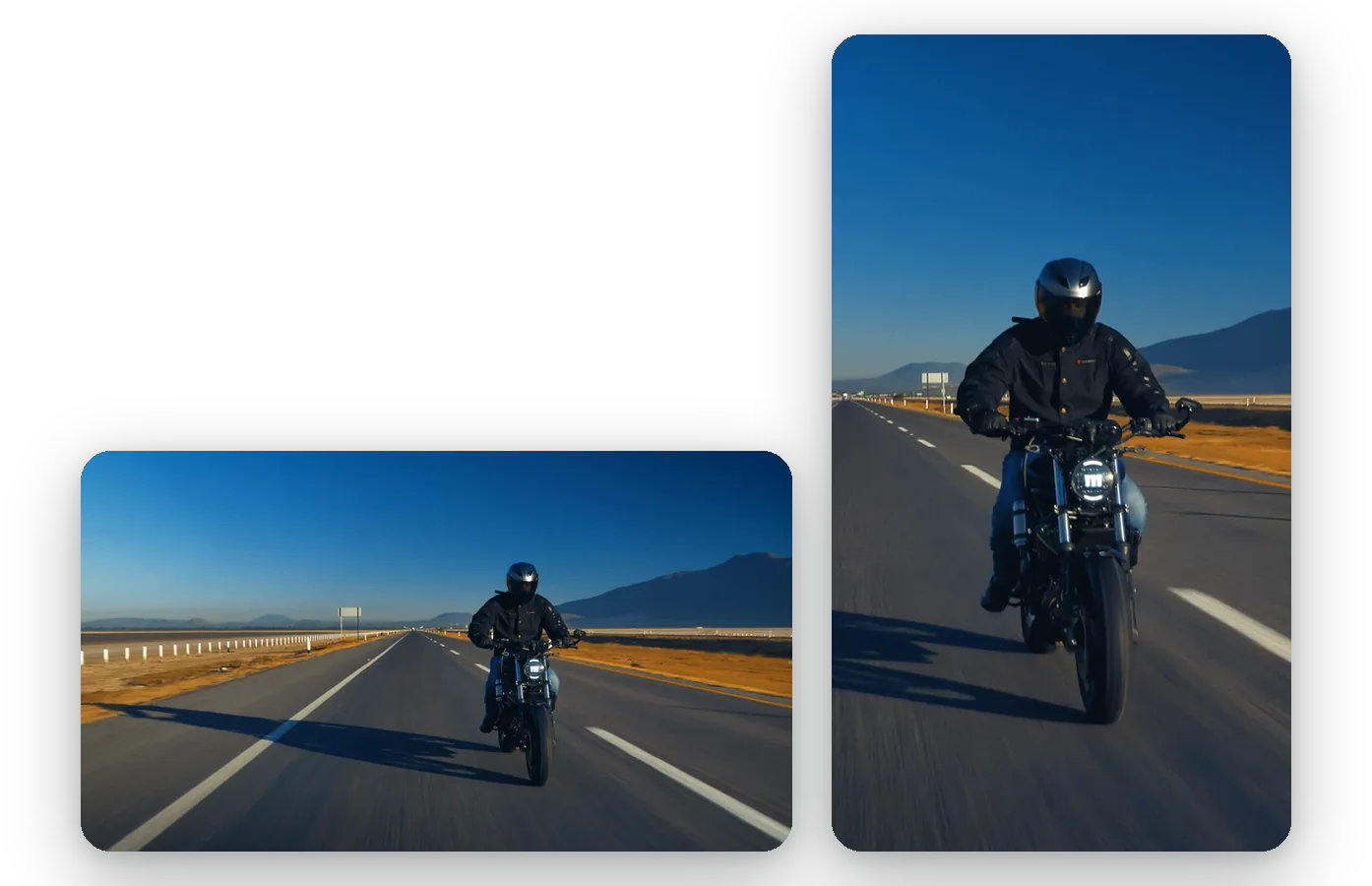
Ambos formatos de YouTube en una página
Un vídeo estándar y un Short no comparten formato. La página se abre en 16:9 y pasa a 9:16 con un solo toque, por lo que una misma subida te ofrece un archivo panorámico y uno vertical, uno tras otro.
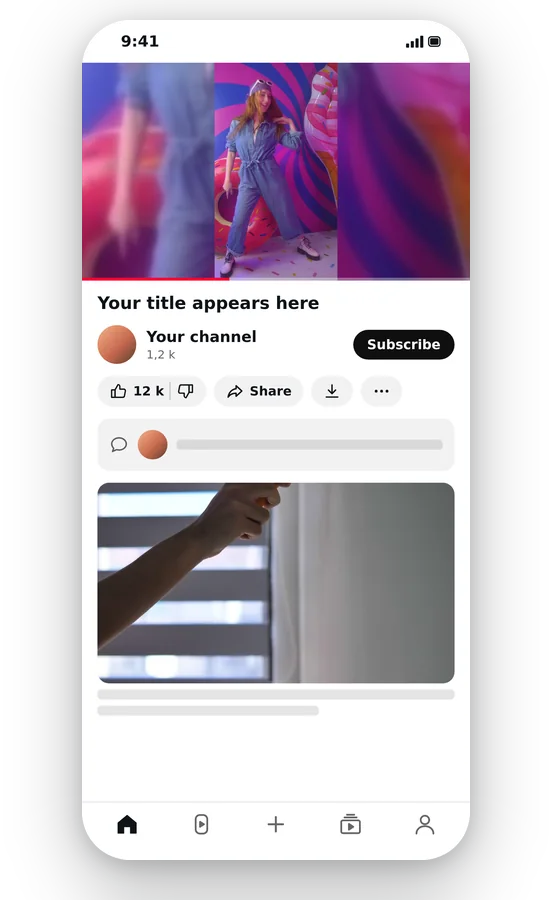
Sin barras negras planas
Cuando tu vídeo no encaja en el fotograma, Ajustar rellena el espacio libre con una copia difuminada y ampliada de la grabación. Nada se estira de forma desproporcionada y los márgenes parecen parte de la imagen en lugar de un hueco.
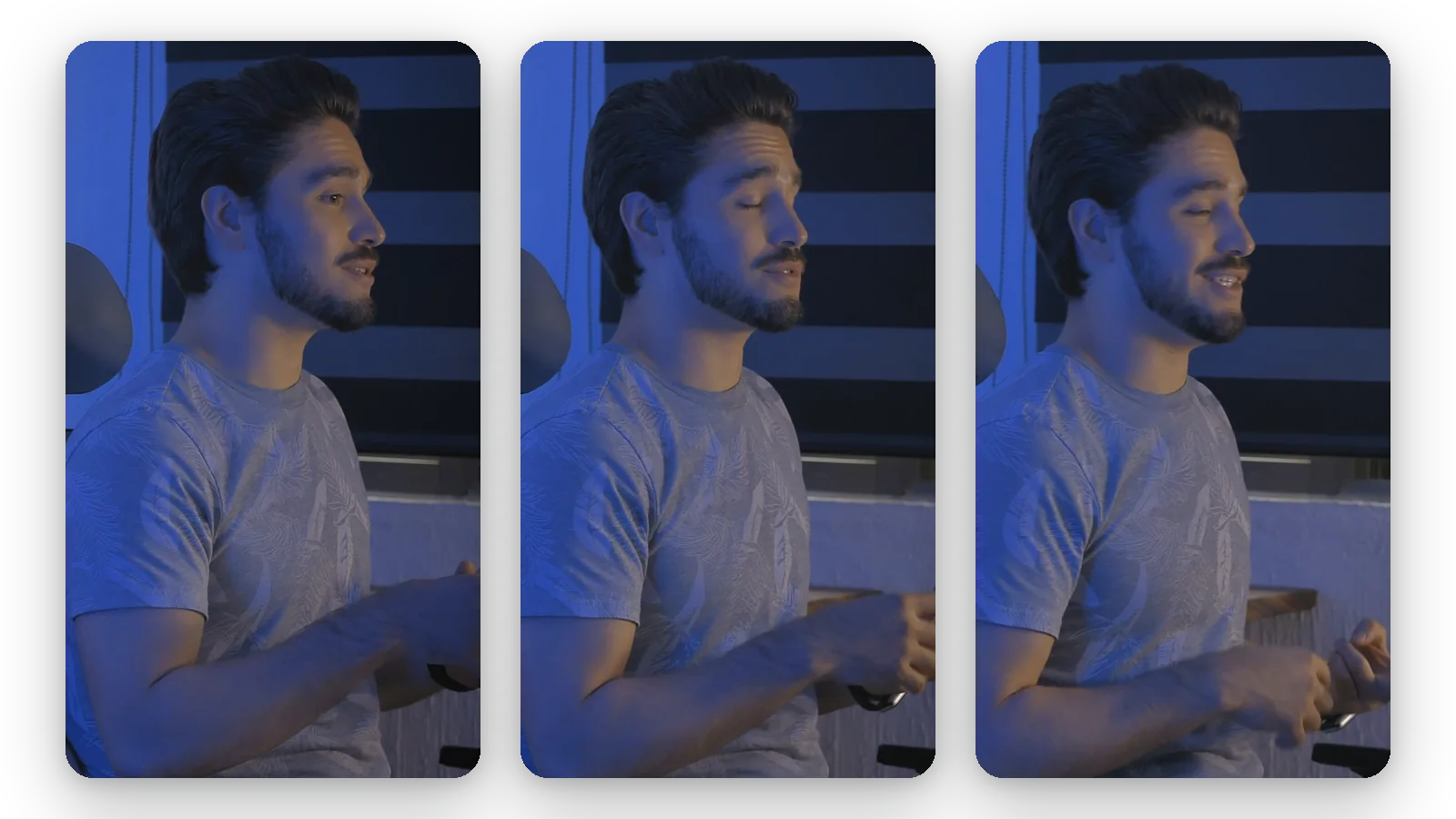
Un recorte que mantiene al sujeto
Rellenar hace que la imagen cubra todo el fotograma. La IA sigue al sujeto principal para que un presentador, un producto o un objeto en movimiento permanezcan dentro de lo que queda, incluso después de recortar los bordes exteriores, lo que te ahorra tener que animar el encuadre a mano.
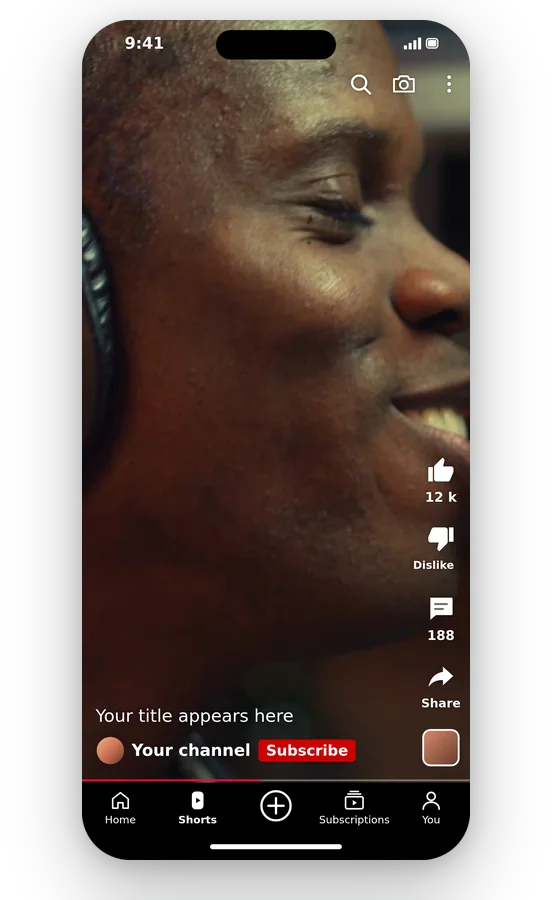
Una resolución a su elección
¿Un proyecto o una plantilla exige un archivo con más o menos detalle? Elija la resolución de la exportación. Los lados se llevan a números pares, como exige la codificación de vídeo, y la vista previa muestra el resultado antes de que se comprometa con nada.
Cuándo cambiar el tamaño de un video para YouTube
Lleva una vieja grabación 4:3 a pantalla panorámica
Las imágenes de archivo o una captura de webcam con formato cuadrado se pueden pasar a 16:9. Ajustar mantiene cada parte de la imagen con áreas laterales difuminadas, y Rellenar la amplía a todo lo ancho a costa de recortar arriba y abajo.
Convierte un video horizontal en un Short
Cambia a 9:16 y elige si toda la escena se mantiene sobre un fondo difuminado o si el encuadre se rellena alrededor del orador. Una forma rápida de producir una versión vertical de algo que ya has publicado.
Reutiliza un clip cuadrado o vertical como video
Un clip hecho para un feed o una audiencia exclusiva de móvil se puede colocar en un fotograma 16:9. Como YouTube desaconseja añadir barras integradas, tanto Ajustar con fondo difuminado como Rellenar son opciones más limpias que añadir bandas negras.
Elegir entre imagen completa y encuadre completo
Una grabación con texto cerca de los bordes sigue siendo legible con Ajustar, mientras que un primer plano de una persona queda mejor con Rellenar. Compare las dos en la vista previa antes de exportar, sin volver a pasar por su proyecto de edición.
Preparar un vídeo para entregarlo a un cliente
Una introducción, una animación o un briefing de cliente puede exigir un encuadre concreto, 16:9 o 9:16. Elíjalo y compruebe el encuadre en la vista previa antes de exportar un archivo que pueda entregar.
Herramientas relacionadas
Cambiar el tamaño de un video para YouTube: preguntas frecuentes
¿Qué hago para preparar un video para subirlo a YouTube?
Añade el vídeo y elige el encuadre: deja 16:9 para una subida normal o toca 9:16 para un Short. Después, decide si toda la imagen se queda sobre un fondo borroso (Ajustar) o si el cuadro se rellena y se recorta (Rellenar). Previsualízalo y guarda el MP4 para subirlo desde cualquier dispositivo.
¿Los vídeos de YouTube son 16:9 o 4:3?
Según el centro de ayuda de YouTube, la relación de aspecto estándar para YouTube en un ordenador es 16:9. Por tanto, esta página se abre en 16:9. Una grabación en 4:3 se puede adaptar con Ajustar o Rellenar, y el reproductor se adapta solo a otros ratios si decides no tocarlos.
¿1920x1080 es un tamaño de YouTube?
1920 por 1080 es una forma 16:9, así que coincide con el encuadre panorámico estándar. En esta página, elija 16:9 y después la resolución que quiera, y revise la vista previa antes de exportar. Para conocer las resoluciones que YouTube admite actualmente, consulte su centro de ayuda en lugar de fiarse de una guía que puede estar desfasada.
¿Puede mi grabación panorámica convertirse en Short?
Selecciona 9:16. Ajustar mantiene toda tu imagen 16:9 en el fotograma vertical sobre un fondo difuminado, por lo que no se pierde nada, pero la imagen es más pequeña. Rellenar cubre todo el fotograma, recorta los lados y sigue al sujeto para que permanezca a la vista.
¿Conviene poner bandas negras a un vídeo vertical antes de subirlo?
YouTube desaconseja añadir relleno o barras negras directamente a un vídeo, ya que esto interfiere en cómo el reproductor se adapta al dispositivo del espectador. Si quieres que un vídeo vertical llene un fotograma panorámico, Rellenar lo recorta y Ajustar usa un fondo difuminado en lugar de negro. Dejarlo en vertical también es una opción.
¿Sobrevivirá cada borde de mi grabación a una nueva forma?
Ajustar es la respuesta. La imagen completa se sitúa dentro del nuevo marco y el espacio libre se cubre con una copia suave y ampliada de tus imágenes. No se corta ningún borde y se respetan las proporciones. Rellenar funciona al revés: recorta deliberadamente para que la imagen llegue a todas las esquinas.
¿Qué botón aligera un archivo pesado de YouTube?
Cambiar el tamaño modifica el encuadre, y un encuadre más pequeño puede aligerar un archivo por el camino. Si el problema es la subida en sí, el compresor de vídeo está hecho para eso y mantiene la resolución intacta. En resumen: el formato aquí, el peso allí.
¿El archivo listo para YouTube tiene el logo de Klipa?
Sí: el vídeo redimensionado lleva el logotipo de Klipa. Para descargarlo limpio, sin logotipo, consigue un Pass para ese vídeo o un plan Pro. Abrir la página, cambiar el fotograma, comparar ambos modos de relleno y ver la vista previa no cuesta nada.
¿Qué se adapta mejor a la copia vertical de una grabación larga?
Vídeo a Shorts elige dónde seguir al sujeto y devuelve por sí solo un vídeo vertical. En esta página usted elige el encuadre: panorámico o vertical, imagen completa sobre un fondo borroso o recortada. Es la mejor opción cuando también quiere 16:9.
Cambia el tamaño de tu vídeo para YouTube ahora
Panorámico o Shorts: cambia el formato del encuadre y previsualízalo antes de descargarlo.
No se requiere tarjeta de crédito
El encuadre correcto antes de subir
Un video normal de YouTube y un Short parten de encuadres diferentes, y esta página maneja ambos: quédate en 16:9 o pasa a 9:16, y luego elige la imagen completa o un recorte con seguimiento de sujeto. Cuando la vista previa te satisfaga, exporta el MP4. Un archivo que resulte pesado se puede comprimir con el compresor de video a la misma resolución, y una grabación horizontal larga que deba recortarse y hacerse vertical siguiendo al hablante automáticamente pertenece a Video to Shorts. Entre ambas, las dos herramientas cubren el recorrido habitual desde la grabación hasta el video publicado.
