

Normal videolar için geniş ekran, Shorts için dikey
YouTube için bir videoyu hazırlamak, nasıl bir video olacağına karar vermekle başlar. Bu sayfa 16:9 geniş ekran çerçevesiyle açılır, çünkü çoğu kişi buradan başlar: kare bir dışa aktarma, eski bir 4:3 kayıt ya da standart bir oynatıcıya sığması gereken bir telefon klibi. Short mu yapmak istiyorsun? 9:16'ya geç, aynı araçlar dikey çerçevede de çalışır.
YouTube'un kendisi formatlar hakkında ne diyor?
YouTube yardım merkezine göre bilgisayardaki standart en boy oranı 16:9'dur. Videonun oranı farklıysa oynatıcının videona ve izleyicinin cihazına uyacak ideal boyuta otomatik olarak geçtiği, dikey videolara ise varsayılan olarak beyaz, koyu temada koyu gri ek boşluklar eklenebildiği de belirtiliyor. Aynı sayfa, oynatıcının kendini ayarlamasını engellediği için videoya doğrudan boşluk ya da siyah çubuk eklememeni öneriyor. Yani zaten dikey olan bir videoyu her zaman geniş ekrana zorlamak gerekmez: izleyicilerin ne görmesini istediğini düşün.
Yeniden boyutlandırma, ürettiğin görüntü yayınlamak istediğin formda olmadığında işe yarar: geniş ekranı doldurması gereken 4:3 bir kayıt, video olarak yeniden kullanılan kare bir klip ya da Short yapmak istediğin yatay bir video. İki yöntem var. Sığdır görüntüyü bütün halde bırakır, boş kalan genişliği görüntünün bulanık ve büyütülmüş kopyasıyla doldurur; böylece boşluklar düz siyaha dönmez. Doldur görüntüyü kenarlara kadar büyütür, dışarıda kalanları keser ve yapay zekânın konuyu kadrajda tutmasını sağlar. Klipa, görüntüne daha uygun görünen seçenekle başlar; önizleme güncellenirken istediğin zaman değiştirebilirsin. Uzat seçeneği de var ama oranları bozar, o yüzden dışa aktarırken ezilmiş çıkan bir klip için sakla.
Videonun nerede izleneceğine göre iki çerçeve
Bu sayfada iki çerçeve var: standart bir YouTube videosu için 16:9 (örneğin 1920x1080) ve Short için 9:16. Aynı videonun iki formatta da olması gerekiyorsa her biri için ayrı bir sürüm hazırla ve önizlemede karşılaştır.
Uzun, yatay bir videoyu kesip konuşmacıyı otomatik takip ederek dikeye çevirmek istiyorsan Video to Shorts daha iyi bir yol; burada çerçeveyi ve doldurma yöntemini kendin seçersin.

Aracın ürettiği sonuç
3 adımda YouTube için video boyutu nasıl ayarlanır?
Videoyu ekle
Bilgisayarınızda veya telefonunuzda dosyayı seçin. Kabul edilen türler 2 GB'a kadar MP4, MOV, AVI, MKV ve WebM'dir. Mevcut şekli ne olursa olsun, sayfa onu yeniden boyutlandırabilir.
16:9 veya 9:16 seç, ardından dolguyu belirle
Sayfa standart bir video için 16:9'da açılır. Short için bunun yerine 9:16'yı seçin. Ardından bulanık arka planlı Sığdır ile özne takipli Doldur arasında karar verin. Klipa çekiminiz için birini önerir.
Önizle ve indir
Önizlemedeki çerçeveyi gözden geçir, kesilmemesi gereken bir şey kesildiyse modu ayarla ve bilgisayarınızdan veya telefonunuzdan YouTube'a yüklemek için MP4'ü indir.
YouTube videolarınızı neden Klipa ile yeniden boyutlandırmalısınız?
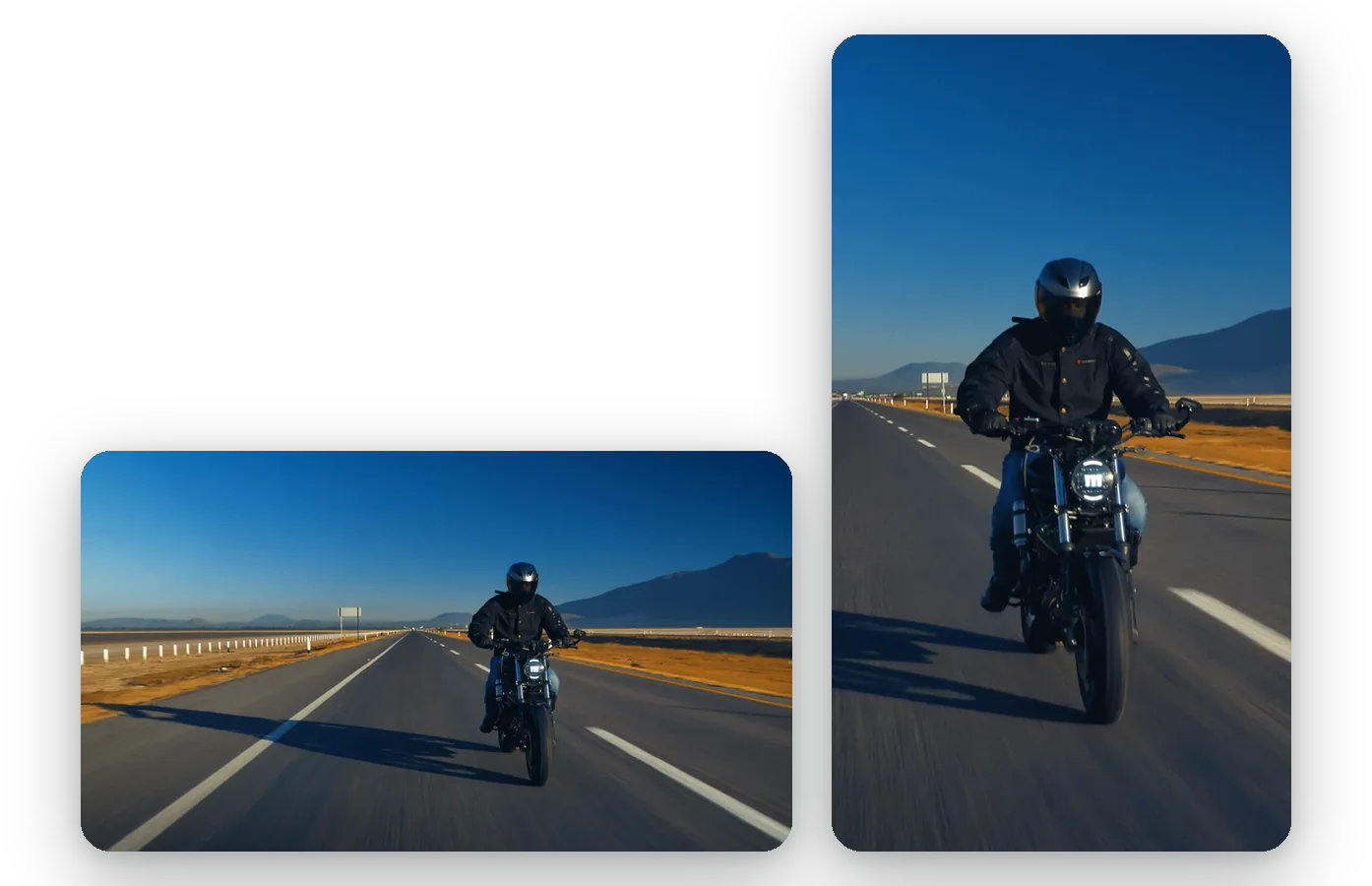
Tek sayfada iki YouTube şekli
Standart bir video ile Short aynı çerçeveyi paylaşmaz. Sayfa 16:9'da açılır ve tek dokunuşla 9:16'ya geçer; böylece aynı yükleme size arka arkaya geniş ekran bir dosya ve dikey bir dosya verebilir.
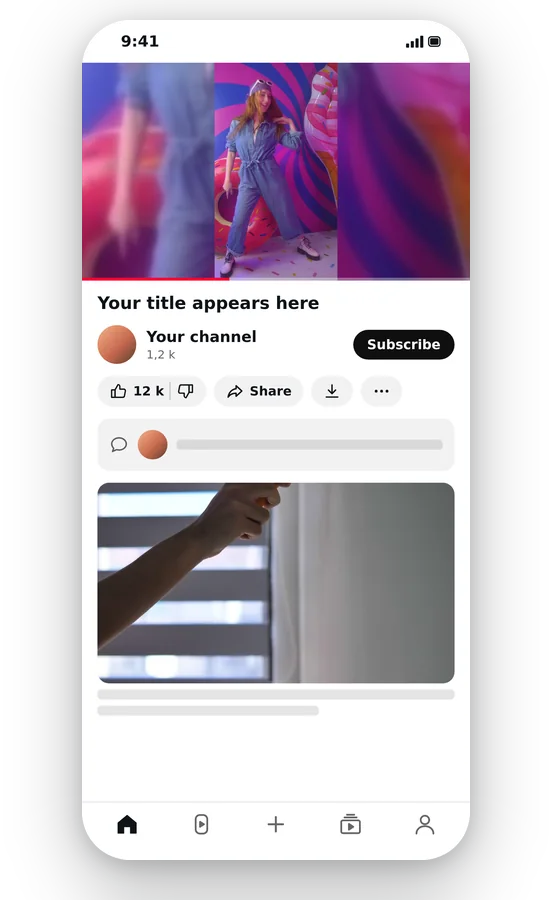
Düz siyah şeritler yok
Klibin çerçeveyle eşleşmediğinde Sığdır, boş alanı görüntünün bulanık, büyütülmüş bir kopyasıyla doldurur. Hiçbir şey orantısız şekilde gerilmez ve çevre, boşluktan ziyade resmin bir parçası gibi görünür.
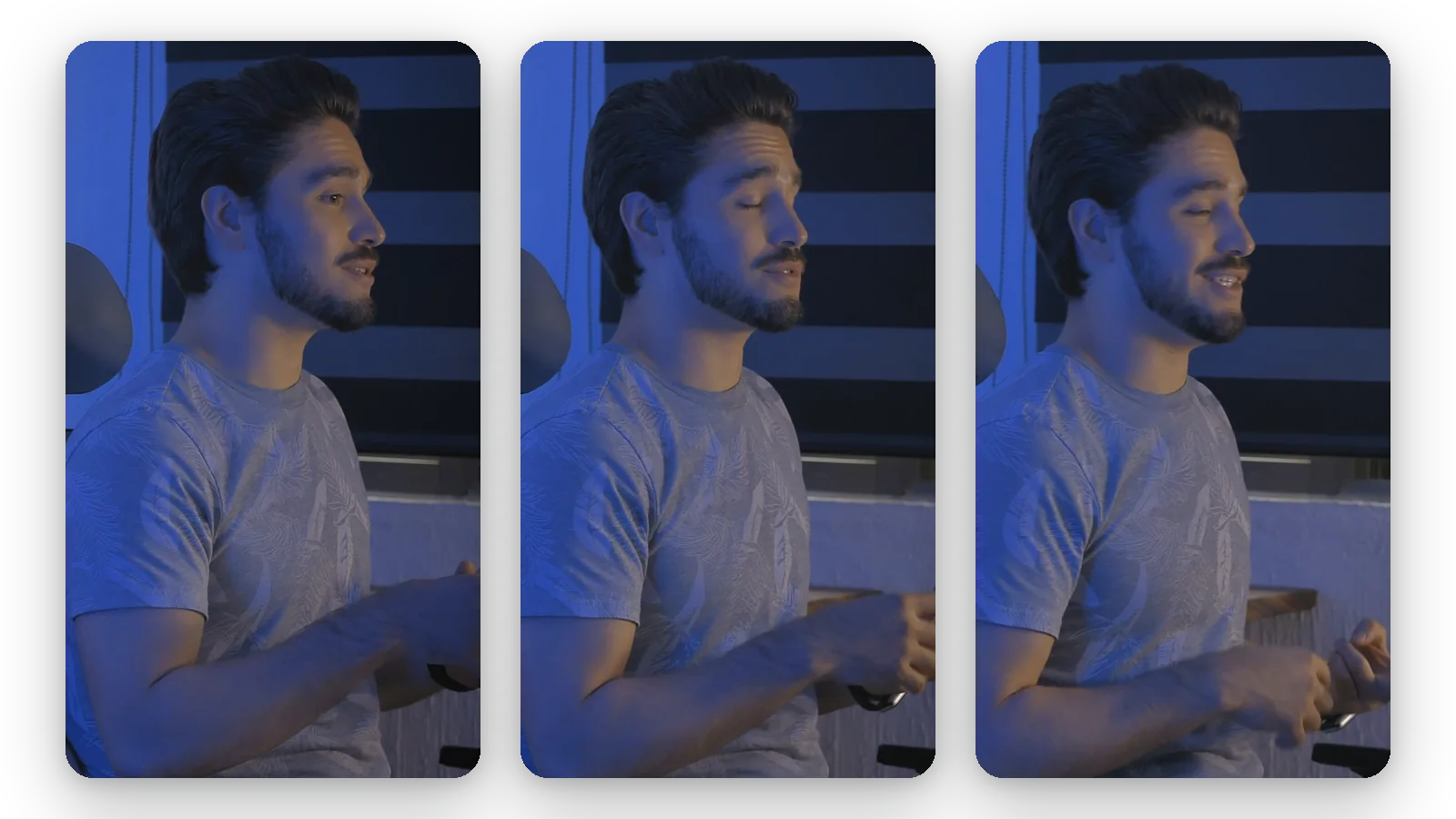
Özneyi koruyan kırpma
Doldur, resmin tüm çerçeveyi kaplamasını sağlar. Yapay zeka ana özeti takip eder; böylece dış kenarlar kırpıldıktan sonra bile bir sunucu, ürün veya hareketli nesne kalan alanın içinde kalır ve bu da sizi kırpma işlemini elle kare kare ayarlamaktan kurtarır.
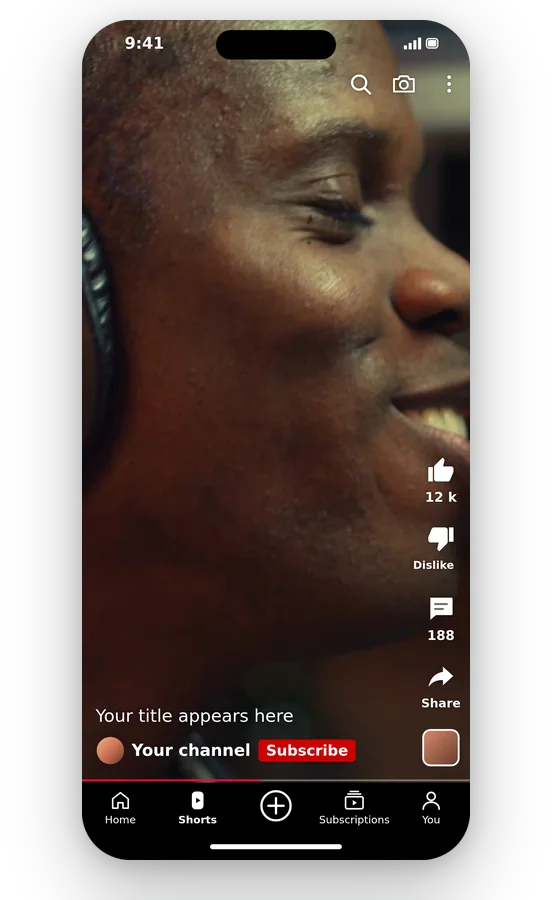
Seçtiğiniz bir çözünürlük
Bir proje veya şablon az çok ayrıntılı bir dosya mı istiyor? Dışa aktarımın çözünürlüğünü seçin. Video kodlaması gereği kenarlar çift sayılara getirilir ve önizleme, herhangi bir şeye karar vermeden önce sonucu gösterir.
Bir video ne zaman YouTube için yeniden boyutlandırılır
Eski bir 4:3 kaydı geniş ekrana taşı
Kutumsu biçimdeki arşiv görüntüleri veya web kamerası çekimleri 16:9'a taşınabilir. Sığdır, bulanık yan alanlarla resmin her parçasını korur ve Doldur, üst ve alt kısımlar pahasına resmi tam genişliğe kadar büyütür.
Yatay bir videoyu Short'a dönüştür
9:16'ya geçin ve tüm sahnenin bulanık bir arka planda kalıp kalmayacağını veya çerçevenin konuşmacının etrafında doldurulup doldurulmayacağını seçin. Halihazırda yayınladığınız bir şeyin dikey versiyonunu üretmenin hızlı bir yolu.
Kare veya dikey klibi video olarak yeniden kullan
Bir akış veya sadece telefondan izleyen kitle için yapılmış klip 16:9 çerçeveye yerleştirilebilir. YouTube kenar boşlukları eklemeyi önermediği için, bulanık arka planlı Sığdır veya Doldur, siyah kenarlıklar eklemekten çok daha temizdir.
Görüntünün tamamı ile tam kadraj arasında seçim yapın
Kenarlarında metin olan bir kayıt Sığdır ile okunaklı kalırken, bir kişinin yakın çekimi Doldur ile daha iyi görünür. Kurgu projenize yeniden girmeden, dışa aktarmadan önce ikisini önizlemede karşılaştırın.
Müşteriye teslim edilecek bir video hazırlayın
Bir giriş, bir animasyon ya da bir müşteri brifi belirli bir kadraj isteyebilir: 16:9 veya 9:16. Onu seçin, ardından teslim edebileceğiniz bir dosyayı dışa aktarmadan önce önizlemede kadrajı inceleyin.
İlgili Araçlar
YouTube için video boyutlandırma: sık sorulan sorular
YouTube yüklemesi için bir videoyu nasıl hazır hale getiririm?
Videoyu ekle, ardından kareyi seç: normal bir yükleme için 16:9'da bırak veya bir Short için 9:16'ya dokun. Ardından, görüntünün tamamının bulanık bir arka plan üzerinde kalmasına mı (Sığdır) yoksa karenin doldurulup kırpılmasına mı (Doldur) karar ver. Önizlemesini yap ve herhangi bir cihazdan yüklemek için MP4'ü kaydet.
YouTube videoları 16:9 mu yoksa 4:3 mü?
YouTube'un yardım merkezine göre, bilgisayarda YouTube için standart en boy oranı 16:9'dur. Bu sayfa bu nedenle 16:9 ile açılır. 4:3'lük bir kayıt Sığdır veya Doldur ile buraya taşınabilir ve bunları değiştirmemeyi seçersen oynatıcı diğer oranlara kendiliğinden uyum sağlar.
1920x1080 bir YouTube boyutu mu?
1920 x 1080 bir 16:9 biçimidir, dolayısıyla standart geniş ekran kadrajıyla eşleşir. Bu sayfada 16:9'u, sonra istediğiniz çözünürlüğü seçin ve dışa aktarmadan önce önizlemeye bakın. YouTube'un şu anda desteklediği çözünürlükler için güncelliğini yitirmiş olabilecek bir rehbere güvenmek yerine yardım merkezine bakın.
Geniş ekran kaydım Short olabilir mi?
9:16'yı seç. Sığdır, bulanık bir arka plan üzerinde dikey çerçevede tüm 16:9 resmini korur, böylece hiçbir şey kaybolmaz ancak resim daha küçüktür. Doldur tüm çerçeveyi kaplar, yanları kırpar ve konuyu görünür kalması için takip eder.
Dikey bir videoyu yüklemeden önce yanlarına siyah şeritler eklemek mantıklı mı?
YouTube, oynatıcının izleyicinin cihazına uyum sağlamasını engellediği için videolara doğrudan dolgu veya siyah çubuklar eklenmesini önermez. Dikey bir videonun geniş ekran çerçevesini doldurmasını istiyorsanız Doldur kırpar, Sığdır ise siyah yerine bulanık bir arka plan kullanır. Dikey bırakmak da bir seçenektir.
Yeni bir biçimde görüntümün her köşesi hayatta kalacak mı?
Cevap Sığdır'dır. Görüntünün tamamı yeni karenin içine oturur ve boş alan, çekiminin yumuşatılmış, büyütülmüş bir kopyasıyla kaplanır. Hiçbir kenar kesilmez ve oranlar korunur. Doldur ise tam tersi şekilde çalışır: görüntünün her köşeye ulaşması için kasıtlı olarak kırpma yapar.
Büyük bir YouTube dosyasını hangi düğmeyle hafifletirsin?
Yeniden boyutlandırma kadrajı değiştirir ve küçülen kadraj dosyayı biraz hafifletebilir. Sorun yüklemenin kendisiyse video sıkıştırıcı tam bunun için yapıldı ve çözünürlüğü olduğu gibi korur. Kısacası: şekil burada, boyut orada.
YouTube'a hazır dosyada Klipa'nın logosu var mı?
Evet: yeniden boyutlandırılan videoda Klipa logosu yer alır. Logomuz olmadan temiz şekilde indirmek için o video için bir Pass veya Pro plan alabilirsin. Sayfayı açmak, çerçeveyi değiştirmek, her iki doldurma modunu karşılaştırmak ve önizlemeyi okumak hiçbir şeye mal olmaz.
Uzun bir kaydın dikey kopyasına en iyi ne uyar?
Video to Shorts, özneyi nerede izleyeceğini seçer ve kendi başına dikey bir video döndürür. Bu sayfada kadrajı kendiniz seçersiniz: geniş ekran ya da dikey, bulanık bir arka plan üzerinde görüntünün tamamı ya da kırpılmış. 16:9'a da ihtiyacınız olduğunda daha uygun olan budur.
Videonu hemen YouTube için boyutlandır
Geniş ekran veya Shorts: indirmeden önce çerçeveyi yeniden boyutlandır ve önizle.
Kredi kartı gerekmez
Yüklemeden önce doğru çerçeve
Normal bir YouTube videosu ve bir Short farklı çerçevelerden başlar ve bu sayfa her ikisini de yönetir: 16:9'da kal veya 9:16'ya geç, ardından tüm resmi veya nesne takipli bir kırpıntıyı seç. Önizleme seni tatmin ettiğinde MP4'ü dışa aktar. Ağır çıkan bir dosya aynı çözünürlükte video sıkıştırıcı ile hafifletilebilir ve kesilip dikey hale getirilmesi gereken uzun bir yatay kayıtta konuşmacı otomatik olarak takip ediliyorsa Video to Shorts kullanılmalıdır. Bu iki araç birlikte, kayıttan yayınlanan videoya kadar olan olağan rotayı kapsar.
