

Snapchat 是竖屏的:发送前将视频设为该比例
Snapchat 打开就是竖向全屏画布,为电脑屏幕拍摄或剪辑的视频放进去并不合适。直接发一段 16:9 的视频,它只会显示成窄窄的一条,或者由应用自己决定裁掉哪些内容。为 Snapchat 调整视频尺寸,就是自己先把视频处理成竖版 9:16,让观众看到什么由你说了算。本页一打开就是这个比例。
Snapchat 官方对画面的说明
Snapchat 商业帮助中心提到,单图或单视频广告使用 1080 × 1920 像素的全屏画布,比例为 9:16(来源:businesshelp.snapchat.com)。整个应用都是这个形状,也回答了很多人在搜索引擎里问的问题:没错,Snapchat 就是 9:16。
完整画面还是铺满全屏:你来选
把横版视频放进竖版画面,总得有所取舍。选择适应,什么都不会被裁掉:视频居中显示,上下空白处用视频的模糊延伸画面填满。选择填充,视频会放大到没有空白为止,AI 会让主体始终留在画面里,放不下的两侧则被裁掉。拉伸会把画面强行拉到适应画框,主要用来修复导出时被压扁的素材。系统会根据你的内容推荐一种模式,你也可以自行更改。
为什么你的视频看起来变小了
很多人问,Snapchat 为什么会把视频变小?当画面形状和屏幕不匹配时,画面只占屏幕的一部分,看起来自然就小了。把形状调对,这个问题就解决了。如果你的问题是文件太大,那就该用压缩工具了。
你会得到什么
手机录制的视频和来自其他渠道的文件都可以处理,导出的是 MP4 文件。先看实时预览,再下载,然后从手机相册发布就行。

工具处理效果
如何为 Snapchat 调整视频尺寸
添加您的视频
选择手机相册或电脑中的剪辑,或者将其拖放到此处。支持横屏、正方形或已经是竖屏的视频。最大接受的文件大小为 2 GB。
保持 9:16 比例并选择画面的填充方式
页面默认从竖屏 9:16 开始。你可以先试试推荐的模式,如果想要其他效果,也可以切换为“适合”、“填充”或“拉伸”,然后选择分辨率。预览会实时更新,方便你在下载前评估 Snap 的效果。
从相册下载并发布
将 MP4 保存到你的设备,然后从相机胶卷将其添加到快拍或故事中。免费下载带有 Klipa 水印,Pass 或 Pro 套餐可去除水印。
发布前调整尺寸带来的好处
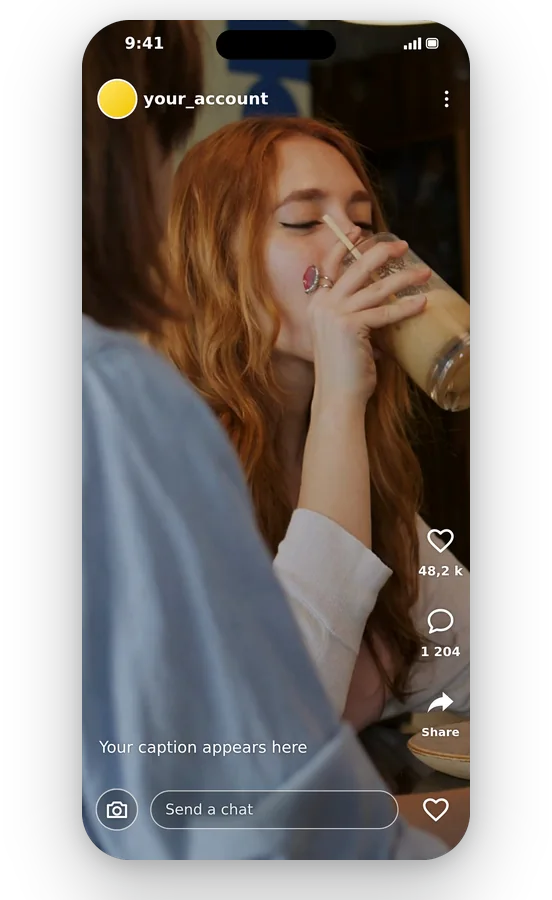
告别狭窄的画面条
在垂直应用中显示的横屏视频会显得迷失在屏幕中央。先调整其画幅,空白区域就会变成画面的模糊延伸,或者变成覆盖整个画幅的裁剪画面:这样一来,Snap 就会看起来像是专门为该应用设计的。
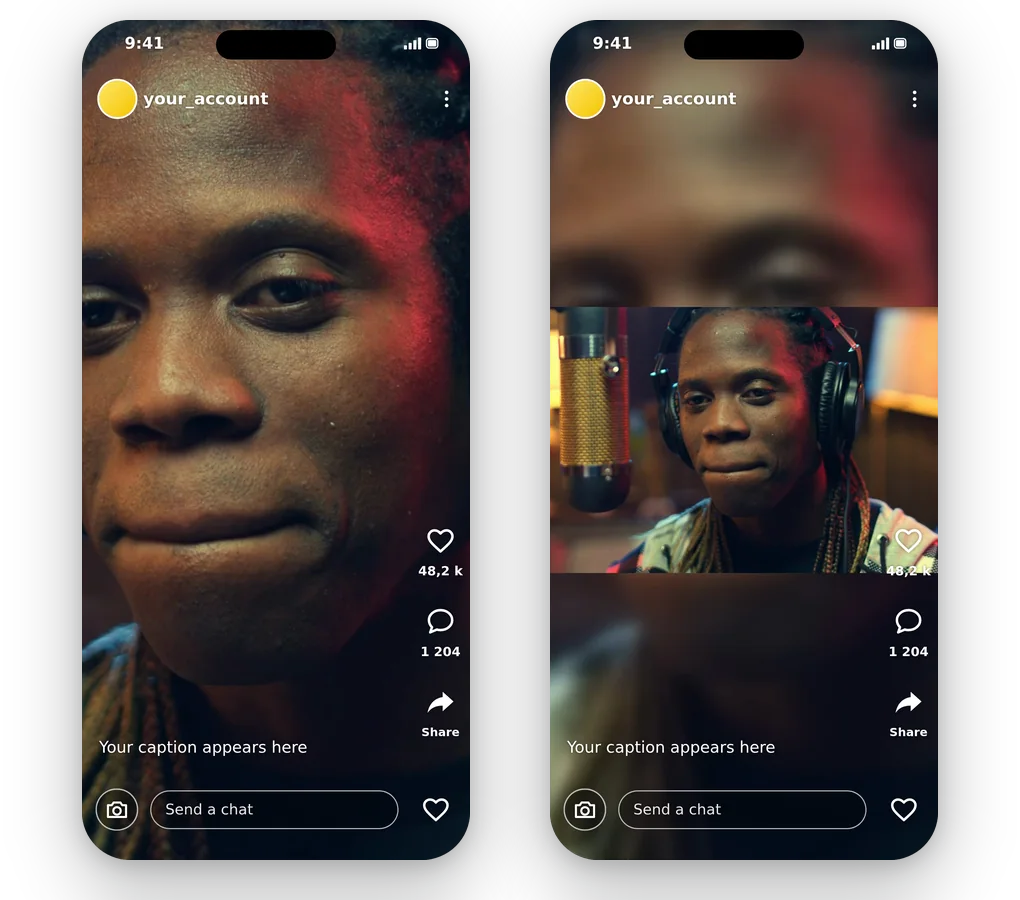
由您决定裁剪内容
如果不管它,应用会自动在它喜欢的地方裁剪,通常会切到人脸。在这里,当你选择“填充”时会追踪主体,而选择“适应”时则不会裁剪任何内容。两者都可以在提交前在预览中查看,因此最终结果无需盲目猜测。
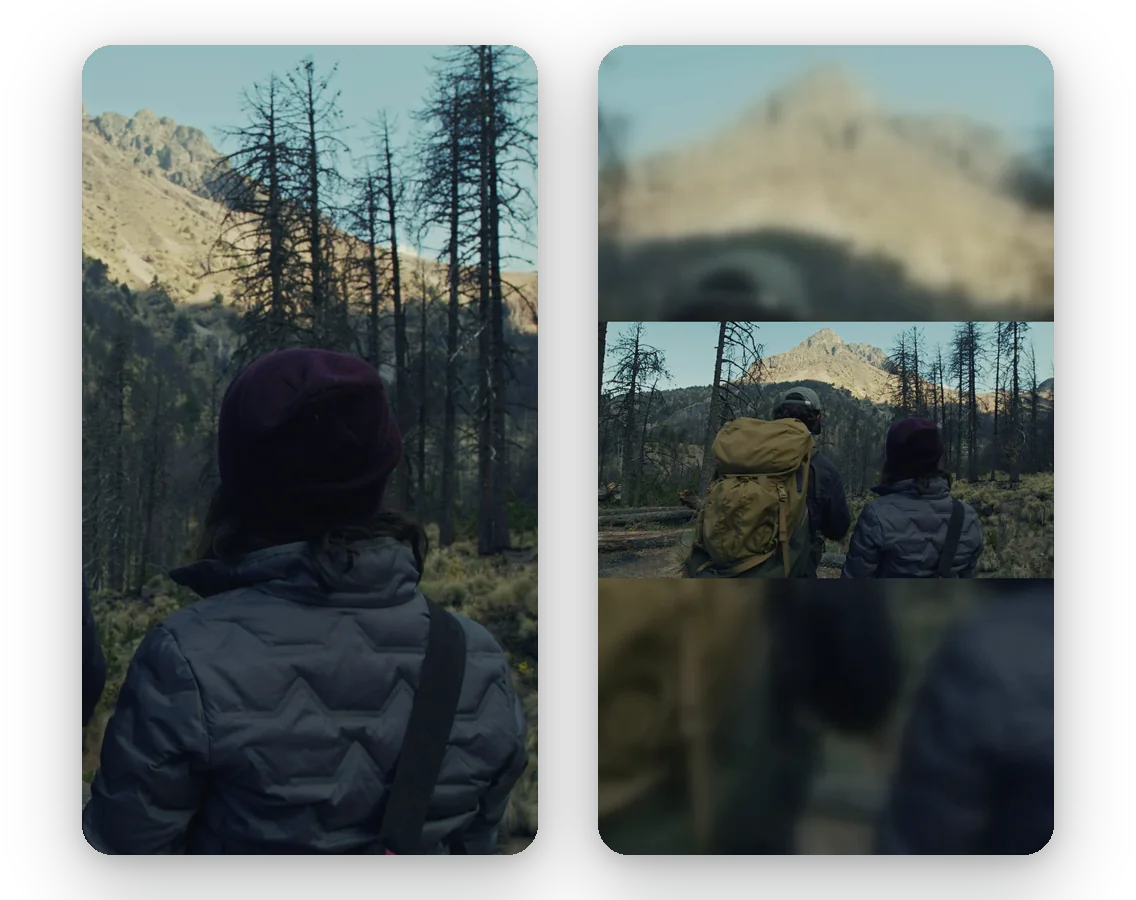
一个素材,多个竖屏版本
你可以保留单个横向原件并为 Snapchat 制作全屏版本,然后为另一个应用制作不同的版本,而无需打开编辑器。每次尝试只需片刻,且你的原件绝不会被修改,因此每当对结果不满意时,你都可以重新开始。
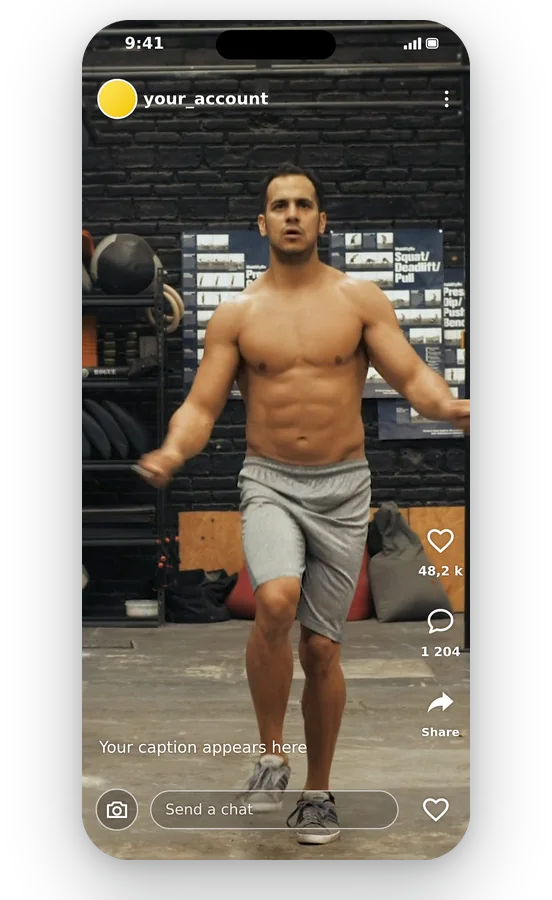
无需安装任何软件
整个操作都在网页上进行,在您的手机或电脑浏览器中完成。无需下载额外的应用程序,输出是每个相册和每个应用程序都能识别的普通 MP4。
调整尺寸能派上用场的 Snapchat 场景
来自相机或无人机的横屏剪辑
相机、无人机或运动相机拍出的素材天生就是宽屏的。“填充”模式能呈现充满全屏且动作始终在画内的 Snap,而“适合”模式则保留完整的风景,适合以风景为核心的视频。
为电脑屏幕准备的视频
以 16:9 编辑的演示文稿、短片或录制课程仍然可以发布到 Snapchat。将其调整为竖屏画面,而无需在时间轴中重新编辑所有内容。
由多个素材合并而成的 Story
当你将不同形状的剪辑组合成快拍时,请先将每个剪辑调整为 9:16。这样播放时就不会在全屏和小条之间产生突兀的跳跃。
专为动态制作的正方形视频
为其他应用准备的 1:1 剪辑在长屏上显得很小。“适应”功能为其添加模糊背景,而“放大”则将其放大到全高并裁剪两侧。
推广产品的企业
拥有横屏产品视频的店铺或创作者可以将其重新用于竖屏受众。只需调整一次大小,检查预览,相同的素材即可兼顾两种屏幕。
相关工具
调整 Snapchat 视频尺寸:常见问题解答
Snapchat 是 9:16 比例吗?
是的。Snapchat 是一款垂直的全屏应用,其业务帮助中心为广告描述了 9:16 的画布(来源:businesshelp.snapchat.com)。因此,9:16 的视频可以填满屏幕而不会产生黑边。本页从该格式开始,唯一需要选择的就是填充方式。
哪几步能把 16:9 画面变成竖屏?
添加视频并保持在 9:16。选择“适应”以便在柔和背景上保留完整的 16:9 画面,或者选择“填充”将其放大至满高度并裁剪两侧,同时由 AI 追踪主体。检查预览,然后下载 MP4。
为什么我的 Snap 在屏幕上显示得那么小?
通常是因为视频不是竖屏的:16:9 的剪辑在高瘦的屏幕上只占据中间一窄条,看起来很小。在发布前将其更改为 9:16 可以消除这种效果。如果画面依然模糊,原因在于源视频的分辨率。
Snap 有可能避免任何裁剪吗?
可以,选择“适应”即可。整个视频保持可见,剩余空间由剪辑画面的模糊延伸部分填充。代价是画面占屏幕的比例比“填充”要小,“填充”可以实现全屏但代价是裁剪两侧。
有什么方法可以通过 Snapchat 发送大视频?
画幅和文件大小是两个独立的问题,Klipa 的尺寸调整工具只处理前者。如果文件对应用来说过大或过长,请使用我们的视频切割工具将其剪短,然后用压缩器缩小。单纯调整尺寸只是顺带让文件变轻。
哪种模式能做出更好看的 Snap?
当人物或物体靠近中心时,“填充”看起来最自然,因为主体保持在画幅内且屏幕饱满。当整个场景必须保持可见时(例如风景或合影),“适应”效果更好。页面会推荐一种,你也可以随时切换。
可以直接使用手机录制的视频吗?
支持最大 2 GB 的常见视频格式文件:手机拍摄的 MP4 和 MOV,以及 AVI、MKV 和 WebM。你下载的是 MP4 格式,因此将其添加到 Snapchat 之前无需进行任何转换。无需重命名。
我的 Snap 上会出现水印吗?
免费下载的视频带有 Klipa 水印。若要获取无水印视频,可购买单次通行证或 Pro 订阅。你可以先试用预览和整个流程,以便在决定前先评估效果。
这个页面和自动竖屏工具有什么区别?
Video to Shorts 会自动跟踪主体,把横屏视频变成竖屏,无需选择任何设置。当您想自己决定画面如何与 9:16 画幅衔接时,请选择本页:保留完整画面并加模糊背景,或裁剪以铺满。
让你的视频填满 Snap 屏幕
竖屏 9:16 画幅,完整显示或铺满全屏,免费试用。
无需信用卡
