

Snapchat là video dọc: chỉnh video thành dạng này trước khi gửi
Snapchat mở ra với khung toàn màn hình dọc, và một video quay hay dựng cho màn hình máy tính sẽ không hợp với khung này. Đăng nguyên clip 16:9 thì nó chỉ hiện thành một dải hẹp, hoặc ứng dụng tự quyết định cắt phần nào thay bạn. Đổi kích thước video cho Snapchat nghĩa là tự chuẩn bị video theo khung dọc 9:16, để bạn quyết định người xem sẽ thấy gì. Trang này mở thẳng với định dạng đó.
Snapchat nói gì về khung hình
Trang trợ giúp doanh nghiệp của Snapchat mô tả khung toàn màn hình 1080 x 1920 pixel, tỷ lệ 9:16, cho quảng cáo ảnh hoặc video đơn (nguồn: businesshelp.snapchat.com). Đó là hình dạng của toàn bộ ứng dụng, và cũng là câu trả lời cho câu hỏi nhiều người hay gõ lên Google: đúng rồi, Snapchat dùng tỷ lệ 9:16.
Giữ nguyên toàn cảnh hay tràn màn hình: bạn chọn
Đặt video ngang vào khung dọc luôn phải đánh đổi. Với Fit, không có gì bị cắt: video nằm ở giữa, phần trống phía trên và phía dưới được lấp bằng phần nền mờ mở rộng từ chính clip. Với Fill, video được phóng to đến khi không còn khoảng trống, AI giữ chủ thể chính trong khung hình, và hai bên không vừa sẽ bị cắt. Stretch kéo giãn hình cho vừa khung, chủ yếu dùng để sửa những video bị xuất ra bị méo. Công cụ sẽ gợi ý một chế độ theo nội dung của bạn, và bạn có thể đổi lại tùy ý.
Vì sao video của bạn trông nhỏ hơn
Nhiều người hỏi tại sao Snapchat làm video nhỏ lại. Khi hình dạng video không khớp với màn hình, hình chỉ chiếm một phần màn hình nên trông nhỏ. Chỉnh lại khung hình là hết hiện tượng này. Nếu vấn đề là dung lượng nặng, hãy dùng công cụ nén video.
Bạn nhận được gì
Video quay bằng điện thoại hay file từ nguồn khác đều dùng được, và kết quả trả về là file MP4. Xem trước trực tiếp, tải về, rồi đăng từ thư viện ảnh trên điện thoại của bạn.

Công cụ này tạo ra những gì
Cách đổi kích thước video cho Snapchat
Thêm video của bạn
Chọn đoạn video trong thư viện điện thoại hoặc máy tính, hoặc kéo thả vào đây. Ngang, vuông hay đã dọc đều được. Kích thước tệp tối đa là 2 GB.
Giữ nguyên 9:16 và chọn cách hiển thị vừa vặn màn hình
Trang bắt đầu ở tỷ lệ dọc 9:16. Hãy thử chế độ được khuyến nghị, rồi chọn Giữ khung, Phủ kín hoặc Kéo giãn nếu bạn thích kết quả khác, sau đó chọn độ phân giải. Bản xem trước cập nhật để bạn đánh giá Snap trước khi tải.
Tải xuống và đăng từ thư viện của bạn
Lưu file MP4 vào thiết bị và thêm vào Snap hoặc Story từ thư viện ảnh. Bản tải xuống miễn phí sẽ có logo Klipa, gói Pass hoặc Pro sẽ giúp xóa logo này.
Lợi ích khi đổi kích thước trước khi đăng
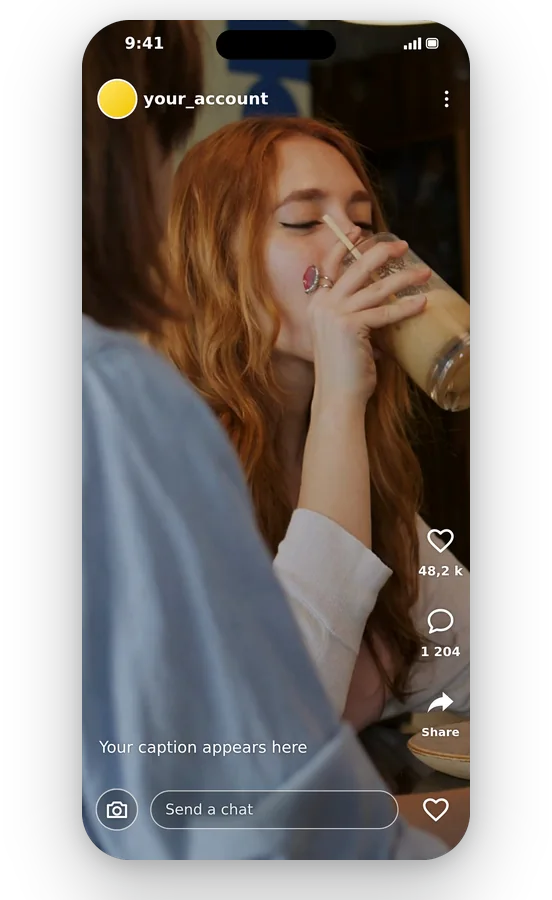
Không còn dải hình ảnh chật hẹp
Một đoạn clip ngang hiển thị trên ứng dụng dọc sẽ trông lạc lõng ở giữa màn hình. Hãy thay đổi tỷ lệ trước và các khoảng trống sẽ được lấp đầy bằng phần mở rộng bị làm mờ của video, hoặc bằng phần cắt phủ kín khung hình: khi đó Snap sẽ trông như được thiết kế riêng cho ứng dụng.
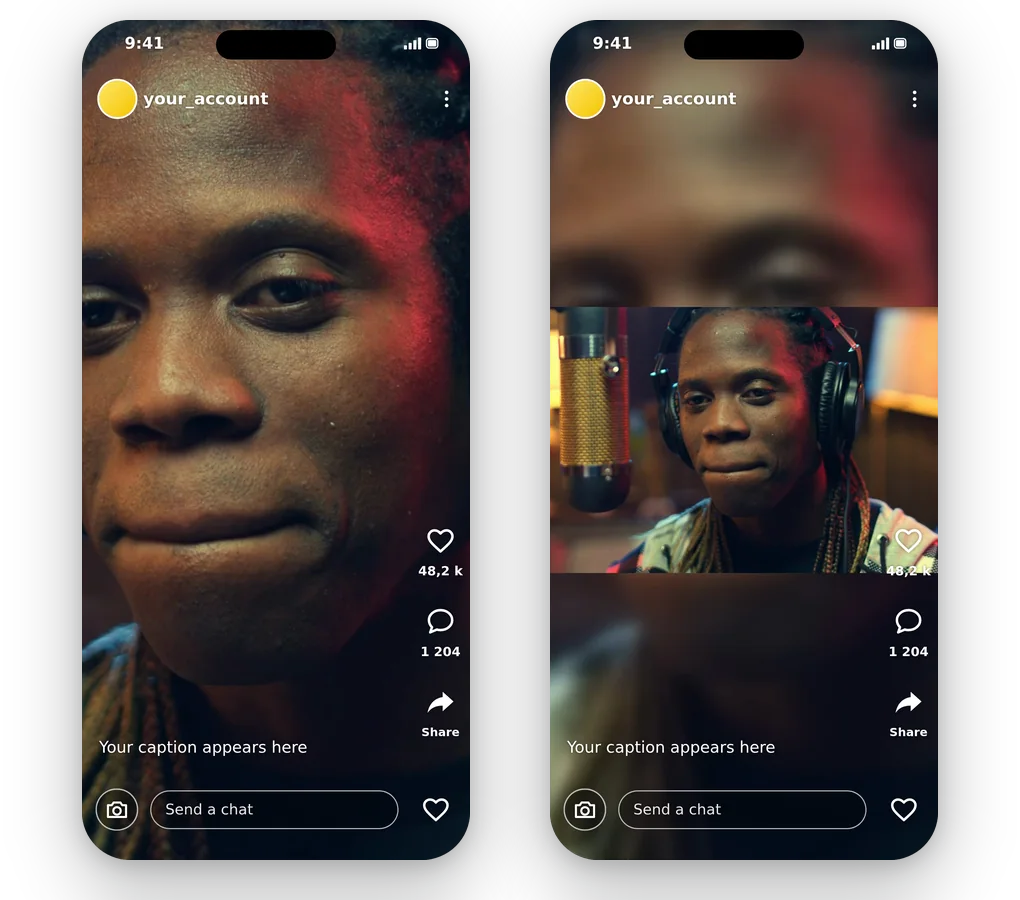
Bạn chọn phần bị cắt
Nếu để mặc định, ứng dụng sẽ cắt xén theo ý muốn, thường là cắt ngang qua khuôn mặt. Tại đây, chủ thể sẽ được theo dõi khi bạn chọn Fill, và khi bạn chọn Fit thì không có gì bị cắt đi cả. Cả hai đều hiển thị rõ trong bản xem trước trước khi bạn xuất tệp, vì vậy không có sự phỏng đoán nào về kết quả cuối cùng.
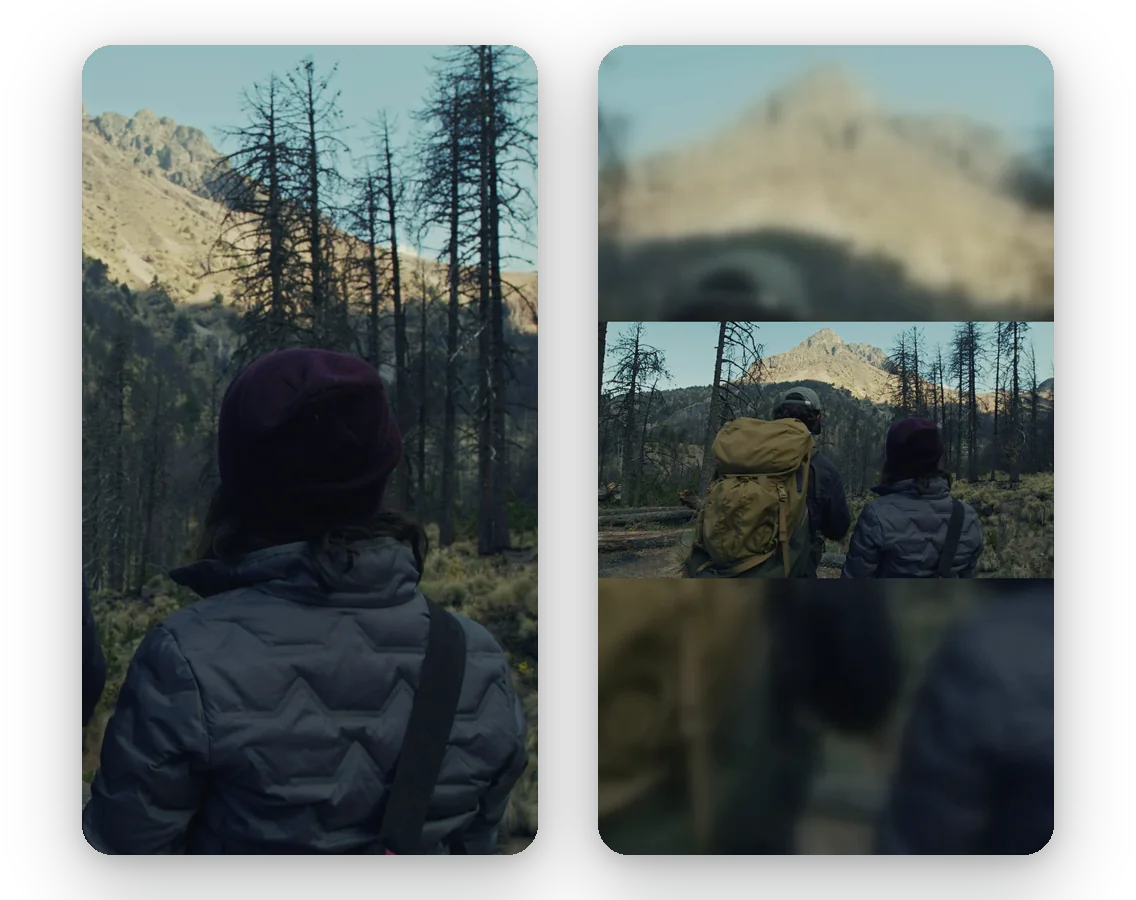
Một nguồn, nhiều phiên bản dọc
Bạn có thể giữ một bản gốc nằm ngang duy nhất và tạo phiên bản toàn màn hình cho Snapchat, sau đó tạo phiên bản khác cho ứng dụng khác mà không cần mở trình chỉnh sửa. Mỗi lần thử chỉ mất vài khoảnh khắc và bản gốc của bạn không bao giờ bị sửa đổi, vì vậy bạn có thể bắt đầu lại bất cứ khi nào kết quả không như ý.
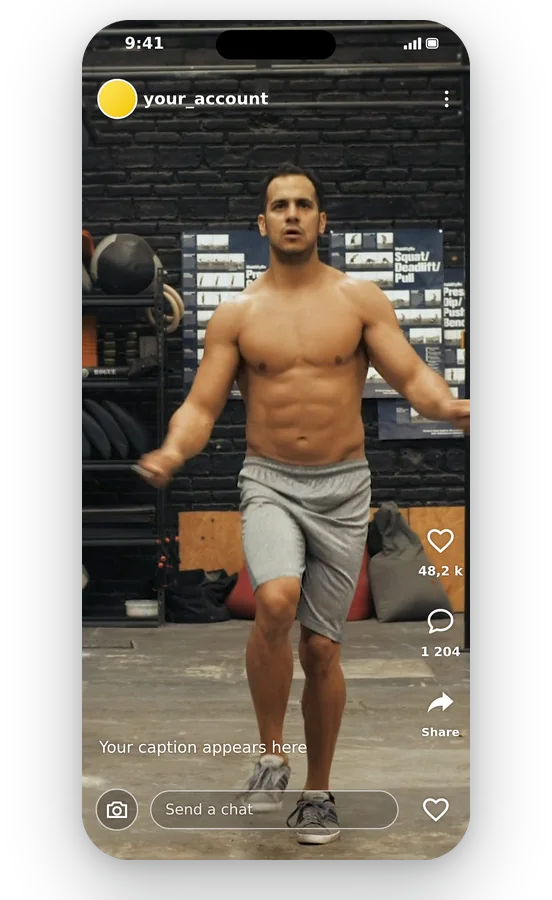
Không cần cài đặt
Toàn bộ thao tác diễn ra trên trang web, ngay trong trình duyệt điện thoại hoặc máy tính của bạn. Không cần tải thêm ứng dụng nào khác, và kết quả đầu ra là tệp MP4 thông thường mà mọi thư viện hay ứng dụng đều đọc được.
Các tình huống trên Snapchat cần đổi kích thước
Clip ngang từ máy ảnh hoặc drone
Thước phim từ máy quay, drone hay camera hành động vốn dĩ có tỷ lệ ngang. Phủ kín tạo ra một Snap toàn màn hình giữ lại hành động trong tầm nhìn, trong khi Giữ khung giữ toàn bộ cảnh quan, hữu ích khi phong cảnh chính là điểm nhấn.
Video được chuẩn bị cho màn hình máy tính
Một bài thuyết trình, phim ngắn hoặc bài giảng được chỉnh sửa ở tỉ lệ 16:9 vẫn có thể đăng lên Snapchat. Hãy chuyển nó sang khung dọc thay vì chỉnh sửa lại mọi thứ trên timeline.
Story tổng hợp từ nhiều nguồn
Khi bạn ghép một Story từ các clip có hình dạng khác nhau, hãy đưa từng clip về dạng 9:16 trước. Khi đó video sẽ phát liên tục mà không bị giật cục từ toàn màn hình sang một dải nhỏ.
Video vuông làm cho bảng tin
Clip 1:1 chuẩn bị cho ứng dụng khác trông sẽ rất nhỏ trên màn hình dọc. Fit sẽ thêm nền mờ xung quanh, còn Fill sẽ phóng to hết chiều cao và cắt bớt hai bên.
Doanh nghiệp quảng bá sản phẩm
Cửa hàng hoặc nhà sáng tạo đã có sẵn video sản phẩm quay ngang có thể tái sử dụng cho khán giả xem dọc. Thay đổi kích thước một lần, kiểm tra bản xem trước và cùng một cảnh quay đó dùng được cho cả hai màn hình.
Công cụ liên quan
Đổi kích thước video cho Snapchat: giải đáp thắc mắc
Snapchat có phải là 9:16 không?
Có. Snapchat là một ứng dụng dọc, toàn màn hình và trợ giúp doanh nghiệp của họ mô tả khung hình 9:16 cho quảng cáo (nguồn: businesshelp.snapchat.com). Do đó, video 9:16 sẽ lấp đầy màn hình mà không bị viền đen. Trang này bắt đầu bằng định dạng đó và điều duy nhất còn lại cần chọn là cách lấp đầy.
Các bước nào chuyển thước phim 16:9 thành dọc?
Thêm video và giữ nguyên tỷ lệ 9:16. Chọn Fit để giữ trọn khung hình 16:9 trên phông nền mờ, hoặc Fill để phóng to hết cỡ chiều cao, cắt hai bên với chủ thể được AI tự động theo dõi. Kiểm tra bản xem trước rồi tải tệp MP4 xuống.
Tại sao video Snap của tôi hiển thị quá bé trên màn hình?
Thường là do video không phải dạng dọc: đoạn phim 16:9 chỉ chiếm dải giữa của một màn hình cao, khiến nó trông bị nhỏ lại. Việc đổi tỷ lệ thành 9:16 trước khi đăng sẽ loại bỏ hiện tượng đó. Nếu hình ảnh vẫn mờ, nguyên nhân là do độ phân giải của nguồn.
Có thể tránh cắt xén trên Snap không?
Có, khi dùng Fit. Toàn bộ video vẫn hiển thị và phần không gian thừa được lấp đầy bằng phần mở rộng bị làm mờ của đoạn clip. Đổi lại, hình ảnh sẽ hiển thị nhỏ hơn so với dùng Fill (Fill cho phép hiển thị toàn màn hình nhưng phải đổi lại bằng việc bị cắt bớt hai bên).
Cách gửi video dung lượng lớn qua Snapchat là gì?
Tỷ lệ và dung lượng là hai vấn đề khác nhau, và công cụ thay đổi kích thước của Klipa chỉ xử lý vấn đề đầu tiên. Nếu tệp quá nặng hoặc quá dài đối với ứng dụng, hãy cắt ngắn bằng trình cắt video của chúng tôi, sau đó thu nhỏ bằng công cụ nén. Việc thay đổi kích thước đơn thuần chỉ làm tệp nhẹ hơn như một hệ quả phụ.
Chế độ nào tạo ra Snap đẹp mắt hơn?
Fill trông tự nhiên nhất khi một người hoặc vật thể nằm gần trung tâm, vì chủ thể được giữ trong khung và màn hình được lấp đầy. Fit tốt hơn khi toàn bộ cảnh quay phải nằm trong tầm nhìn, chẳng hạn như phong cảnh hoặc một nhóm người. Trang web sẽ đưa ra một đề xuất, và bạn vẫn có thể thay đổi tùy ý.
Tôi có thể dùng thẳng video quay bằng điện thoại không?
Chấp nhận file dung lượng đến 2 GB thuộc các định dạng video thông thường: MP4 và MOV từ điện thoại, cùng AVI, MKV và WebM. Nội dung bạn tải về là MP4, nên không cần chuyển đổi gì trước khi thêm vào Snapchat. Không cần đổi tên.
Logo có xuất hiện trên Snap của tôi không?
Bản tải miễn phí sẽ đi kèm logo Klipa. Để lấy video không có logo, hãy mua vé lẻ cho video đó hoặc gói Pro. Bản xem trước và toàn bộ quá trình đều có thể dùng thử trước khi quyết định, để bạn có thể đánh giá kết quả trước.
Điểm khác biệt giữa trang này và công cụ video dọc tự động là gì?
Video to Shorts tự động theo dõi chủ thể để biến video ngang thành dọc, không có thiết lập nào để chọn. Hãy chọn trang này khi bạn muốn tự quyết định hình ảnh gặp khung 9:16 như thế nào: giữ nguyên với nền mờ hoặc cắt để lấp đầy.
Làm cho video lấp đầy màn hình Snap
Khung hình dọc 9:16, trọn vẹn hoặc lấp đầy, dùng thử miễn phí.
Không cần thẻ tín dụng
Sẵn sàng cho một Snap toàn màn hình
Chuẩn bị video cho Snapchat mất khoảng một phút: giữ nguyên 9:16, quyết định xem hình ảnh giữ nguyên toàn bộ hay lấp đầy màn hình, xem bản xem trước và tải xuống. Nếu clip vượt quá thời lượng cho phép của ứng dụng, hãy cắt bớt nó trước bằng công cụ cắt video. Nếu bạn muốn chủ thể được theo dõi tự động mà không cần thiết lập gì, công cụ video sang Shorts sẽ làm điều đó. Tệp gốc của bạn vẫn giữ nguyên bất kể bạn chọn cách nào, vì vậy bạn có thể thử phiên bản khác sau đó và giữ lại phiên bản trông đẹp nhất trên điện thoại của mình.
