

Snapchat è verticale: dai al tuo video questo formato prima di inviarlo
Snapchat si apre su una tela verticale a schermo intero, e un video girato o montato per lo schermo di un computer qui non ci sta. Se invii una clip 16:9 così com'è, appare come una striscia stretta, oppure l'app decide al posto tuo cosa tagliare. Ridimensionare un video per Snapchat significa prepararlo da solo, in verticale 9:16, così sei tu a decidere cosa vede chi guarda. Questa pagina si apre direttamente su quel formato.
Cosa dice Snapchat sull'inquadratura
Nel centro assistenza per le aziende, Snapchat descrive una tela a schermo intero di 1080 x 1920 pixel, con proporzioni 9:16, per i suoi annunci con una singola immagine o un singolo video (fonte: businesshelp.snapchat.com). È il formato di tutta l'app, e risponde a una domanda che molti cercano su Google: sì, Snapchat è 9:16.
Immagine intera o schermo pieno: scegli tu
Mettere un video orizzontale in un riquadro verticale comporta sempre un compromesso. Con Adatta non si toglie nulla: il video resta al centro e lo spazio sopra e sotto viene riempito da un'estensione sfocata della clip. Con Riempi il video viene ingrandito finché non resta più spazio vuoto, l'AI mantiene in vista il soggetto principale e i lati che non entrano vengono tagliati. Estendi deforma l'immagine per adattarla al riquadro, e serve soprattutto a recuperare video esportati schiacciati. Ti consigliamo una modalità in base al tuo contenuto, ma puoi sempre cambiarla.
Perché i tuoi video sembrano più piccoli
Molti si chiedono perché Snapchat rimpicciolisca un video. Quando il formato non corrisponde allo schermo, l'immagine ne occupa solo una parte, quindi sembra piccola. Correggi il formato e l'effetto sparisce. Se invece il problema è il peso, per quello c'è il compressore.
Cosa ottieni
Vanno benissimo sia le registrazioni dal telefono sia i file da altre fonti, e ottieni un MP4. Guarda l'anteprima in tempo reale, scarica e poi pubblica dalla galleria del tuo telefono.

Cosa produce lo strumento
Come ridimensionare un video per Snapchat
Aggiungi il video
Seleziona la clip dalla libreria del telefono o dal computer, oppure trascinala qui. Orizzontale, quadrata o già verticale, va bene qualsiasi formato. La dimensione massima accettata è 2 GB.
Rimani su 9:16 e scegli come riempire lo schermo
La pagina si apre sul formato verticale 9:16. Prova la modalità consigliata, poi Adatta, Riempi o Stira se preferisci un altro risultato, e scegli la risoluzione. L'anteprima si aggiorna per permetterti di valutare lo Snap prima del download.
Scarica e pubblica dalla tua galleria
Salva l'MP4 sul tuo dispositivo e aggiungilo a uno Snap o a una Story dalla galleria. Il download gratuito include il logo Klipa; un Pass o un piano Pro lo rimuovono.
Cosa guadagni ridimensionando prima di pubblicare
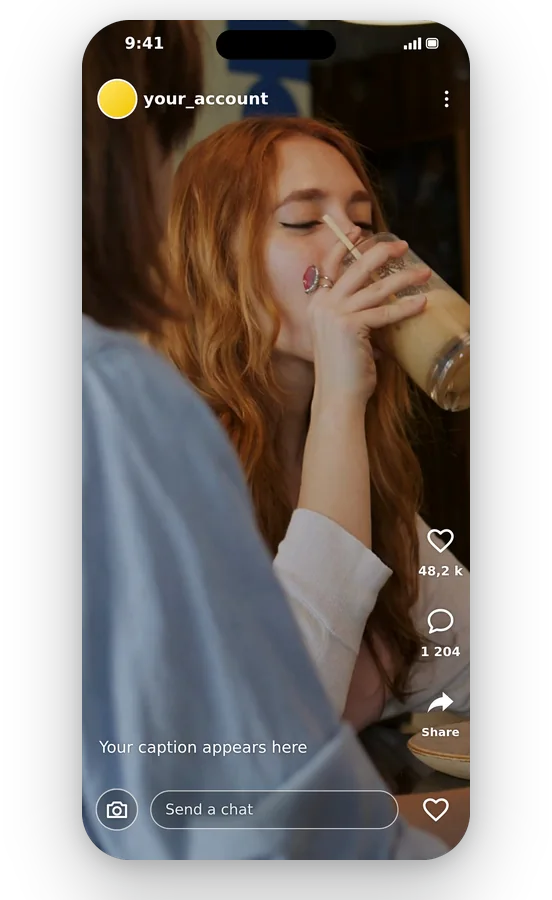
Basta strisce d'immagine strette
Una clip orizzontale mostrata in un'app verticale sembra persa al centro dello schermo. Rimodellala prima e le aree vuote lasceranno il posto a un'estensione sfocata del filmato o a un ritaglio che copre il fotogramma: lo Snap sembrerà così progettato appositamente per l'app.
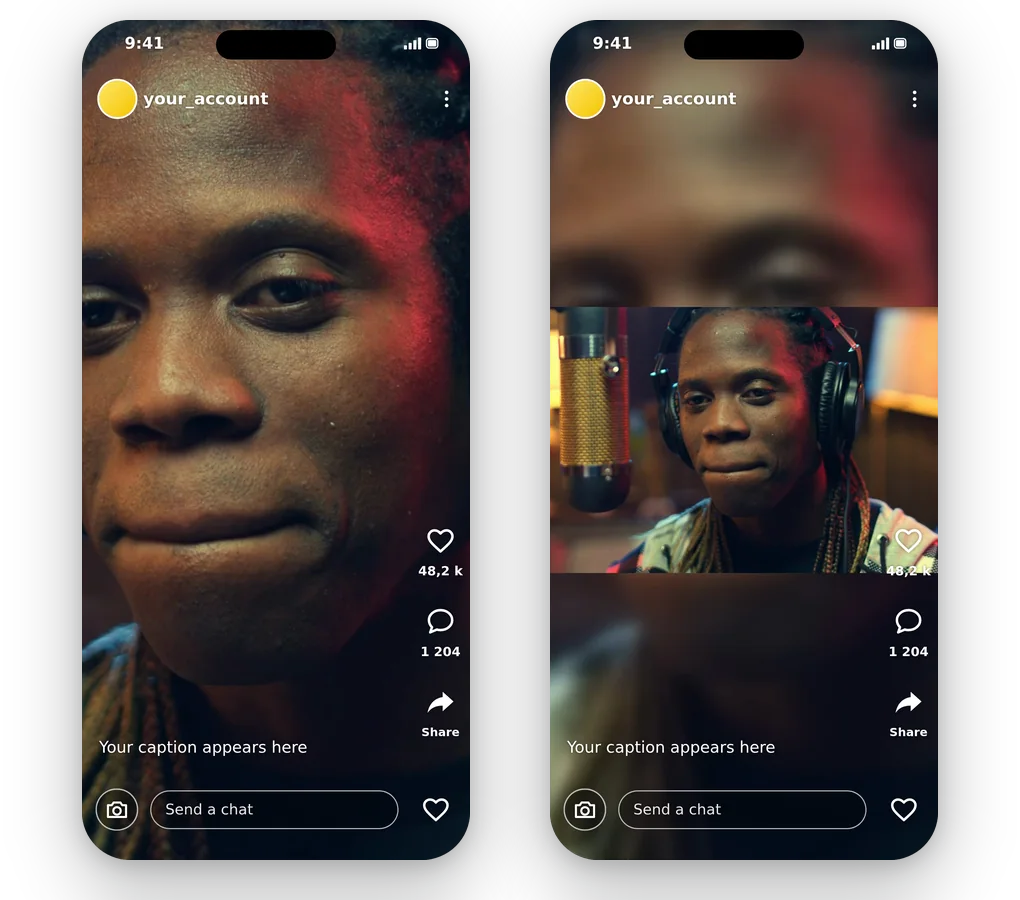
Scegli tu cosa tagliare
Se lasciata sola, un'app taglia dove vuole, spesso proprio su un volto. Qui il soggetto viene seguito se scegli Riempi, mentre se scegli Adatta non viene tagliato nulla. Entrambi sono visibili nell'anteprima prima di procedere, quindi non dovrai tirare ad indovinare sul risultato finale.
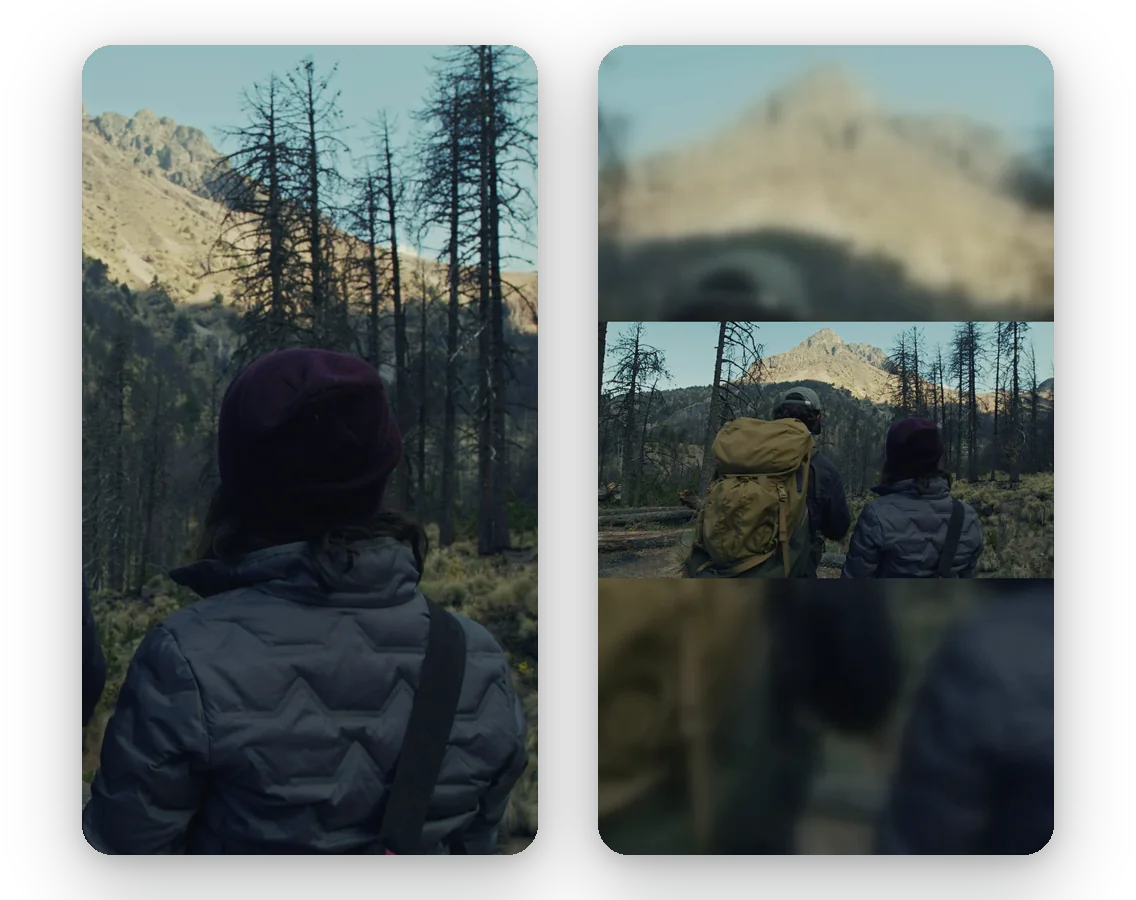
Una sola origine, diverse versioni verticali
Puoi mantenere un unico originale orizzontale e creare una versione a schermo intero per Snapchat e poi un'altra per un'app differente, senza aprire un editor. Ogni prova richiede pochi secondi e l'originale non viene mai modificato, così puoi ricominciare daccapo ogni volta che un risultato non ti soddisfa.
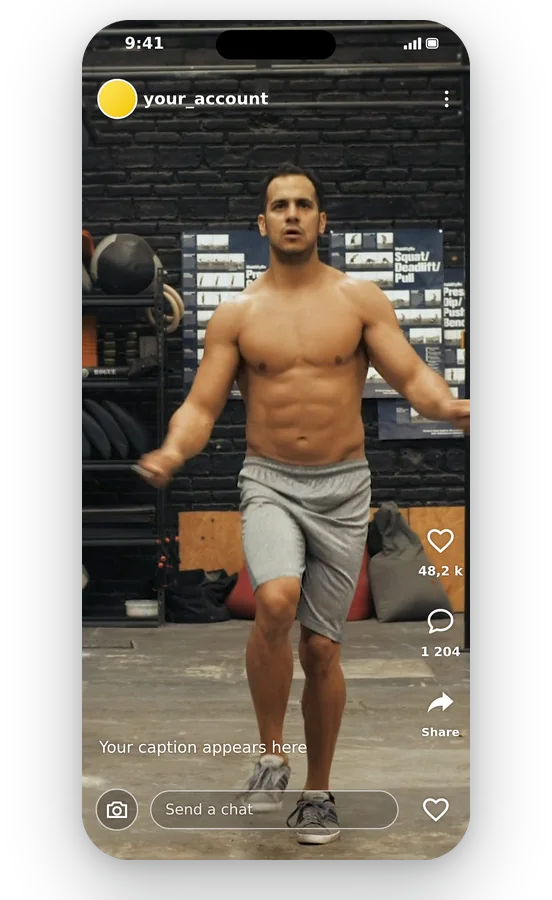
Nessuna installazione richiesta
L'intera operazione si svolge in una pagina web, direttamente nel browser del tuo telefono o computer. Non c'è alcuna app extra da scaricare e il risultato è un semplice file MP4 compatibile con qualsiasi galleria e applicazione.
Situazioni su Snapchat in cui il ridimensionamento conviene
Una clip orizzontale da una fotocamera o un drone
I filmati da fotocamera, drone o action cam sono naturalmente orizzontali. Riempi offre uno Snap a tutto schermo mantenendo l'azione in vista, mentre Adatta conserva l'intero paesaggio, utile quando è lo scenario a essere il protagonista.
Un video preparato per lo schermo di un computer
Una presentazione, un cortometraggio o una lezione registrata in 16:9 possono comunque finire su Snapchat. Ridimensionali nel formato verticale anziché rimontare tutto sulla timeline.
Una Story creata da più fonti
Quando crei una Story unendo clip di formati diversi, porta prima ciascuno a 9:16. La sequenza scorrerà così senza sbalzi improvvisi da schermo intero a una striscia piccola.
Un video quadrato per il feed
Un clip 1:1 preparato per un'app sembra piccolo su uno schermo verticale. L'opzione Adatta aggiunge uno sfondo sfocato, mentre Riempi lo ingrandisce a tutta altezza tagliando i lati.
Un'azienda che promuove un prodotto
Un negozio o un creator che ha già un video di un prodotto in orizzontale può riutilizzarlo per un pubblico verticale. Ridimensionalo una volta, controlla l'anteprima e lo stesso filmato andrà bene per entrambi gli schermi.
Strumenti correlati
Ridimensionare un video per Snapchat: risposte alle domande
Snapchat è in 9:16?
Sì. Snapchat è un'app verticale a schermo intero e la sua guida aziendale consiglia una tela 9:16 per gli inserzionisti (fonte: businesshelp.snapchat.com). Un video in 9:16 riempie quindi lo schermo senza barre nere. Questa pagina si avvia su quel formato e l'unica cosa rimasta da scegliere è il riempimento.
Quali passaggi trasformano un filmato 16:9 in verticale?
Aggiungi il video e mantieni il 9:16. Scegli Adatta per preservare l'intera immagine 16:9 su uno sfondo sfumato, o Riempi per ingrandirla a tutto schermo, tagliando i lati e con il soggetto tracciato dall'IA. Controlla l'anteprima, quindi scarica l'MP4.
Perché il mio Snap appare minuscolo sullo schermo?
Di solito perché il video non è verticale: una clip 16:9 occupa solo la fascia centrale di uno schermo alto, quindi appare rimpicciolita. Modificare la sua forma in 9:16 prima di pubblicare rimuove questo effetto. Se l'immagine è ancora sfocata, la causa è la risoluzione di origine.
È possibile evitare qualsiasi ritaglio su uno Snap?
Sì, con Adatta. L'intero video rimane visibile e lo spazio rimanente viene riempito da un'estensione sfocata della clip. Il compromesso è che l'immagine occupa meno schermo rispetto a Riempi, che offre una visualizzazione a tutto schermo al costo di tagliare i lati.
Qual è il modo per inviare un video di grandi dimensioni tramite Snapchat?
Forma e peso sono due cose distinte e il ridimensionatore di Klipa gestisce solo la prima. Se il file è pesante o troppo lungo per l'app, accorcialo con il nostro taglia-video, quindi riducilo con il compressore. Un ridimensionamento da solo alleggerisce un file solo come effetto collaterale.
Quale modalità crea lo Snap dall'aspetto migliore?
Riempi appare più naturale quando una persona o un oggetto si trovano vicino al centro, perché il soggetto rimane inquadrato e lo schermo è pieno. Adatta è preferibile quando l'intera scena deve restare visibile, come un paesaggio o un gruppo. La pagina ne consiglia uno, ma puoi comunque cambiarlo.
Posso usare le registrazioni del mio telefono così come sono?
Sono accettati file fino a 2 GB nei formati video più comuni: MP4 e MOV da telefono, oltre ad AVI, MKV e WebM. Ciò che scarichi è un MP4, quindi non serve alcuna conversione prima di aggiungerlo a Snapchat. Nessun file da rinominare.
Il logo apparirà sul mio Snap?
Il download gratuito viene fornito con il logo di Klipa. Per ottenere il video senza logo, acquista un Pass per quel video o passa al piano Pro. Puoi provare l'anteprima e l'intero processo prima di decidere, così da valutare prima il risultato.
Cosa differenzia questa pagina dallo strumento verticale automatico?
Video in Shorts segue automaticamente il soggetto per rendere verticale un video orizzontale, senza impostazioni da scegliere. Scegliete questa pagina quando volete decidere voi come l'immagine incontra l'inquadratura 9:16: intera con sfocatura oppure ritagliata per riempire.
Fa' in modo che il tuo video riempia lo schermo di Snap
Cornice verticale 9:16, intera o riempita, prova gratuita.
Nessuna carta di credito richiesta
Pronto per uno Snap a schermo intero
Preparare un video per Snapchat richiede circa un minuto: resta sui 9:16, decidi se l'immagine resta intera o riempie lo schermo, guarda l'anteprima e scarica. Se la clip supera la durata consentita dall'app, tagliala prima con il taglia video. Se preferisci seguire il soggetto senza alcuna impostazione, lo strumento da video a Shorts lo fa per te. Il tuo file originale rimane intatto in ogni caso, così puoi provare un'altra versione dopo e tenere quella che rende meglio sul telefono.
