

Snapchat dikey odaklıdır: göndermeden önce videona bu şekli ver
Snapchat uzun, tam ekran bir tuvalde açılır ve bilgisayar ekranı için çekilmiş ya da kurgulanmış bir video buraya uymaz. 16:9 bir klibi olduğu gibi gönderirsen dar bir şerit gibi görünür ya da uygulama neyin kesileceğine senin yerine karar verir. Snapchat için video boyutlandırmak, videoyu dikey 9:16 olarak kendin hazırlaman ve izleyicinin ne göreceğine senin karar vermen demek. Bu sayfa doğrudan bu formatla açılır.
Snapchat'in kadraj hakkında söyledikleri
Snapchat'in işletme yardım sayfası, tekli görsel veya video reklamları için 1080 x 1920 piksellik, yani 9:16 oranında tam ekran bir tuval tanımlıyor (kaynak: businesshelp.snapchat.com). Bu, uygulamanın tamamının şekli ve birçok kişinin Google'a yazdığı sorunun cevabı: evet, Snapchat 9:16.
Tüm görüntü mü, tam ekran mı: karar senin
Yatay bir videoyu dikey kadraja koymak her zaman bir ödün gerektirir. Sığdır ile hiçbir şey kesilmez: video ortada durur, üstteki ve alttaki boşluk klibin bulanık bir uzantısıyla doldurulur. Doldur ile video boşluk kalmayana kadar büyütülür, yapay zeka ana konuyu kadrajda tutar ve sığmayan kenarlar kesilir. Uzat görüntüyü kadraja sığacak şekilde eğip büker ve çoğunlukla sıkışık dışa aktarılmış görüntüleri düzeltmek için var. İçeriğine göre bir mod önerilir, istersen değiştirebilirsin.
Videoların neden küçük görünüyor
İnsanlar sık sık Snapchat'in videoyu neden küçülttüğünü soruyor. Şekil ekrana uymadığında görüntü ekranın yalnızca bir kısmını kaplar, bu yüzden küçük görünür. Şekli düzeltince bu etki de ortadan kalkar. Sorun dosya boyutuysa işini görecek araç sıkıştırıcı.
Ne elde edersin
Telefon kayıtları ve başka kaynaklardan gelen dosyaların hepsi olur, çıktı da bir MP4 olarak gelir. Canlı önizlemeye bak, indir, sonra telefonunun galerisinden paylaş.

Aracın ürettiği sonuç
Snapchat için video nasıl yeniden boyutlandırılır
Videoyu ekle
Telefonunuzun kitaplığından veya bilgisayarınızdan klibi seçin ya da buraya sürükleyip bırakın. Yatay, kare veya zaten dikey, hepsi olur. Kabul edilen en büyük dosya boyutu 2 GB'tır.
9:16 oranında kalın ve ekranı nasıl dolduracağını seçin
Sayfa dikey 9:16 ile başlar. Önerilen modu dene, ardından başka bir sonuç tercih ediyorsan Sığdır, Doldur veya Esnet'i dene ve bir çözünürlük seç. İndirmeden önce Snap'i değerlendirebilmen için önizleme güncellenir.
Galerinden indir ve paylaş
MP4'ü cihazına kaydet ve kamera roll'den bir Snap veya Hikaye'ye ekle. Ücretsiz indirmede Klipa logosu bulunur; Pass veya Pro planı bunu kaldırır.
Paylaşmadan önce yeniden boyutlandırarak kazandıklarınız
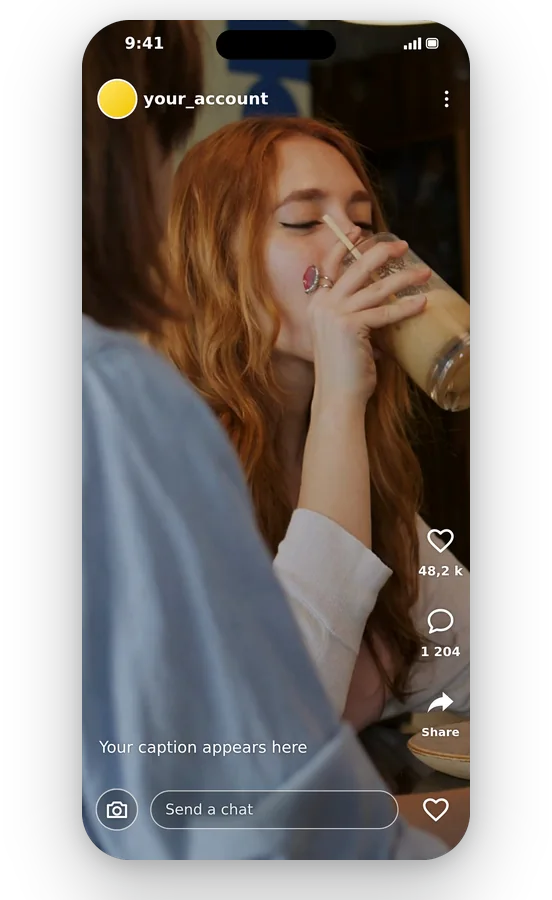
Dar görüntü şeritlerine son
Dikey bir uygulamada gösterilen yatay bir klip, ekranın ortasında kaybolmuş gibi görünür. Önce yeniden şekillendirin; böylece boş alanlar görüntünün bulanık bir uzantısına veya çerçeveyi kaplayan bir kırpmaya yerini bırakır: Snap böylece uygulama için tasarlanmış gibi görünür.
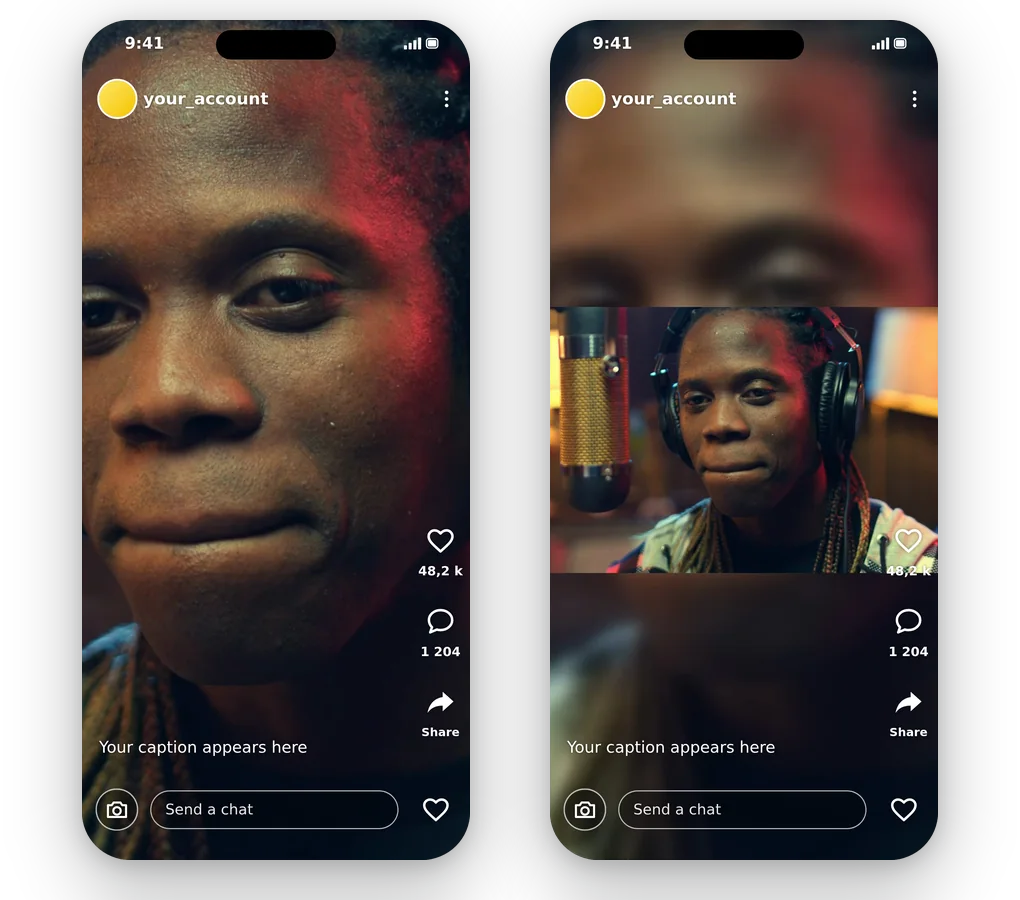
Neyin kesileceğini sen seçersin
Kendi haline bırakıldığında bir uygulama dilediği yerden kırpar, ki bu genellikle bir yüzden geçer. Burada Doldur'u (Fill) seçtiğinizde özne takip edilir ve Sığdır'ı (Fit) seçtiğinizde hiçbir şey kesilmez. İkisi de taahhütte bulunmadan önce önizlemede görünür, bu nedenle nihai sonuç hakkında hiçbir tahmin yürütmenize gerek kalmaz.
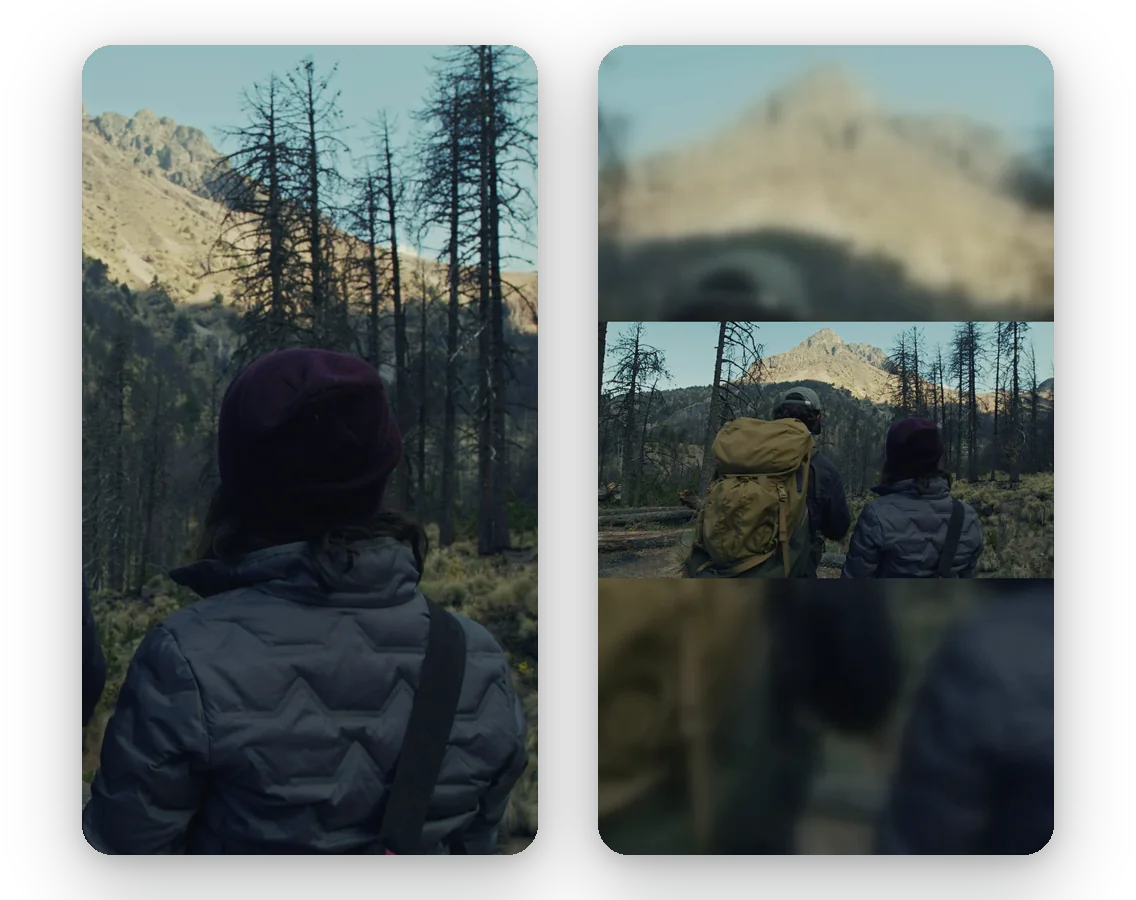
Tek kaynak, birkaç dikey sürüm
Tek bir yatay orijinali koruyabilir ve bir düzenleyici açmadan Snapchat için tam ekran bir sürüm, ardından başka bir uygulama için farklı bir sürüm yapabilirsin. Her deneme birkaç an sürer ve orijinalin asla değiştirilmez; böylece bir sonuçtan memnun kalmadığında her zaman baştan başlayabilirsin.
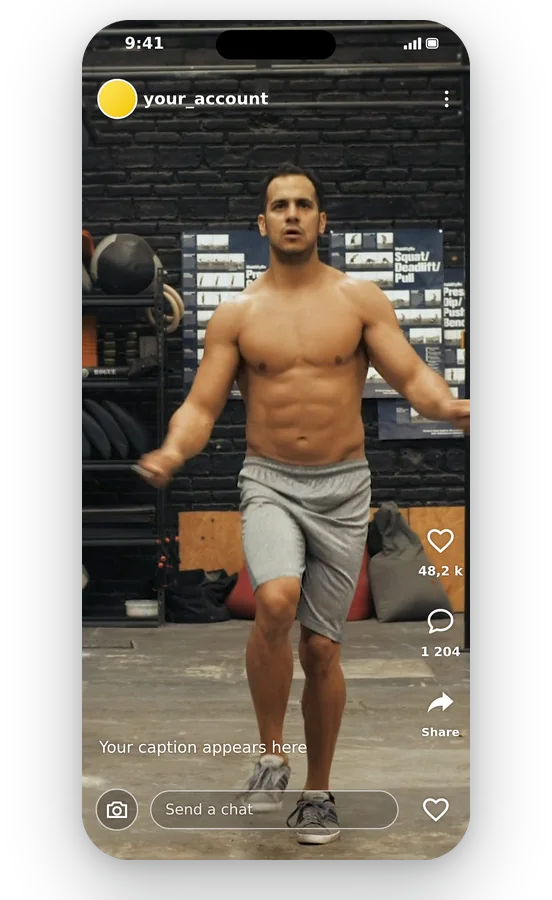
Kurulum gerektirmez
Tüm işlem bir web sayfasında, telefonunuzun veya bilgisayarınızın tarayıcısında gerçekleşir. İndirilecek ekstra bir uygulama yoktur ve çıktı, her galerinin ve uygulamanın bildiği düz bir MP4'tür.
Yeniden boyutlandırmanın işe yaradığı Snap durumları
Kamera veya dronodan yatay bir klip
Kamera, drone veya spor kamerasından alınan görüntüler doğası gereği genştir. Doldur, eylemi görünür kılan tam ekran bir Snap sağlarken, Sığdır manzarayı tam olarak korur; bu, manzaranın odak noktası olduğu durumlarda kullanışlıdır.
Bilgisayar ekranı için hazırlanmış bir video
16:9 formatında düzenlenmiş bir sunum, kısa film veya kaydedilmiş ders yine de Snapchat'e yüklenebilir. Her şeyi bir zaman çizelgesinde yeniden düzenlemek yerine dikey çerçeveye uyarla.
Birkaç kaynaktan yapılmış Hikaye
Farklı şekillerdeki kliplerden bir Hikaye oluştururken, her birini önce 9:16'ya getir. Böylece dizi, tam ekrandan küçük bir şeride ani atlamalar olmadan oynatılır.
Akış için yapılmış kare video
Başka bir uygulama için hazırlanan 1:1 klip uzun bir ekranda küçük görünür. Sığdır seçeneği bulanık bir çevre ekler, Doldur ise kenarları kırparak tam yüksekliğe büyütür.
Ürün tanıtan bir işletme
Halihazırda yatay bir ürün videosuna sahip olan bir mağaza veya içerik üretici, bunu dikey kitleler için yeniden kullanabilir. Bir kez yeniden boyutlandırın, önizlemeyi kontrol edin ve aynı görüntü her iki ekran için de kullanılsın.
İlgili Araçlar
Snapchat için video boyutlandırma: yanıtlanan sorular
Snapchat 9:16 mıdır?
Evet. Snapchat dikey, tam ekran bir uygulamadır ve ticari yardım kılavuzu reklamlar için 9:16 tuval tanımlar (kaynak: businesshelp.snapchat.com). Bu nedenle 9:16 bir video ekranı boşluk bırakmadan doldurur. Bu sayfa bu formatla başlar ve geriye seçilecek tek şey doldurma biçimidir.
16:9 çekimi dikey hale getiren adımlar nelerdir?
Videonuzu ekleyin ve 9:16'da kalın. Yumuşak bir arka plan üzerinde 16:9 resmin tamamını korumak için Sığdır'ı veya yapay zeka tarafından takip edilen nesneyle birlikte kenarları kırparak tam yüksekliğe büyütmek için Doldur'u seçin. Önizlemeyi kontrol edin, ardından MP4'ü indirin.
Snap'im ekranda neden minicik görünüyor?
Genellikle videonun dikey olmamasından kaynaklanır: 16:9'luk bir klip uzun bir ekranın yalnızca orta bandını kaplar, bu yüzden küçülmüş görünür. Göndermeden önce şeklini 9:16 olarak değiştirmek bu etkiyi ortadan kaldırır. Görüntü hala yumuşaksa, bunun nedeni kaynak çözünürlüğüdür.
Snap'te kırpmadan kaçınmak mümkün mü?
Sığdır ile evet. Videonun tamamı görünür kalır ve kalan boşluk klipip bulanık bir uzantısıyla doldurulur. Dezavantajı, resmin Doldur'a göre ekranda daha az yer kaplamasıdır; Doldur ise kırpılmış kenarlar pahasına tam ekran sağlar.
Snapchat üzerinden büyük bir video göndermenin yolu nedir?
Şekil ve dosya boyutu iki ayrı konudur ve Klipa'nın yeniden boyutlandırıcısı yalnızca birincisiyle ilgilenir. Dosya uygulama için ağır veya uzunsa, video kesicimizle kısaltın, ardından sıkıştırıcı ile küçültün. Yalnızca yeniden boyutlandırma, bir dosyayı ancak yan ürün olarak hafifletir.
Hangi mod daha güzel görünümlü bir Snap oluşturur?
Bir kişi veya nesne merkeze yakın durduğunda Doldur (Fill) en doğal görünür, çünkü özne çerçeve içinde kalır ve ekran doludur. Manzara veya grup gibi tüm sahnenin görünür kalması gerektiğinde Sığdır (Fit) daha iyidir. Sayfa birini önerir ve yine de geçiş yapabilirsiniz.
Telefonumun kayıtlarını olduğu gibi kullanabilir miyim?
2 GB'a kadar olan ve olağan video türlerindeki dosyalar kabul edilir: telefonlardaki MP4 ve MOV, ayrıca AVI, MKV ve WebM. İndirdiğin şey bir MP4'tür, bu nedenle Snapchat'e eklemeden önce dönüştürülmesi gereken hiçbir şey yoktur. Yeniden adlandırmaya gerek yok.
Snap'imde logo görünecek mi?
Ücretsiz indirme Klipa logosuyla sunulur. Videoyu logo olmadan almak için o video için bir Pass veya Pro plan al. Karar vermeden önce önizleme ve tüm süreç denenebilir, böylece önce sonucu değerlendirebilirsin.
Bu sayfayı otomatik dikey aracından ayıran nedir?
Video to Shorts, yatay bir videoyu dikey yapmak için özneyi otomatik olarak izler ve seçilecek bir ayar yoktur. Görüntünün 9:16 kadrajla nasıl buluşacağına kendiniz karar vermek istediğinizde bu sayfayı seçin: bulanıklıkla tam ya da doldurmak için kırpılmış.
Videonuzun Snap ekranını doldurmasını sağlayın
Dikey 9:16 çerçeve, tam veya doldurulmuş, ücretsiz deneyin.
Kredi kartı gerekmez
Tam ekran bir Snap için hazır
Bir videoyu Snapchat'e hazır hale getirmek yaklaşık bir dakika sürer: 9:16'da kal, görüntünün tamamının mı kalacağına yoksa ekranı dolduracağına mı karar ver, önizlemeye bak ve indir. Klip uygulamanın izin verdiği süreyi aşarsa, önce video kesici ile kırp. Konunun herhangi bir ayar yapmadan takip edilmesini tercih ediyorsan, video to Shorts aracı bunu yapar. Hangi yolu seçersen seç orijinal dosyan dokunulmadan kalır, böylece daha sonra başka bir sürüm deneyebilir ve telefonunda en iyi görneni saklayabilirsin.
