

Çözünürlüğü, çerçeveyi veya kırpmayı değiştir — siyah barlar tarihe karışsın
Bir videoyu yeniden boyutlandırmak için videoyu yükle, hedef çözünürlüğü (1080p, 720p, 480p veya 360p) ya da 9:16, 1:1 veya 16:9 gibi bir en-boy oranını seç ve dışa aktar. Klipa asla siyah bant eklemez: kalan boşluk bulanık bir arka planla, konuyu takip eden bir kırpmayla ya da esnetmeyle doldurulur. Hepsi online, ücretsiz denemeye açık ve hiçbir şey yüklemen gerekmez.
Boyutlandırma mı, sıkıştırma mı? Önce doğru aracı seç
Videonun oranı zaten doğruysa ama yüklemek ya da göndermek için fazla büyükse, boyutlandırmana gerek yok; sıkıştırman gerek. Boyutlandırma genişliği ve yüksekliği değiştirir (yan etki olarak dosyayı da küçültebilir). Video sıkıştırıcımız ise aynı çözünürlükte, filigran olmadan dosya boyutunu doğrudan düşürür.
Farklı bir kareyi doldurmanın üç yolu
Videonun oranı hedefle uyuşmadığında Klipa senin yerine tahmin yürütmek yerine üç net seçenek sunar: Sığdır, görüntünün tamamını bulanık bir arka plan üzerinde gösterir (kırpma yok, bozulma yok); Doldur, yapay zekânın ana konuyu takip etmesini sağlayıp yalnızca fazla kenarları kırpar, sosyal medya akışları için önerilir; Esnet kareyi bilerek bozar. Zaten basık görünen görüntüleri düzeltmek ya da bazı kurgularda aranan bilinçli, stilize esnemiş görünümü yakalamak için işe yarar.
Boyutlandırma ve yeniden çerçeveleme: iki farklı iş
Boyutlandırma tüm görüntünün boyutunu değiştirir; yeniden çerçeveleme (yapay zekâ ile yeniden çerçeveleme aracımız) ise karenin içinde ne olduğunu değiştirir. Yatay bir videoyu dikey yapan da budur.

Aracın ürettiği sonuç
3 adımda video boyutu nasıl değiştirilir?
Videonuzu yükleyin
Dosyanı sürükle (MP4, MOV, AVI, MKV veya WebM, en fazla 2 GB) ya da cihazından seç.
Bir çerçeve, çözünürlük ve sığdırma yöntemi seçin
Bir hedef format (9:16, 1:1, 16:9, 4:5 ya da piksel cinsinden özel genişlik × yükseklik), bir çözünürlük (1080p'den 360p'ye) ve kalan alanın nasıl doldurulacağını seç: bulanık arka plan, yapay zekâyla konuyu takip eden kırpma ya da germe.
Önizle ve indir
Yeniden boyutlandırılan videoyu MP4 olarak indir, hedeflediğin platformda paylaşmaya hazır — Pass veya Pro planla logosuz.
Videolarınızı neden Klipa ile yeniden boyutlandırmalısınız?
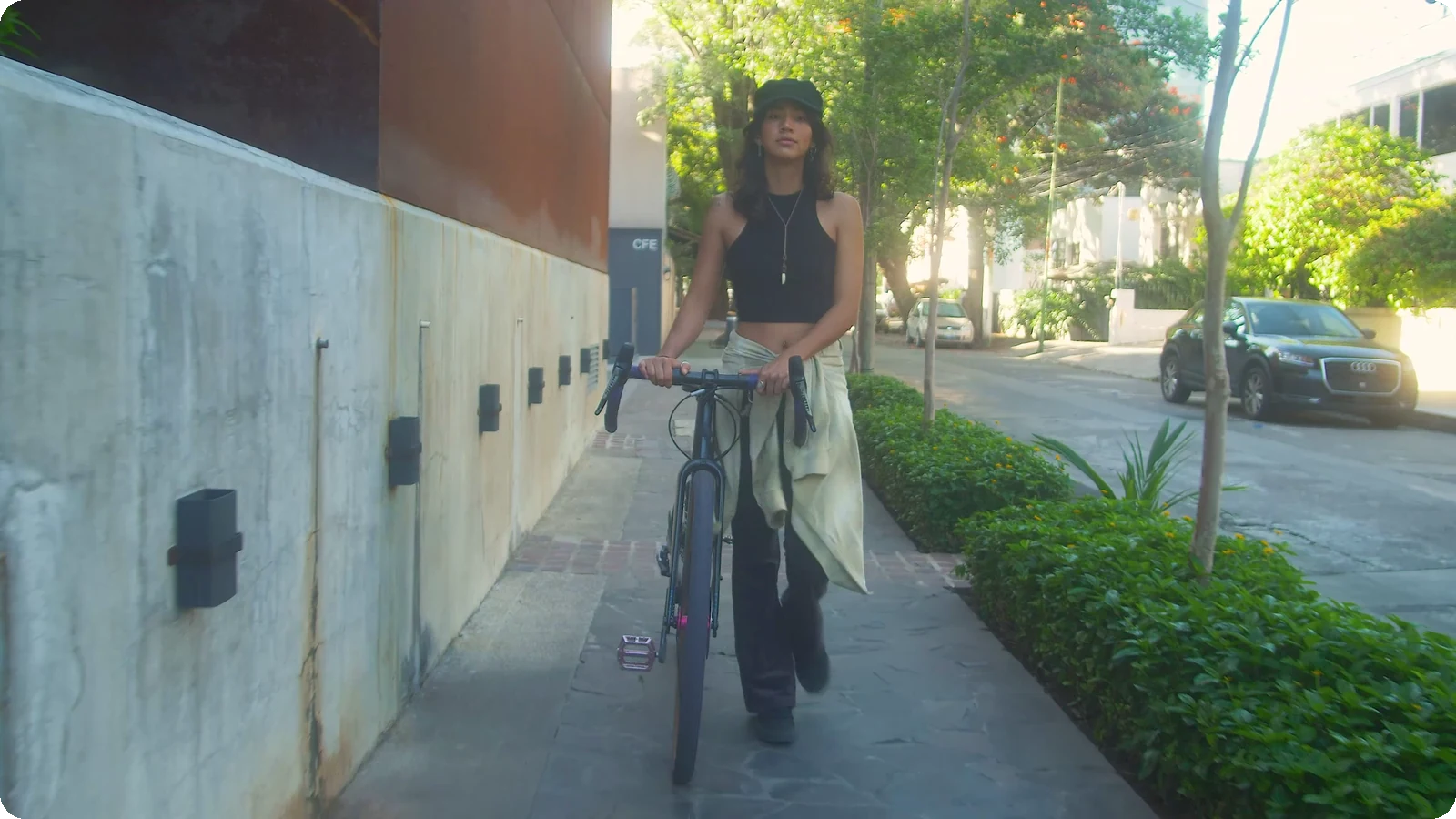
Asla siyah bar yok
Uyuşmayan her format bulanık bir arka plan, yapay zekânın konuyu takip ettiği bir kırpma ya da bir germe alır — asla çirkin siyah şerit yok.
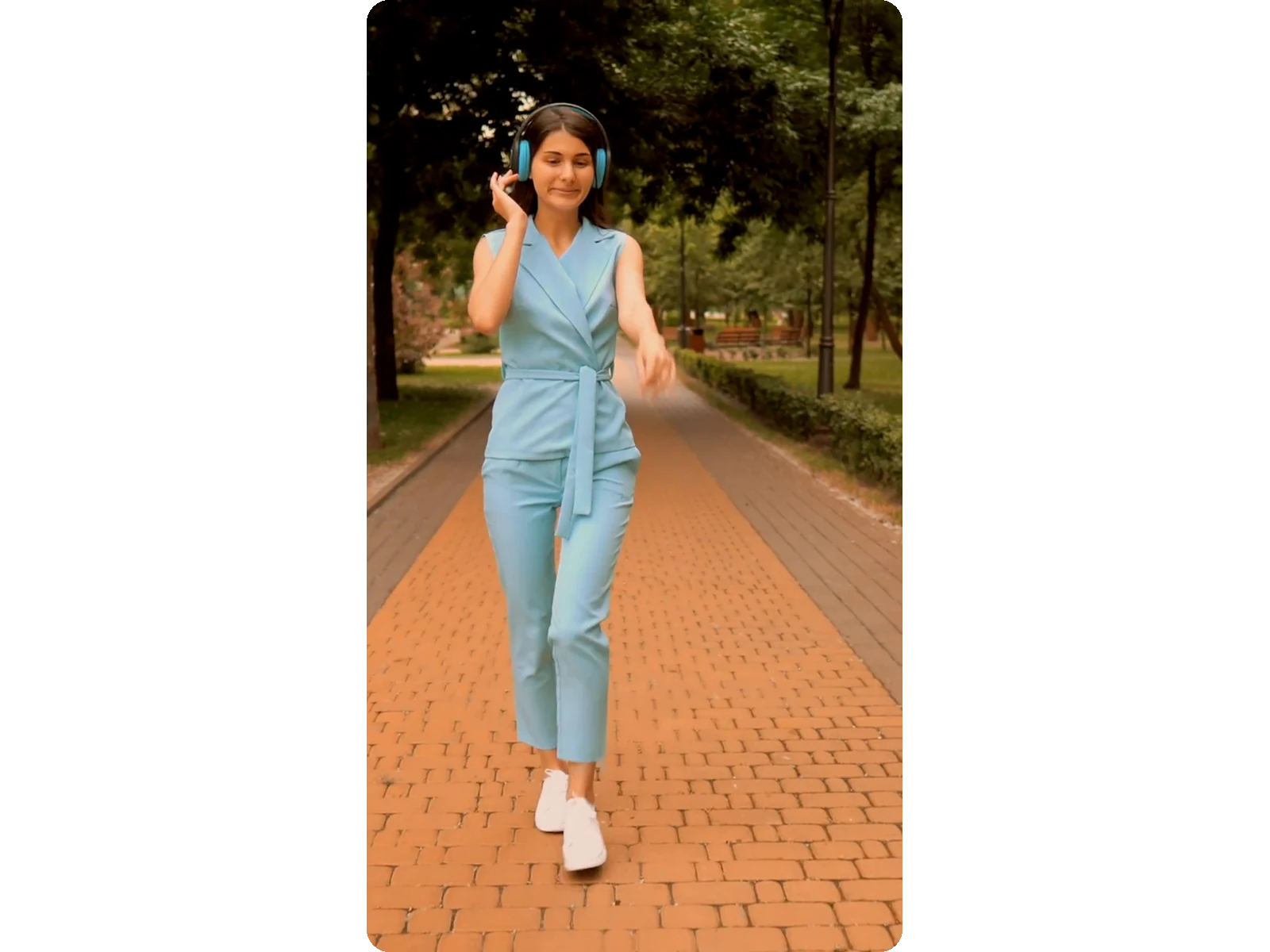
Yapay zeka konuyu karede tutar
Yeni bir boyuta kırptığınızda, Klipsler ve Videodan Shorts'a araçlarımıza güç veren aynı yapay zeka takip motoru, ana konuyu otomatik olarak ortada tutar ve asla kesilmesini önler.
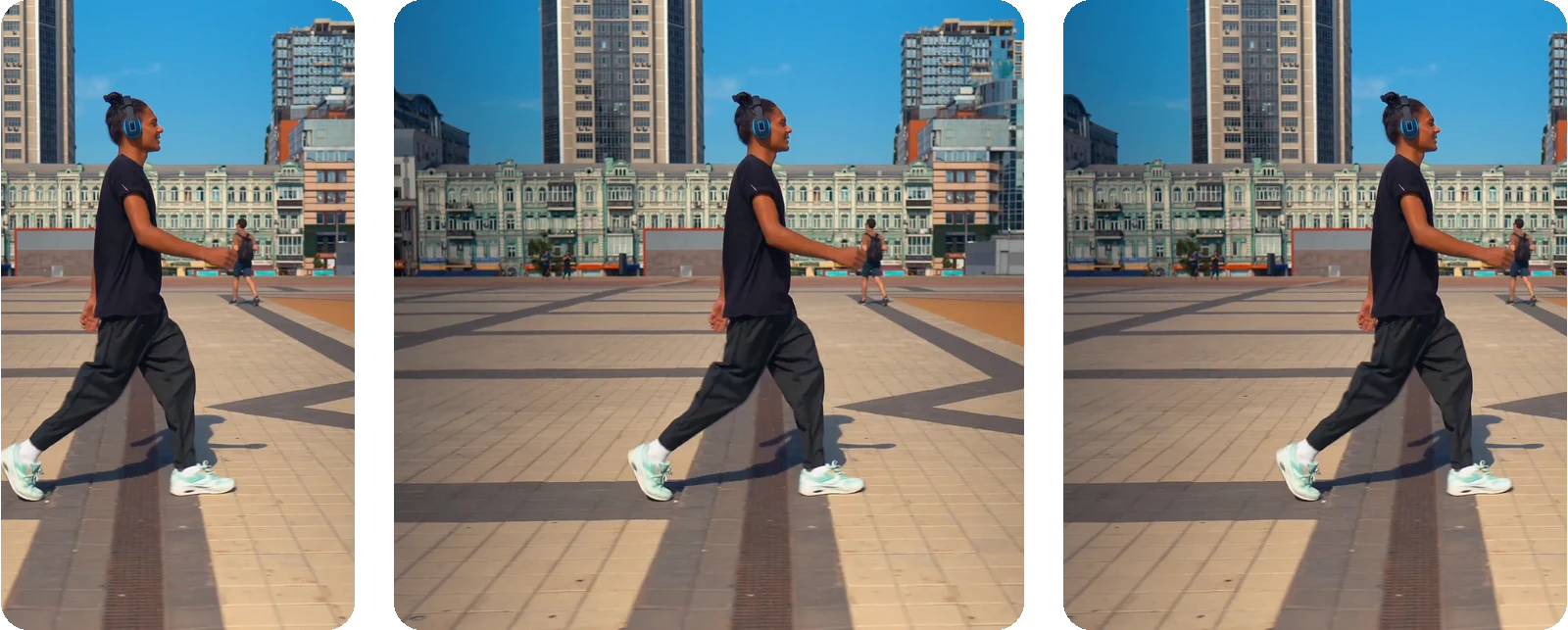
Gerçek çözünürlük kontrolü
1080p, 720p, 480p veya 360p seç ya da kendi genişlik ve yüksekliğini gir. Otomatik çözünürlükte Klipa, seçilen platformun standart formatında planının sunduğu en iyi kaliteyi sağlar.
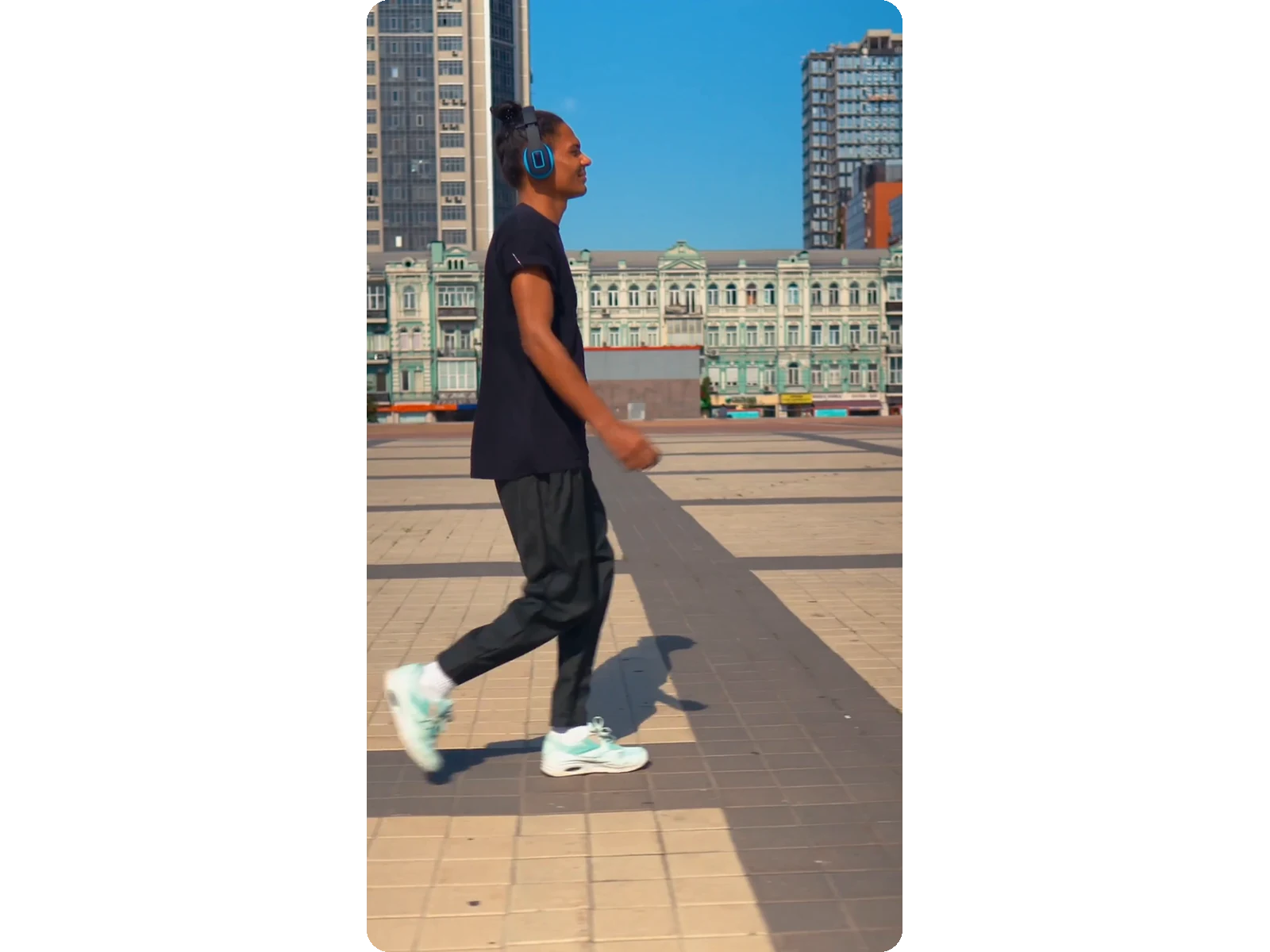
Yazılıma gerek yok, saniyeler içinde biter
Her şey tarayıcınızda çevrim içi çalışır: yükleyin, ayarlayın, indirin. Kurulum yok.
Video ne zaman yeniden boyutlandırılır
4K videoyu 1080p'ye boyutlandırma
4K çoğu çevrimiçi kullanım için fazladır: 1080p veya 720p'ye yeniden boyutlandırmak, telefon veya dizüstü bilgisayar ekranında görünür bir kayıp olmaksızın dosyayı hafifletir.
Çekilmiş veya basık videoyu düzeltin
Yanlış biçimde dışa aktarım, görüntüyü basık ya da uzamış bırakabilir. Orijinal boyutları özel boyut olarak gir ve Uzat'ı seç: görüntü, genişlik ve yükseklik birlikte bu boyutlara geri getirilir; orijinal kurgu yazılımına dönmen gerekmez.
Bir videoyu bilerek uzatma
Bazı kurgular bilerek uzatılmış ya da bozulmuş bir görünümle oynar — dolgu klipleri, komik kurgular, estetik bir tercih. Uzat modu, görüntüyü şeritsiz ve kırpmasız biçimde seçilen formatı tam dolduracak şekilde bozar.
Çok formatlı video reklamlar
Reklam kampanyaları genellikle aynı yaratıcı içeriğin birden fazla boyutta olmasını gerektirir: Hikayeler için 9:16, akış yerleşimleri için 1:1, YouTube ön gösterimleri için 16:9. Düzenleyicinizden tekrar dışarı aktarmak yerine reklamınızı her bir yerleşim için bir kez yeniden boyutlandırın. Mesajınızın ses kapalıyken bile net olması için otomatik altyazılar ile eşleştirin.
Mobil ekranlar için optimize etme
Günümüzde videoların çoğu masaüstü monitöründe değil telefon ekranında izleniyor. Mobil bağlantılarda göze batan bir kalite kaybı yaşamadan daha hızlı yüklenmesi için videolarını 720p veya 480p boyutuna getir. Boyutlandırdıktan sonra, daha da fazla bayt tasarrufu yapmak ve akıcı bir izleme deneyimi sunmak için dosyayı sıkıştır.
İlgili Araçlar
Video yeniden boyutlandırma — sık sorulan sorular
Çevrimiçi olarak nasıl video yeniden boyutlandırılır?
Videonu yükle (MP4, MOV, AVI, MKV veya WebM, en fazla 2 GB), hedef çözünürlüğü veya en-boy oranını seç ve dışa aktar. Klipa tamamen çevrim içi çalışır ve yazılım yüklemesi gerektirmez; yeniden boyutlandırılan dosya saniyeler içinde inerek yayınlanmaya veya gönderilmeye hazır hale gelir.
Videoyu yeniden boyutlandırmak bozulmaya yol açar mı?
Sen seçmediğin sürece hayır. Sığdır (Fit) seçeneği görüntünün tamamını bulanık bir arka planda tutar, Doldur (Fill) ise nesnenin etrafını kırpmak için yapay zeka kullanır — her ikisi de oranları korur. Esnet (Stretch) kareyi bilerek bozan tek moddur ve kasıtlı olarak oradadır: halihazırda sıkıştırılmış görüntüleri düzeltmek veya stilize edilmiş esnetilmiş bir efekt elde etmek için.
Videoyu hangi çözünürlük ve boyutlara dönüştürebilirim?
Her formatta (9:16, 1:1, 16:9 veya 4:5) 1080p, 720p, 480p veya 360p seç ya da özel boyut için genişlik ve yüksekliği piksel olarak gir — video kodlamanın gerektirdiği gibi her kenar çift sayıya getirilir. Canlı önizleme, dışa aktarmadan önce son kareyi gösterir; sürpriz olmaz.
Bir videoyu yeniden boyutlandırmak ile esnetmek arasındaki fark nedir?
Yeniden boyutlandırma, bulanık bir arka plan ya da yapay zekânın konuyu takip ettiği bir kırpma sayesinde görüntüyü bozmadan genel boyutları değiştirir. Germe ise farklıdır: görüntü, seçilen formatı tam olarak dolduracak şekilde basılır ya da uzatılır — ya yanlış biçimde dışa aktarılmış bir videoyu düzeltmek ya da bilerek bozulmuş, stilize bir görünüm için.
Yalnızca daha küçük bir dosya ist contralateral — videomun boyutunu değiştirmem gerekiyor mu?
Şart değil. Yeniden boyutlandırma, çoğunlukla daha küçük bir çözünürlüğün yan etkisi olarak dosya boyutunu düşürür. Videonun boyutları zaten uygunsa ve yüklemek veya göndermek için çok ağırsa, bunun yerine video sıkıştırıcımızı kullan; filigransız olarak aynı çözünürlükte dosyayı küçültür.
Yeniden boyutlandırıcı hangi video formatlarını destekliyor?
2 GB boyutuna kadar olan MP4, MOV, AVI, MKV ve WebM dosyalarının tümü kabul edilir. Ne yüklerseniz yükleyin, yeniden boyutlandırılan video, her platformun ve oynatıcının kabul ettiği temiz bir MP4 olarak dışarı aktarılır; böylece yayınlamadan veya göndermeden önce ekstra bir dönüştürme adımı gerekmez.
Yeniden boyutlandırılan videoda filigran kalır mı?
Evet: yeniden boyutlandırılan video Klipa logosu taşır. Logosuz, temiz bir şekilde indirmek için o video için bir Pass veya Pro planı edinin.
Bir videoyu yeniden boyutlandırmakla yeniden çerçevelemek arasındaki fark nedir?
Yeniden boyutlandırma, içeriğe dokunmadan tüm resmin boyutunu değiştirir. Yeniden çerçeveleme ise karenin içindekileri değiştirir; yatay bir videoyu TikTok veya Reels için dikey bir videoya dönüştürmek istediğinizde buna ihtiyacınız olur; bunun için bunun yerine yapay zeka destekli çerçeveleme aracımızı deneyin.
Videonun boyutunu hemen değiştir
1080p, 720p, 480p veya özel boyut — bozulma yok.
Kredi kartı gerekmez
Bozulma olmadan, tam boyutta
