

1本の動画、4つの形状:フィード、正方形、ワイドスクリーン、縦長
Facebook向けに動画をリサイズするなら、まず「どこで見られるか」から。このページは、スマホのフィードにぴったりな縦長の4:5からスタート。正方形の投稿なら1:1、ワイドな動画なら16:9、リールやストーリーズなら9:16に切り替えられるよ。どんな動画をアップしても、余白がただの黒帯になることはないよ。
Facebookに「これ」という動画サイズはない
Facebookの動画サイズ関連の検索がバラバラなのは、動画の表示方法がいくつもあるから。ベストなアスペクト比は? 16:9の動画は投稿できる? リールやストーリーズ、広告のサイズは? といった疑問が出てくるよね。正直なところ、答えは配置場所しだいで、Metaのガイドラインも更新されるよ。最新の推奨サイズは、MetaのBusiness Help Centerでチェックしてね。Klipaの役目は実用面のサポート。編集ソフトを開かなくても、決めたサイズの動画をすばやく作れるよ。
クリップが必要なサイズにぴったり合うことはまずないから、大事なのは余白をどうするか。フィットは動画全体を収めて、空いたスペースには映像を拡大してぼかしたものを敷くよ。映像は1ピクセルも欠けず、縦横比もそのまま。フィルはフレーム全体を埋める方法で、映像を拡大してはみ出した部分をカット。AIがメインの被写体を追うから、ちゃんとフレームに残るよ。Klipaが動画に合いそうな方を自動で選ぶけど、プレビューを見ながら切り替えもOK。ストレッチは映像を歪ませて指定サイズに無理やり合わせるので、つぶれて書き出された動画を元に戻したいときに使うのがおすすめ。
1つのファイルから複数バージョンを作成
キャンペーンの依頼では、同じ動画を複数の配置場所向けに求められることが多いよね。1回アップロードすれば、4:5、1:1、16:9、9:16とサイズ別にバージョンを作れて、ダウンロード前にプレビューで見比べられるよ。
横長動画を被写体の自動トラッキング付きで縦長に変換したいなら、Video to Shortsを使ってね。このページでは、フレームの調整は自分でコントロールできるよ。

ツールで作成される成果物
Facebook用の動画サイズを3ステップで変更する方法
動画を選択
スマホやパソコンからファイルを選択。最大2 GBまでのMP4、MOV、AVI、MKV、WebMファイルを、横長・縦長・正方形問わず読み込めます。
配置場所と塗りつぶしを選択
ページを開くとフィード用の4:5が選択されています。別の場所がターゲットなら1:1、16:9、9:16に変更。次に「フィット」または「フィル」を選択(Klipaが事前選択したものを変更することも可能)。
プレビューしてダウンロード
プレビューで重要な部分が切れていないか確認したら、MP4をダウンロードしてスマホやパソコンからFacebookに投稿しよう。
KlipaでFacebook動画をリサイズする理由
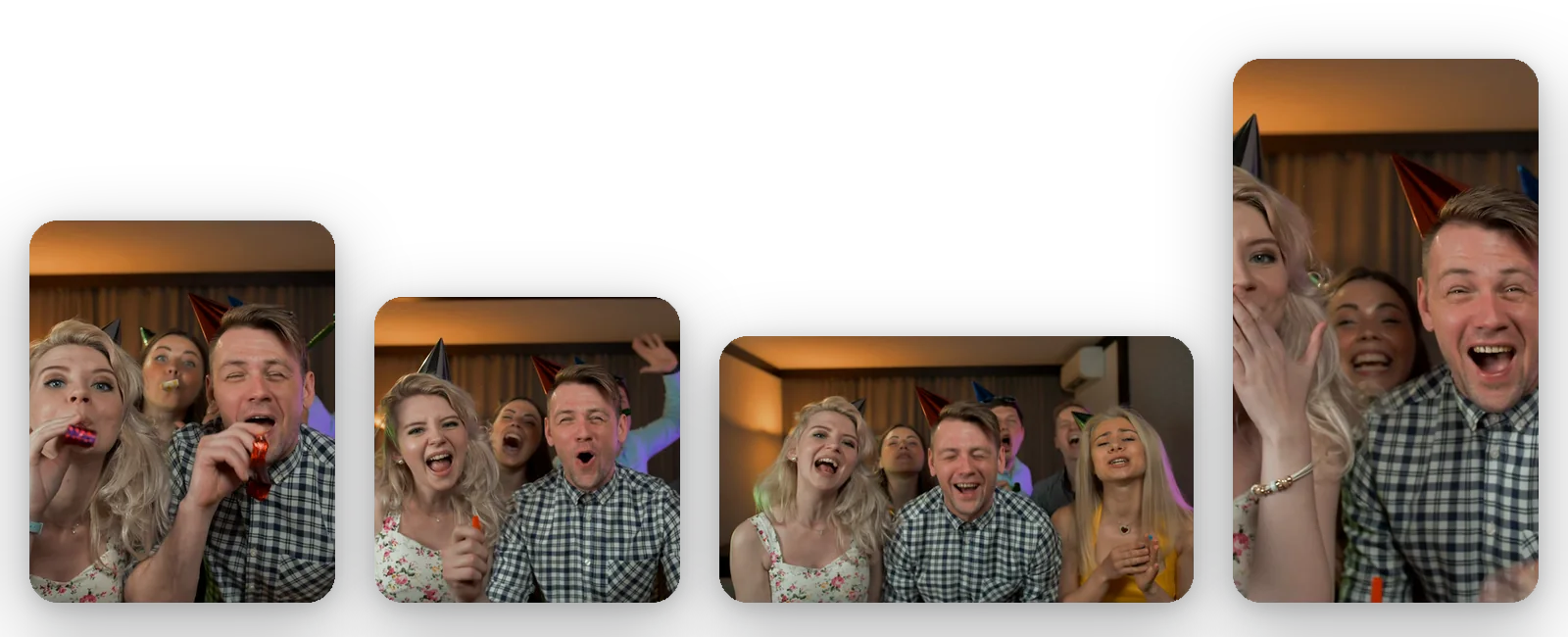
すべてのFacebook形状をリストで
フィード、正方形、ワイドスクリーン、Reels、Storiesで同じフレームは使えないよね。4:5、1:1、16:9、9:16が同じリストに並んでいるから、1回のアップロードで各バージョンを作成し、順番に比較して必要なものだけを残すことができるよ。
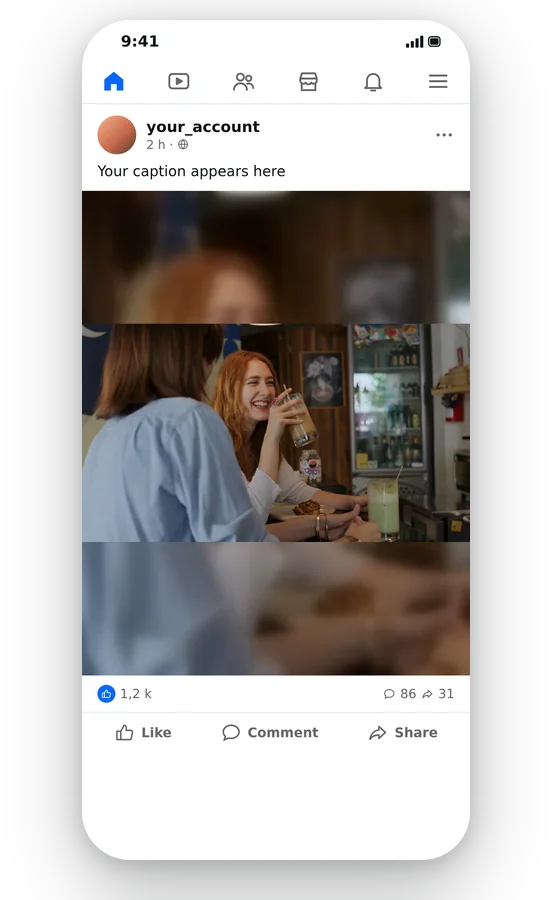
動画のまわりに黒帯なし
フッテージが選択した形に一致しない場合、Fitはその周囲にぼかした拡大エコーを表示するよ。このスペースはデッドゾーンではなくシーンの一部として認識され、オリジナルのプロポーションが完全に保持されるため、顔やテキストが自然に見えるんだ。
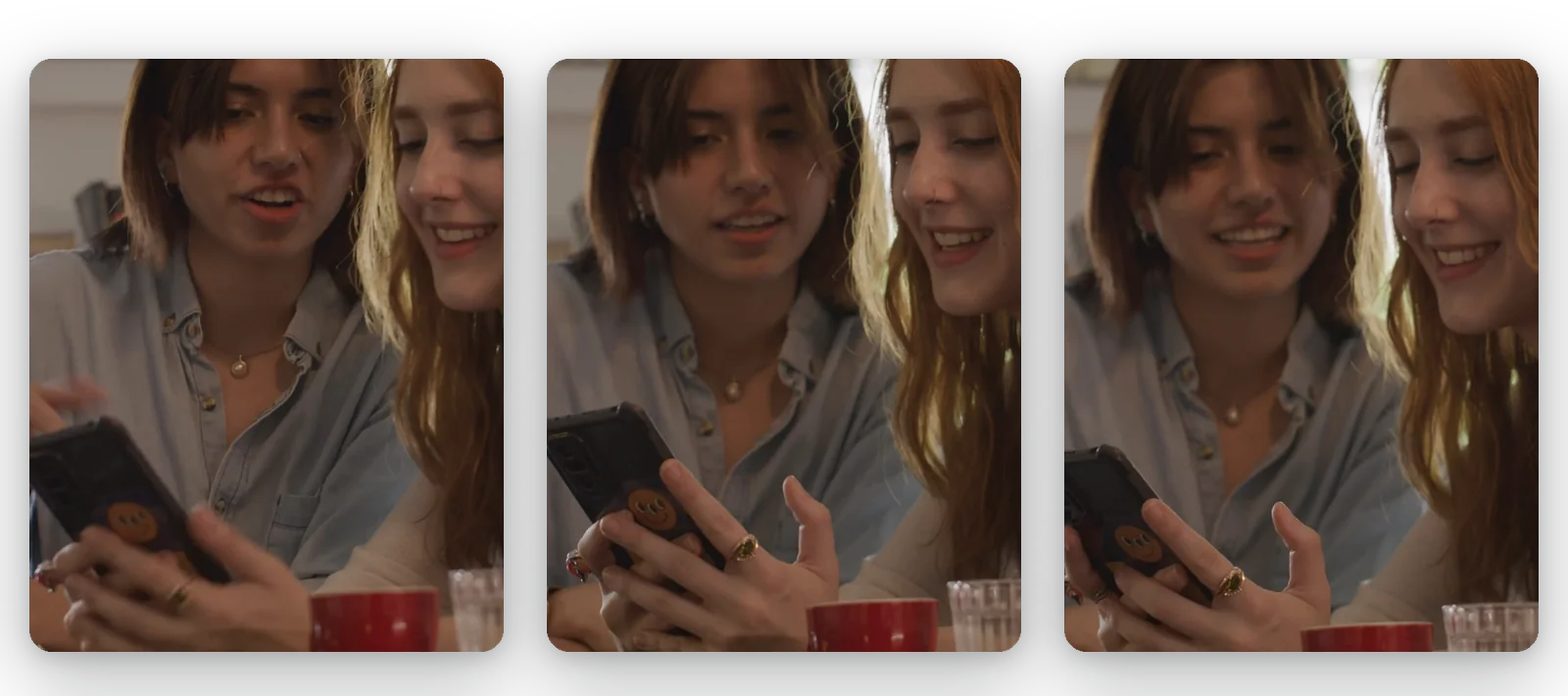
被写体を常に表示
画像を画面いっぱいに表示したい場合は「フィル」を選択します。AIが重要な人物やオブジェクトを追跡してフレーム内に収めるため、エッジが切り取られる際にシーンの外側だけが削られます。
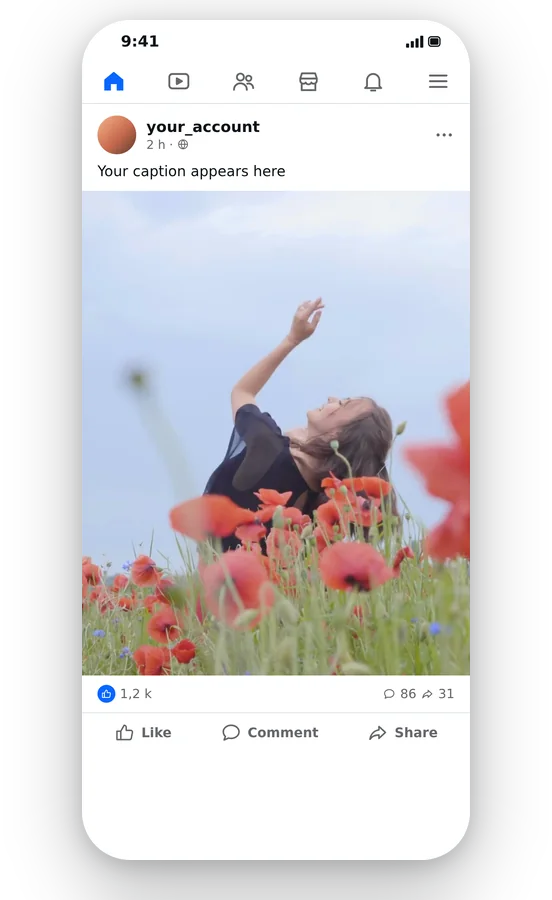
手軽にオンラインで無料でお試し
インストールの必要はありません。すべてスマホやパソコンのブラウザ上で実行されます。プレビューを確認したら、Facebookやほとんどのツールで受け入れられるプレーンなMP4を、追加の変換なしで書き出せます。
Facebook用動画のリサイズが必要な場面
モバイルフィード用の投稿を準備する
横長の動画は、スマホのフィードでは小さく見えてしまうことがあります。4:5 に変更し、ぼかし背景の上に全体を表示するか、画面いっぱいに切り抜くかを選択して、プレビューで両者を比較してみましょう。
ワイドスクリーン動画をそのまま再利用
録画やトレーラーなど、すでに 16:9 の動画であれば、不自然な寸法を少し修正するだけで十分な場合があります。16:9 を選択し、「フィット」を維持して、一貫性のあるフレームのファイルを書き出しましょう。
クリップからReelsやストーリーズを作成する
縦長バージョンにするには 9:16 に切り替えます。「フィット」ならシーン全体を維持し、「フィル」なら被写体を追尾します。ページ運営者なら、再撮影の手間なしで、1つの録画からフィード動画とリールの両方を作ることができます。
ページやグループで正方形を共有する
正方形は、手軽な投稿にぴったりの万能な形です。1:1 を選択し、シーンのすべての部分が重要な場合は「フィット」を、被写体が中央にいて端が見切れてもいい場合は「フィル」を選びましょう。
キャンペーンの指示書に合わせて動画を調整する
マーケティングの指示書が複数の掲載場所を求めているときは、それぞれの形を選びます。たとえばフィードには4:5、Storiesには9:16です。形ごとに1つのバージョンを書き出し、送る前にプレビューで構図を確認できます。
関連ツール
Facebook用の動画リサイズ:よくある質問
クリップをFacebook用に準備する方法を教えてください。
動画をアップロードし、フィード用なら4:5を維持するか、別の配置に合わせて1:1、16:9、9:16を選び、フィットまたはフィルを選択します。プレビューを確認してMP4をダウンロードしてください。プロセス全体がオンラインで行われ、インストールするソフトウェアはありません。
Facebookアップロードの最適な寸法は何ですか?
配置場所によって違うし、Metaも推奨設定を変更することがあるよ。最新の情報はMetaのビジネスヘルプセンターで確認して、形を決めたらこのページで選ぼう。このページでは4:5、1:1、16:9、9:16が選べるよ。
Facebookはワイドスクリーンアップロードに対応していますか?
Facebookは複数の形状の動画に対応しており、このページには16:9のフォーマットも用意されています。ワイドスクリーンの見た目を維持したい場合は16:9を選択してください。スマホ用に縦長の画像が好みであれば、4:5に切り替えて「フィット」と「フィル」から選択してください。
Facebook動画の最適なアスペクト比は何ですか?
万能な答えはありません。動画をフィード、Reels、Storiesのどこに投稿するか、そして視聴者によって異なります。このページはフィード用の4:5で開きます。選択する前に、1つのセッションで1:1、16:9、9:16を比較できます。
Facebookに適応させる際に画像全体を維持するには:どうすればよいですか?
「フィット」を使用してください。フレームから何も消えません。動画が丸ごと収まり、追加のスペースにはクリップのぼかされたズーム済みのエコーが適用されるため、シーンの一部が失われることはありません。「フィル」はその逆で、画像が4辺すべてに届くように意図的にクロップします。
Facebookが受け付けない動画を縮小するにはどうすればよいですか?
サイズ変更でファイルが少し軽くなることもあります。ただ、Facebookに「ファイルが大きすぎる」と弾かれたときは、画面サイズを変えずに容量だけ減らせる動画圧縮ツールを使うのが正解。フレームの問題はこのページ、ファイルの問題は圧縮ツールで解決。同じクリップに両方使ってもOKです。
トーキングヘッドのReel:全体像か埋め込みフレームか?
「Fit(フィット)」は背景をぼかしてシーン全体を表示するので、画面上のテキストなどすべてのディテールが重要な場合に便利。「Fill(フィル)」は縦長フレーム全体に表示して被写体を追うので、話している人物に向いているよ。両方を試して、プレビューで比較してみよう。
ダウンロードしたFacebookクリップにブランドは入りますか?
はい。リサイズされた動画にはKlipaのロゴが入ります。ロゴなしでクリーンにダウンロードするには、その動画のパスまたはProプランをご利用ください。ページのテスト、フィットとフィルの比較、プレビューでの結果の確認は、その後の決定に関わらず無料です。
横長クリップを被写体を自動追尾する縦長に変換するツールはどれですか?
横長の動画を被写体を自動で追いかけながら縦長にリフレームしたい場合は、「動画をShortsに変換」を選んでください。Facebookの形状を自分で選んで、映像全体をぼかし背景の上に収めるか、クロップして画面を満たすかを自分で決めたい場合は、このページを選んでください。
今すぐFacebook用に動画をリサイズする
フィード、正方形、ワイド、Reels、ストーリーズ:1度のアップロードで必要な形に。
クレジットカード不要
選択した配置に最適化
Facebookは複数の場所で動画を表示するため、目的に適した形を用意しましょう。4:5から始めるかフォーマットを切り替え、フィットまたはフィルを選び、プレビューを確認してMP4をダウンロードします。アップロードするにはファイルがまだ重い場合、その後ろで動画圧縮ツールを使ってスリムにできます。被写体を追跡しながら横長クリップを縦長にする必要がある場合は、Video to Shortsの方がスピーディーです。Meta公式のヘルプページには、年々変更される可能性のある最新のFacebook仕様が記載されています。
