

Un video, quattro formati: feed, quadrato, panoramico e verticale
Adattare un video a Facebook parte da dove verrà visto. Questa pagina si apre sul 4:5, il formato verticale alto perfetto per il feed da smartphone, e ti permette di passare a 1:1, 16:9 o 9:16 per gli altri spazi in cui può vivere un video: un post quadrato, una clip widescreen, Reels e Storie. Qualunque file carichi, lo spazio extra non sarà mai fatto di semplici bande nere.
Facebook non ha un unico formato video
Le ricerche sulle dimensioni dei video per Facebook sono così frammentate perché la piattaforma mostra i video in più modi. Ci si chiede qual è il miglior rapporto d'aspetto, se si può pubblicare un video 16:9 e quali dimensioni usare per Reels, Storie o un annuncio. La risposta onesta è che dipende dal posizionamento e che Meta aggiorna le sue indicazioni. Per le raccomandazioni attuali, consulta il Centro assistenza per le aziende di Meta. Il ruolo di Klipa è pratico: ti fa ottenere in fretta il formato che hai scelto, senza aprire un programma di editing.
Raramente una clip ha già il formato che ti serve, quindi la vera scelta è cosa fare con lo spazio vuoto. Adatta mantiene il video intero e riempie lo spazio libero con una copia ingrandita e sfocata delle riprese: ogni pixel dell'immagine resta al suo posto e le proporzioni non cambiano. Riempi invece copre tutto il fotogramma: l'immagine viene ingrandita, l'eccesso viene tagliato e l'AI segue il soggetto principale in modo che resti sempre in quadro. Klipa preseleziona l'opzione più probabile per il tuo video e tu puoi cambiare mentre l'anteprima si aggiorna. Allunga forza l'immagine nel formato esatto deformandola, quindi è meglio usarlo solo per correggere un export schiacciato.
Più versioni da un solo file
I brief delle campagne spesso chiedono lo stesso video per più posizionamenti. Caricalo una volta, crea una versione per ogni formato (4:5, 1:1, 16:9 o 9:16) e confrontale nell'anteprima prima di scaricare.
Se vuoi trasformare un video orizzontale in un montaggio verticale con tracciamento automatico del soggetto, usa Video to Shorts. Qui, invece, l'inquadratura la decidi tu.

Cosa produce lo strumento
Come ridimensionare un video per Facebook in 3 passaggi
Seleziona il video
Scegli un file sul tuo telefono o computer. Lo strumento legge file MP4, MOV, AVI, MKV o WebM fino a 2 GB, che il clip sia orizzontale, verticale o quadrato.
Scegli posizionamento e riempimento
La pagina si apre su 4:5 per il feed. Passa a 1:1, 16:9 o 9:16 se punti a qualcos'altro. Scegli poi Adatta o Riempi; Klipa ne pre-seleziona uno, ma puoi cambiarlo.
Anteprima e download
Controlla l'anteprima per assicurarti che nulla di importante venga tagliato, quindi scarica l'MP4 e pubblicalo su Facebook dal tuo telefono o computer.
Perché ridimensionare i tuoi video per Facebook con Klipa?
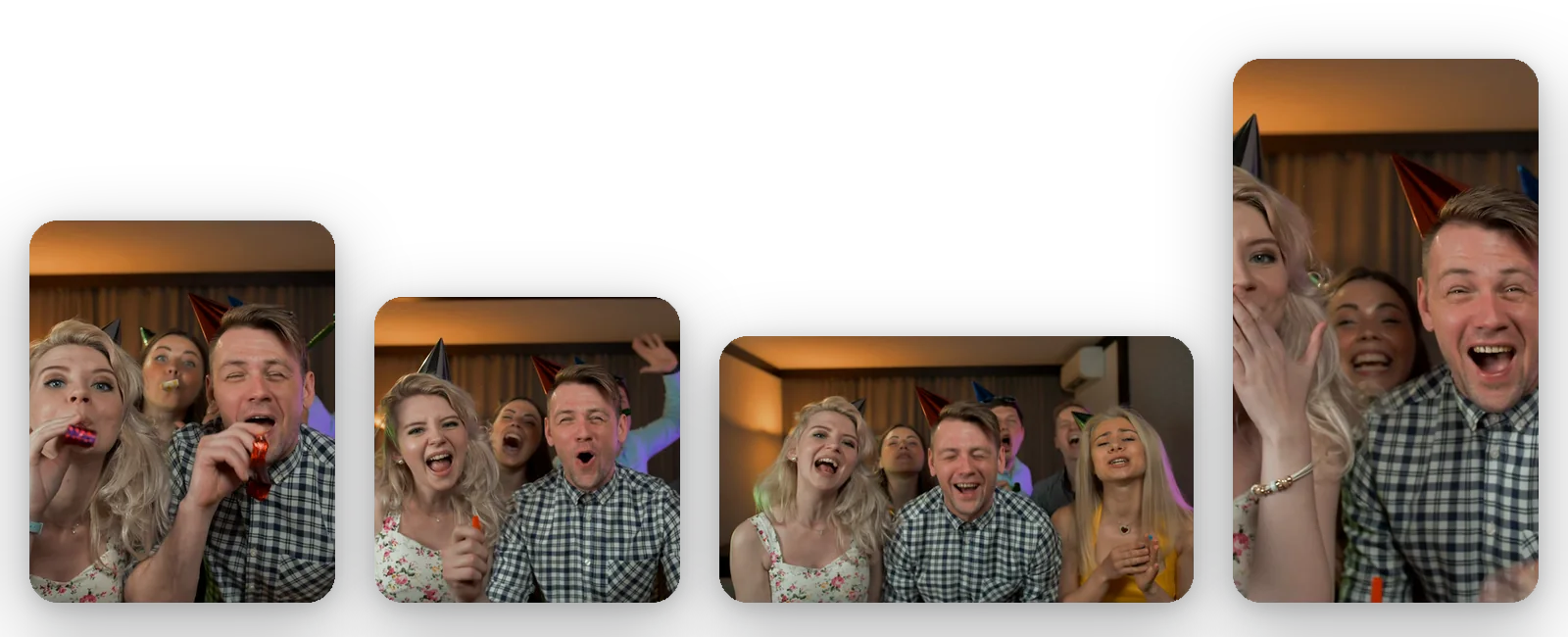
Tutti i formati Facebook in un unico elenco
Feed, quadrato, widescreen, Reels e Stories non richiedono la stessa inquadratura. 4:5, 1:1, 16:9 e 9:16 si trovano affiancati nello stesso elenco, così puoi creare ogni versione da un unico caricamento, confrontarle una dopo l'altra e tenere solo quelle che ti servono.
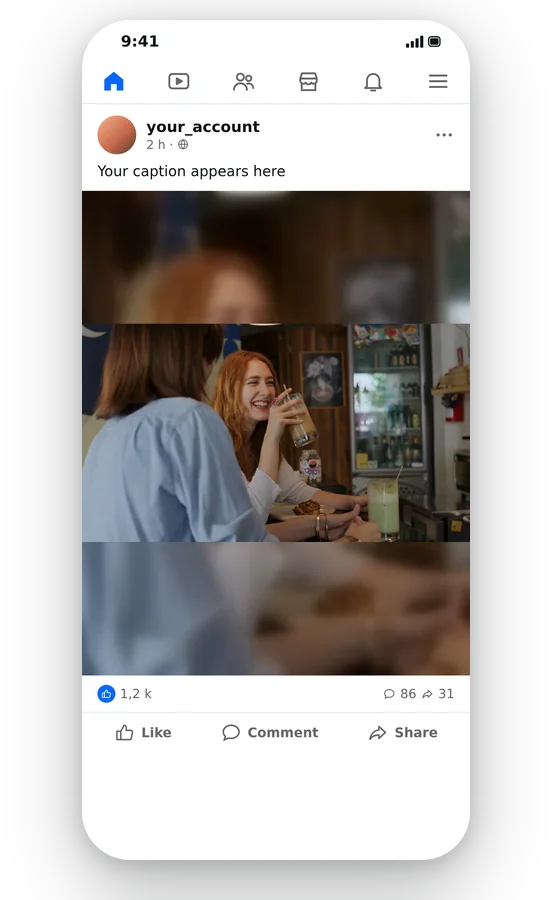
Niente barre nere attorno al video
Se il tuo filmato non corrisponde alla forma scelta, Adatta lo circonda con un eco sfumato e ingrandito di se stesso. Lo spazio viene percepito come parte della scena anziché come una zona morta, e le tue proporzioni originali sono preservate al massimo, mantenendo volti e testo naturali.

Un soggetto sempre visibile
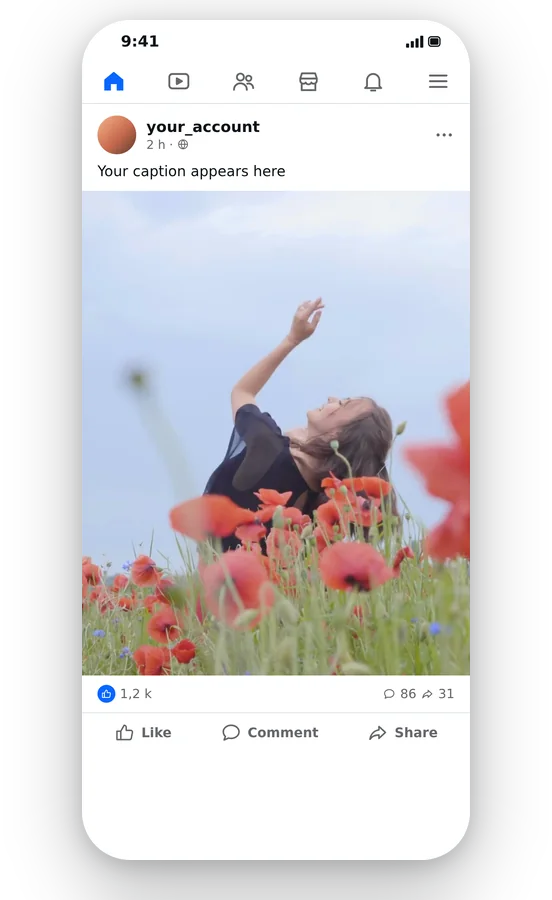
Scegli Riempi quando vuoi che l'immagine occupi tutto lo schermo. L'IA traccia la persona o l'oggetto importante e lo mantiene all'interno dell'inquadratura, così vengono tagliate solo le parti esterne della scena ai bordi.
Rapido, online e gratis da provare
Non c'è nulla da installare: tutto gira nel browser su telefono o computer. Vedi l'anteprima e poi esporti un semplice MP4 accettato da Facebook e dalla maggior parte degli altri strumenti, senza passaggi di conversione successivi.
Quando ridimensionare un video per Facebook
Prepara un post per il feed mobile
Un video in orizzontale può sembrare piccolo nel feed di uno smartphone. Spostalo in 4:5 e decidi se mantenere l'intera immagine su uno sfondo sfocato o usare un ritaglio che riempie lo schermo, confrontando entrambe le opzioni nell'anteprima.
Riutilizza un video widescreen così com'è
Un video già in 16:9, come una registrazione o un trailer, potrebbe aver bisogno solo di una correzione di alcune dimensioni anomale. Scegli 16:9, mantieni Adatta ed esporta un file con un'inquadratura uniforme.
Crea un Reel o una Storia da una clip
Passa a 9:16 per una versione verticale. Adatta mantiene l'intera scena, Riempi segue il soggetto. Il gestore di una pagina può trasformare una singola registrazione in un video per il feed e in un Reel senza dover girare nulla di nuovo.
Condividi un quadrato su una Pagina o in un gruppo
Un quadrato è un formato neutro ideale per un post rapido. Seleziona 1:1, mantieni Adatta se ogni parte della scena è importante, oppure Riempi se il soggetto è centrale e i bordi non sono essenziali.
Adattare un video per un brief di campagna
Quando un brief di marketing richiede più posizioni, scegliete la forma di ciascuna, ad esempio 4:5 per il feed e 9:16 per le Stories. Esportate una versione per forma e potete verificare l'inquadratura nell'anteprima prima di inviarla.
Strumenti correlati
Ridimensionare un video per Facebook: domande frequenti
Spiegami come preparare un video per Facebook.
Carica il video, mantieni il 4:5 per il feed o scegli 1:1, 16:9 o 9:16 per un'altra collocazione, quindi seleziona Adatta o Riempi. Guarda l'anteprima e scarica l'MP4. L'intero processo avviene online, senza alcun software da installare.
Quali dimensioni dovrebbe avere un video caricato su Facebook?
Dipende dal posizionamento e Meta cambia spesso le sue raccomandazioni. Consulta il Centro assistenza per le aziende di Meta per le indicazioni aggiornate, scegli un formato e selezionalo in questa pagina. La pagina offre 4:5, 1:1, 16:9 e 9:16.
Facebook accetta caricamenti in widescreen?
Facebook accetta video con formati diversi e questa pagina include il 16:9 tra le sue opzioni. Se vuoi mantenere un look panoramico, seleziona 16:9. Se preferisci un'inquadratura più verticale per gli smartphone, passa a 4:5 e scegli tra Adatta e Riempi.
Qual è il formato migliore per i video su Facebook?
Non esiste una risposta universale: dipende se il video è destinato al feed, ai Reels o alle Stories, e dal pubblico. Questa pagina si apre sul formato 4:5 per il feed, e puoi confrontare 1:1, 16:9 e 9:16 in un'unica sessione prima di scegliere.
Mantenere l'immagine intera quando si adatta a Facebook: come?
Usa Adatta. Nulla esce dal fotogramma: il tuo video è contenuto per intero e lo spazio extra assume un'eco sfocata e ingrandita della clip, così nessuna parte della scena va persa. Riempi fa l'opposto, un ritaglio intenzionale affinché l'immagine raggiunga tutti e quattro i lati.
Come posso comprimere un video che Facebook non accetta?
Cambiare formato a volte alleggerisce un po' il file. Se Facebook rifiuta un caricamento perché è troppo pesante, la soluzione giusta è il compressore video, che riduce il peso senza toccare le dimensioni. I problemi di inquadratura si risolvono in questa pagina, quelli di peso con il compressore, e puoi usare entrambi sulla stessa clip.
Reel in primo piano: immagine intera o riempimento dello schermo?
Adatta mostra l'intera scena con uno sfondo sfumato, utile quando ogni dettaglio conta, come il testo sullo schermo. Riempi occupa l'intera cornice verticale e segue il soggetto, l'ideale per una persona che parla. Provali entrambi e confrontali nell'anteprima.
La mia clip scaricata da Facebook ha il marchio?
Sì: il video ridimensionato include il logo di Klipa. Per scaricarlo pulito, senza logo, acquista un Pass per quel video o un piano Pro. Testare la pagina, confrontare Adatta con Riempi e controllare il risultato nell'anteprima è gratuito, qualunque cosa tu decida in seguito.
Quale strumento trasforma un clip orizzontale in uno verticale che segue automaticamente il soggetto?
Scegli Video in Shorts quando vuoi convertire in verticale un video orizzontale, seguendo automaticamente il soggetto. Scegli questa pagina quando preferisci impostare tu stesso il formato per Facebook e decidere se mantenere l'intera immagine su uno sfondo sfocato o ritagliarla per riempire lo schermo.
Ridimensiona ora il tuo video per Facebook
Feed, quadrato, panoramico, Reels o Stories: un solo caricamento, il formato di cui hai bisogno.
Nessuna carta di credito richiesta
Pronto per il posizionamento che hai scelto
Facebook mostra i video in diversi punti, quindi prepara il formato adatto al tuo obiettivo. Parti da 4:5 o cambia formato, scegli Adatta o Riempi, guarda l'anteprima e scarica l'MP4. Se il file è ancora troppo pesante da caricare, il compressore video può ridurlo subito dopo. Per una clip orizzontale da trasformare in verticale con il soggetto tracciato, Video to Shorts è più rapido. Le pagine di supporto di Meta restano il punto di riferimento per le specifiche attuali di Facebook, che possono cambiare da un anno all'altro.
