

AIクリップメーカーの機能と、Klipaの特長
AIクリップメーカーは、長い録画を代わりにチェックして、そのまま投稿できる見どころを抜き出してくれるツール。KlipaのAIクリップは、ファイルでもリンクでもOK。目的はバズるクリップ、ベストシーン、重要ポイントの3つから選べます。短い指示や好きなトピックを入れることもできます(任意)。
できること
クリップ数は1、3、5、10本から選択。長さの上限は15秒〜3分で設定できて、フォーマットは1回につき9:16、4:5、1:1、16:9のどれか1つ。クリップごとに、動画と同じ言語のタイトル、説明文、ハッシュタグがつきます。さらに、フック・感情・価値・流れ・わかりやすさの5つの基準による10点満点のスコアも出ます。動画に良い部分が希望の本数より少ないときは、無理に水増しせず、その旨を結果に表示します。
カットとリフレームの対象は、あなた自身の映像だけ。ダウンロードにはKlipaのロゴが入ります。Passまたは Proのサブスクなら、ロゴなしで書き出せます。
長い録画を何本かのShortsにしたい?長尺動画をショート動画にのページをチェックしてみて。

ツールで作成される成果物
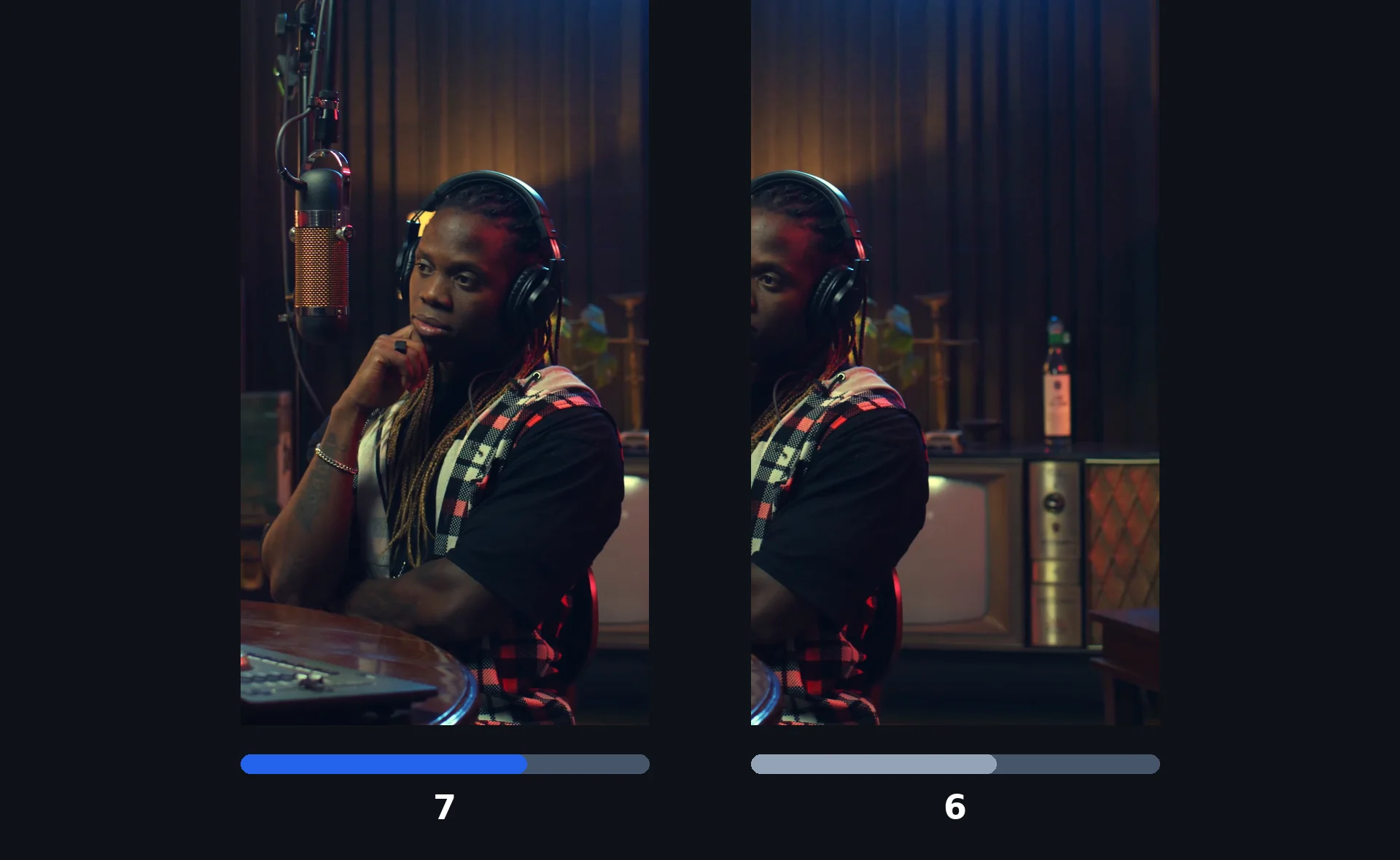
長尺動画からAIクリップを作る方法
動画を追加する
ファイルをアップロード(最大 2 GB)するか、TikTok, Vimeo, Dailymotion, Twitter/X, Facebook, Instagram, Twitch, Streamable, Reddit, Pinterest, Snapchat, Kick, Bluesky, 9GAG, Odysee, Coub, Tumblr, Rumble またはご自身のYouTube動画のリンクを貼り付けてください。ソース動画の長さは少なくとも 60 秒必要です。
目的、本数、フォーマットを選ぶ
「バズクリップ」「ベストモーメント」「キーアイデア」から選択し、必要に応じて指示や好みのトピックを追加します。その後、1、3、5、10クリップの数、最大長、フォーマットを設定します。字幕はデフォルトで有効になっており、開始前にライブプレビューで確認できます。
視聴、スコアの確認、ダウンロード
各クリップにはタイトル、説明文、ハッシュタグ、スコアが付いています。確認して気に入ったものをダウンロードしましょう。ダウンロードに追加クレジットはかかりません。
AIクリップジェネレーターとしてKlipaを使う理由
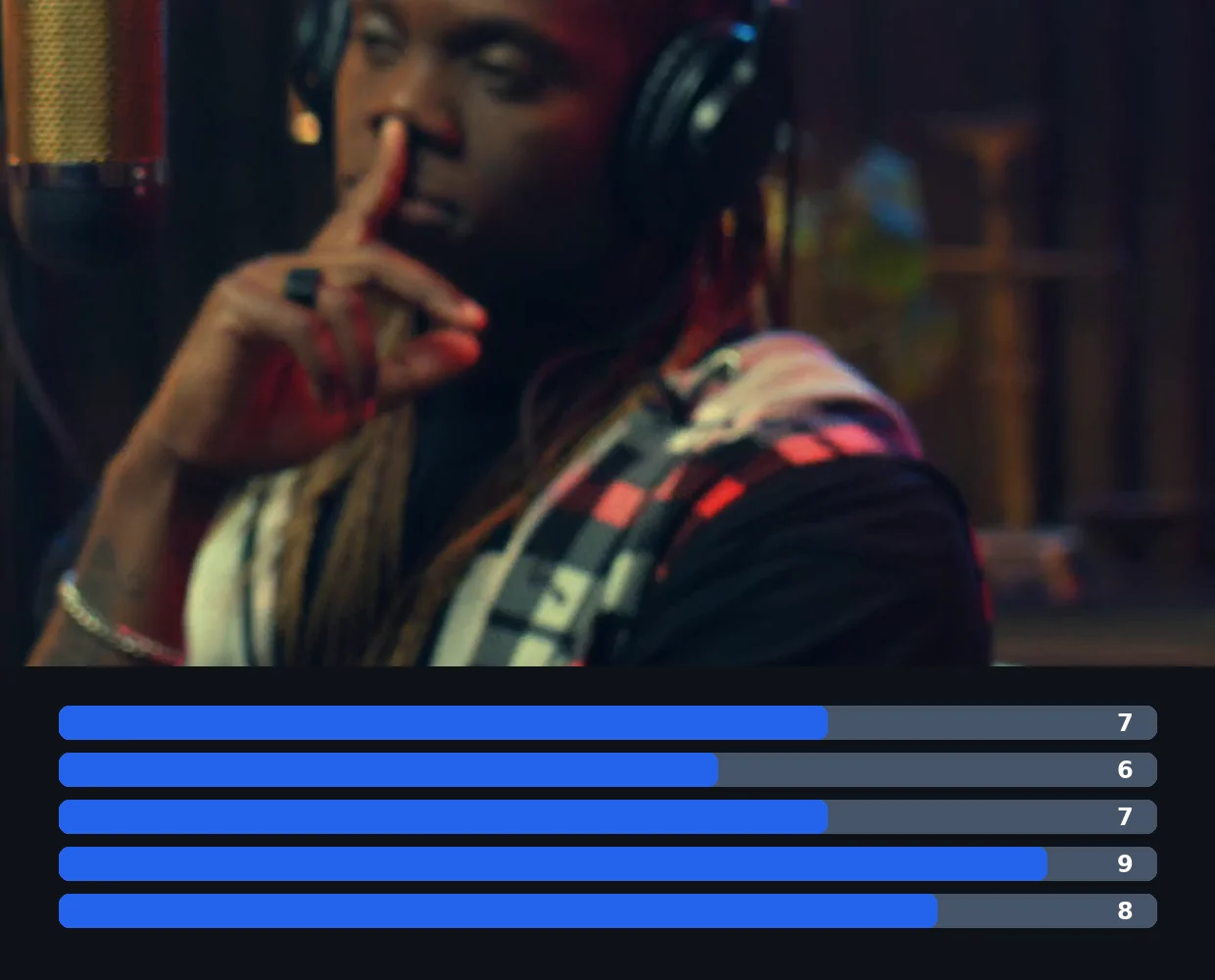
切り抜く瞬間は自分でコントロール
選択した目的に応じて、フック、感情、価値、流れ、分かりやすさのウェイトが調整されます。指示やトピックを追加することで、単なる画一的なバズスコアではなく、あなたにとって本当に重要な部分をAIが探し出します。
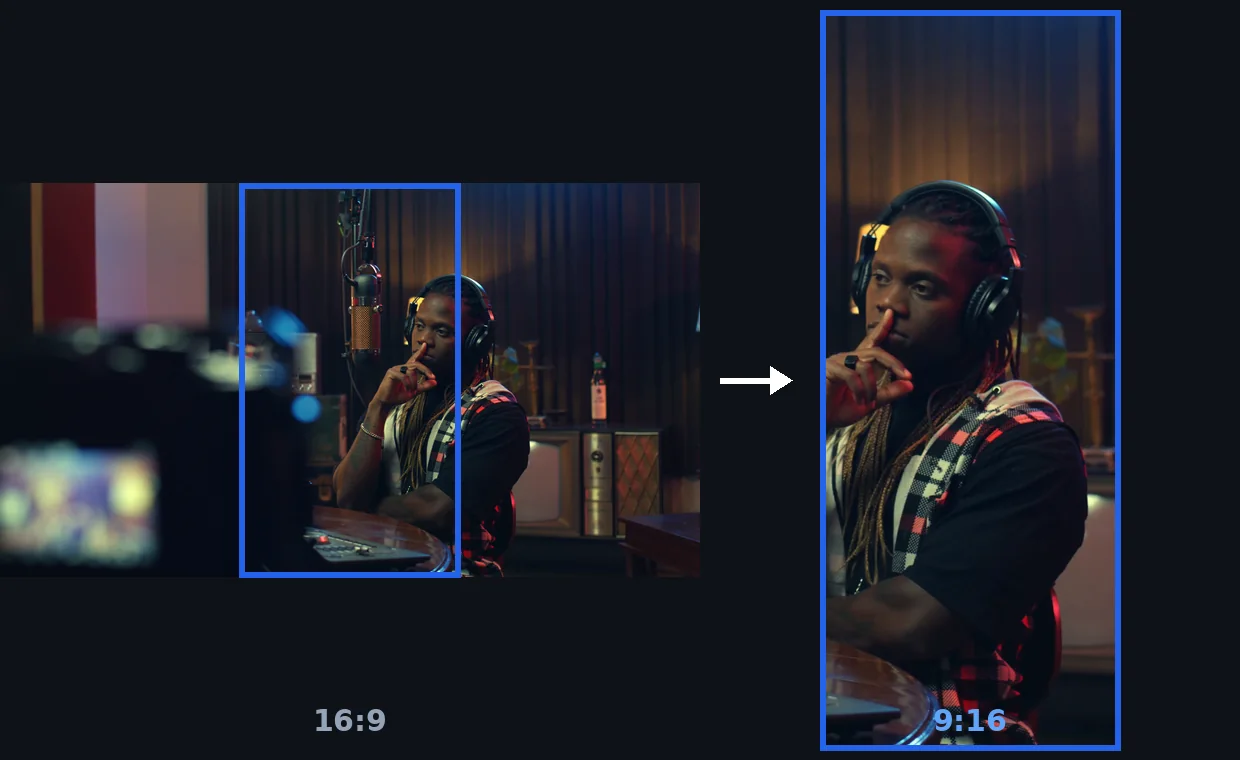
話者を中心にリフレーム
縦長クロップが被写体を追跡するため、Shorts、Reels、TikTokにそのまま使えます。4:5、1:1、16:9が好みですか?開始前に選択してください。
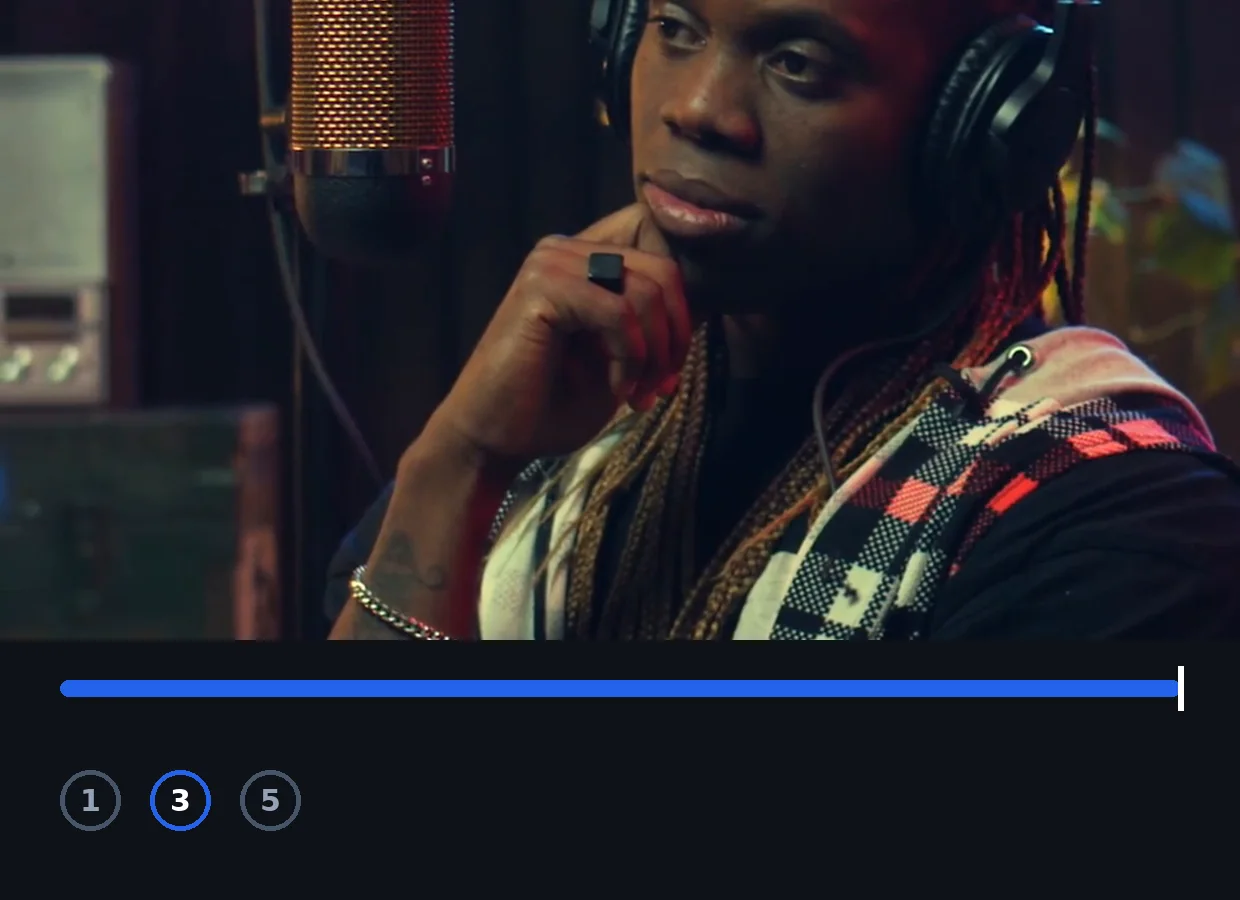
上限の長さはありますが、固定の切り抜きではありません
長さは自動(15〜30秒の短めのクリップと、動画が十分に長い場合は最大3分の長めのクリップ)のままにするか、15秒から最大3分までの上限を設定できます。クリップの長さは上限より短くなる場合もあります。
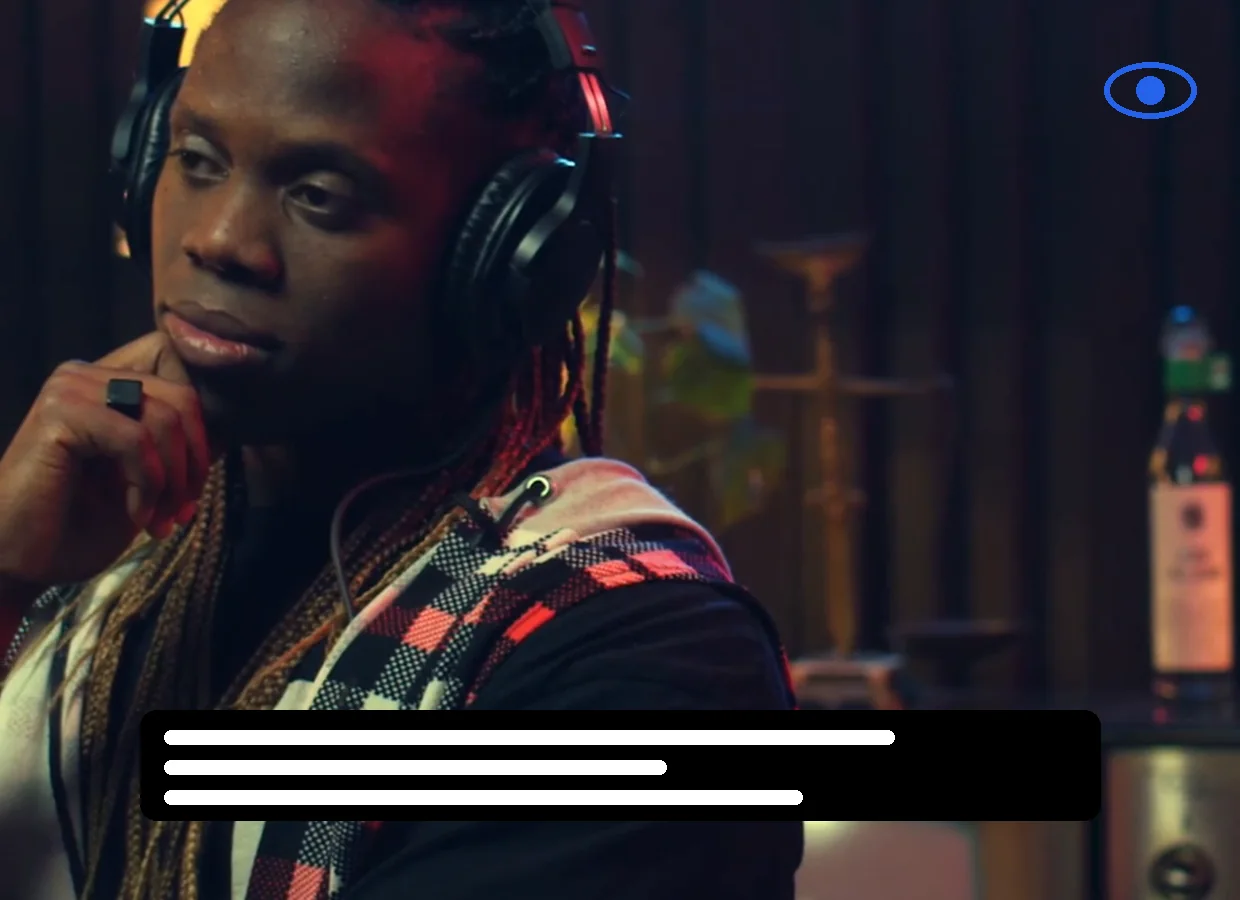
アニメーション字幕付き
1語ずつ表示する字幕を、ライブラリの全51スタイルで。バリエーション、フォント、色、位置、翻訳も選べて、動画上でそのままプレビューできるよ。字幕がいらないならオフにするだけ。
AIクリップメーカーが活躍するシーン
ポッドキャスト
1時間の会話が複数のショートクリップに。それぞれ1つのアイデアを中心に構成され、縦型にリフレームされます。
ライブ配信・ゲーム実況VOD
「ベストモーメント」を選ぶと、録画の中で際立つ瞬間が抽出されます。音声がない動画の場合は、映像を元にシーンが選ばれます。
インタビュー・長尺のYouTube動画
自分の動画のリンクを貼り付けるだけで、様々なやり取りに焦点を当てたクリップを作成でき、複数の投稿に十分な素材が手に入ります。
ウェビナー・講演・講座
「重要ポイント」を選択すると、派手な瞬間よりも、何かを解説・実演しているシーンがAIによって優先されます。
説教・長めのスピーチ
オンラインの長尺スピーチを最初から最後まで見る人は稀です。要点を押さえた数個のクリップでメッセージをより広く届けましょう。
AIクリップメーカー:よくある質問
AIでクリップを作るにはどうすればいいですか?
動画をアップロードするかリンクを貼り付け、目的(バイラルクリップ、ベストモーメント、主要なアイデア)、クリップ数、最大長、フォーマットを選択して分析を開始します。各クリップにはタイトル、説明文、ハッシュタグ、スコアが付属しており、必要なものだけをダウンロードできます。
無料のAIクリップメーカーはありますか?
Klipaは無料でお試しいただけます。ツールを試すための20クレジットが付与されます。クリップの閲覧やダウンロードに追加の費用はかかりません。パスまたはProプランではロゴなしでダウンロードできます。
AIはどのように切り抜く瞬間を選んでいますか?
選択した目的に合わせて、フック、感情、価値、流れ、分かりやすさの基準で各候補シーンをスコアリングします。簡単な指示や好みのトピックを指定して、特定の要素を狙い撃ちすることも可能です。音声が含まれていない動画の場合は、画像から一定の範囲内で選択されます。
1本の動画から何個のクリップが作れる?長さはどのくらい?
1、3、5、10クリップから選択できます(すべてのプランで動画あたり最大10クリップまで。元の動画の長さによっては制限される場合があります)。長さは自動(15〜30秒の短めのクリップと、動画が十分に長い場合は最大3分の長めのクリップ)にするか、15秒、30秒、45秒、1分、1分30秒、2分、3分に固定できます。
TikTok、Reels、YouTube Shortsに対応している?
選んだ形式にリフレームされるよ。9:16、4:5、1:1、16:9から選べる(1回の実行につき1形式)。縦長クロップは被写体を追いかける。ファイルをダウンロードして、投稿は自分でしてね。
自動で字幕を追加してくれますか?
うん、できるよ。1語ずつ動くアニメーション字幕は、最初からオンになってる。51種類のスタイルから選んで、フォント、色、位置、翻訳を設定できるよ。開始前に動画上で仕上がりを確認できるし、オフにもできるよ。
どんな動画が使える?YouTubeのリンクを貼り付けても大丈夫?
2 GBまでのファイルをアップロードするか、TikTok, Vimeo, Dailymotion, Twitter/X, Facebook, Instagram, Twitch, Streamable, Reddit, Pinterest, Snapchat, Kick, Bluesky, 9GAG, Odysee, Coub, Tumblr, Rumbleのリンクを貼り付けてください。YouTubeのリンクはご自身の動画にご利用いただけます。抽出する要素がなくなってしまうため、元の動画は60秒以上の長さが必要です。
クリップに透かし(ウォーターマーク)は入りますか?
ダウンロードにはKlipaロゴが付きます。パスまたはProプランではロゴなしでダウンロードできます。
最初のAIクリップを作成しよう
動画のアップロードまたはリンクの貼り付けからどうぞ。
クレジットカード不要
クリップの選定はAIにお任せ、公開するかどうかはあなた次第
タイムラインをくまなく探して見どころを見つけるには何時間もかかります。KlipaのAIクリップメーカーが動画を分析し、目的に応じてシーンをスコアリング、最適なものをリフレームして字幕を付けます。あとは「どのクリップを公開するか」という、あなたにしかできない判断だけが残ります。
さらに編集を加えたいですか?任意の動画でanimated subtitlesを使うか、video to Shortsでシーンを選ばずに動画全体を縦長にリフレームしてみてください。
