

Một video, bốn định dạng: bảng tin, vuông, ngang và dọc
Chỉnh video vừa với Facebook bắt đầu từ việc video sẽ được xem ở đâu. Trang này mở sẵn tỷ lệ 4:5, khung dọc cao hợp với bảng tin trên điện thoại, và cho bạn chuyển sang 1:1, 16:9 hoặc 9:16 cho những vị trí khác: bài đăng vuông, clip màn ngang, Reels và Stories. Dù bạn tải lên video nào, phần khung thừa cũng không bao giờ là hai dải đen trơn.
Facebook không có một khung video duy nhất
Người ta tìm kiếm về kích thước video Facebook rất lan man vì nền tảng này hiển thị video theo nhiều cách. Mọi người hay hỏi tỷ lệ khung hình nào là tốt nhất, video 16:9 có đăng được không, và kích thước cho Reels, Stories hay quảng cáo nên là bao nhiêu. Câu trả lời thật lòng là tùy vị trí hiển thị, và Meta cũng thường xuyên cập nhật hướng dẫn. Muốn xem khuyến nghị mới nhất, hãy đọc Trung tâm trợ giúp doanh nghiệp của Meta. Vai trò của Klipa rất thực tế: giúp bạn tạo ra đúng khung hình đã chọn, thật nhanh, không cần mở phần mềm dựng video.
Clip hiếm khi khớp đúng khung bạn cần, nên vấn đề thật sự là xử lý phần trống thế nào. Fit giữ nguyên toàn bộ video và dùng một bản sao phóng to, làm mờ của chính cảnh quay để lấp chỗ trống: mọi pixel của hình đều được giữ và tỷ lệ không bị đổi. Fill thì phủ kín cả khung; hình được phóng to, phần thừa bị cắt và AI bám theo chủ thể chính để nó luôn nằm trong khung. Klipa tự chọn sẵn phương án phù hợp hơn với video của bạn, và bạn có thể đổi bất cứ lúc nào trong khi bản xem trước cập nhật ngay. Stretch ép hình vào đúng khung bằng cách làm méo hình, nên chỉ nên dùng để sửa lại video xuất ra bị bẹp.
Nhiều phiên bản từ một file
Brief chiến dịch thường yêu cầu cùng một video cho nhiều vị trí hiển thị. Chỉ cần tải lên một lần, tạo mỗi khung một phiên bản (4:5, 1:1, 16:9 hoặc 9:16) rồi so sánh chúng trong bản xem trước trước khi tải xuống.
Nếu bạn muốn biến video ngang thành video dọc với tính năng tự động bám theo chủ thể, hãy dùng Video to Shorts. Còn ở trang này, bạn là người làm chủ khung hình.

Công cụ này tạo ra những gì
Cách đổi kích thước video cho Facebook trong 3 bước
Chọn video của bạn
Chọn tệp trên điện thoại hoặc máy tính của bạn. Công cụ hỗ trợ tệp MP4, MOV, AVI, MKV hoặc WebM lên đến 2 GB, dù clip nằm ngang, dọc hay vuông.
Chọn vị trí hiển thị và phần nền
Trang web sẽ mở ở tỉ lệ 4:5 cho bảng tin. Đổi sang 1:1, 16:9 hoặc 9:16 nếu bạn đăng nơi khác. Sau đó chọn Fit hoặc Fill; Klipa đã chọn sẵn một kiểu và bạn có thể đổi lại.
Xem trước rồi tải về
Kiểm tra bản xem trước để đảm bảo không có nội dung quan trọng nào bị cắt mất, sau đó tải file MP4 xuống và đăng lên Facebook từ điện thoại hoặc máy tính.
Tại sao nên đổi kích thước video Facebook với Klipa?
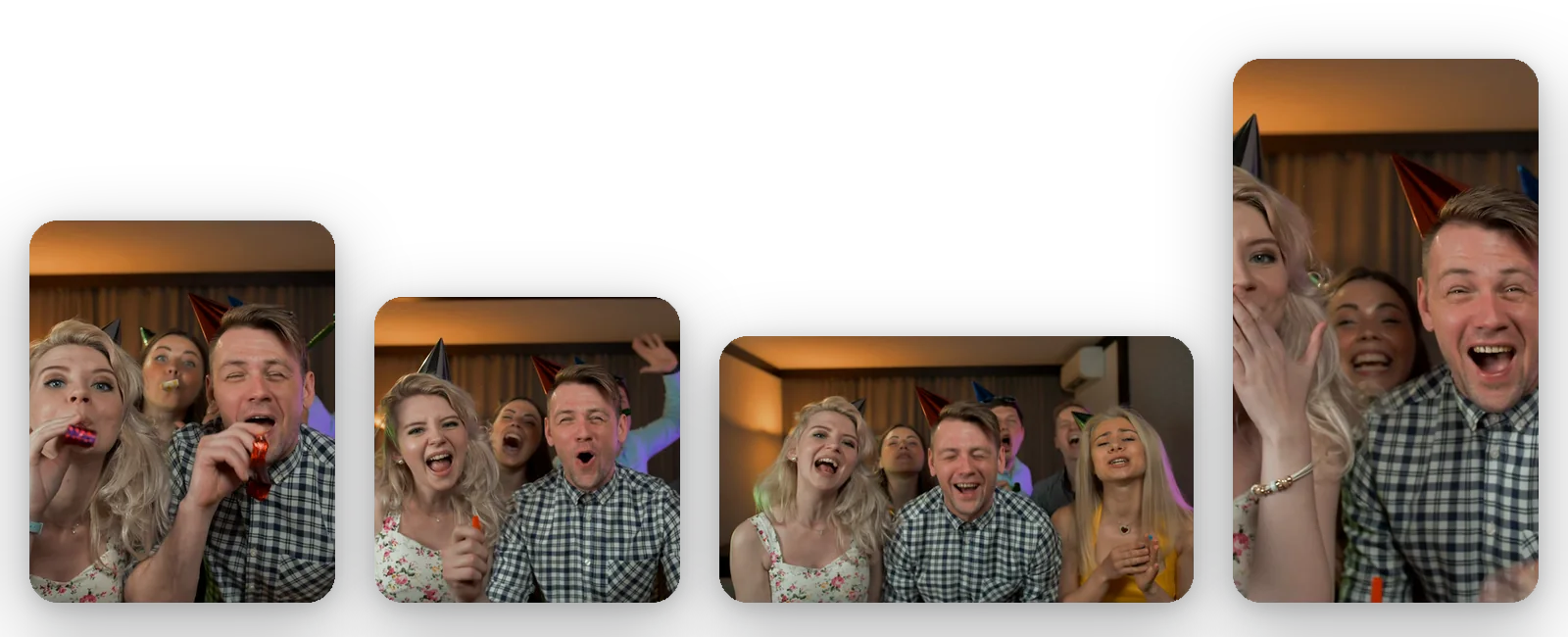
Mọi định dạng Facebook trong một danh sách
Bảng tin, hình vuông, màn hình rộng, Reels và Stories đều có tỷ lệ khung hình khác nhau. Các tỷ lệ 4:5, 1:1, 16:9 và 9:16 nằm cạnh nhau trong cùng một danh sách, giúp bạn tạo từng phiên bản từ một lần tải lên duy nhất, so sánh chúng lần lượt và chỉ giữ lại những bản bạn cần.
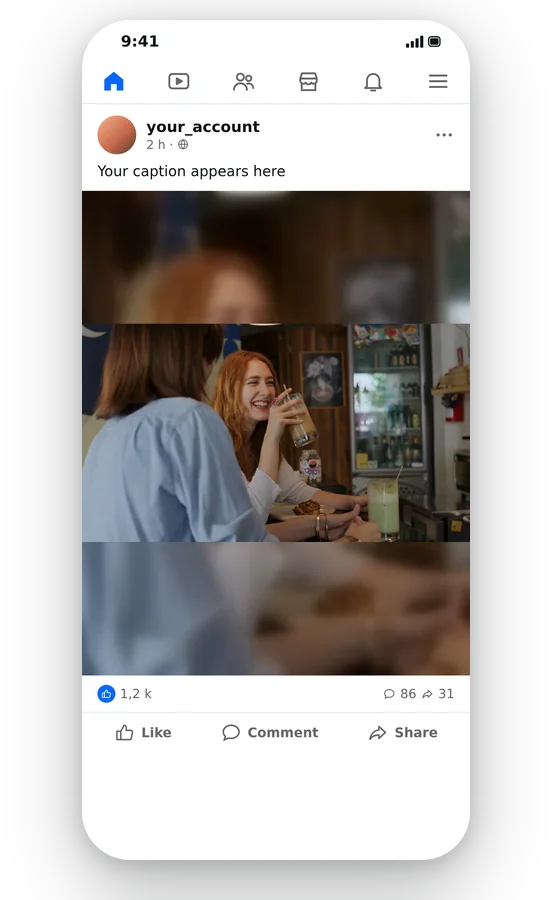
Không có dải đen quanh video
Nếu thước phim của bạn không khớp với tỷ lệ đã chọn, Fit sẽ bao quanh nó bằng một lớp nền mờ được phóng to từ chính video đó. Không gian này trông giống như một phần của cảnh quay thay vì khoảng trống chết, và tỷ lệ gốc được giữ nguyên vẹn hoàn toàn, giúp khuôn mặt và chữ trông tự nhiên.
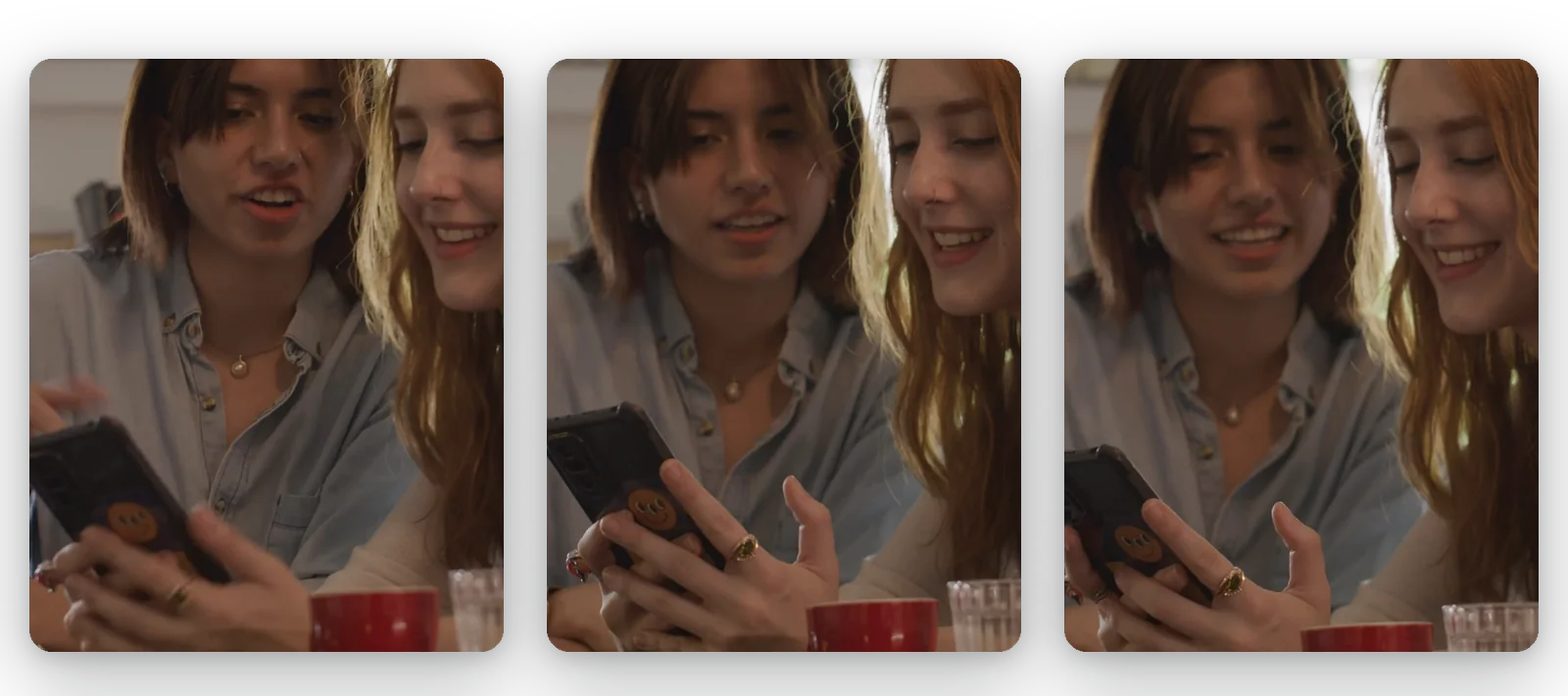
Chủ thể luôn hiển thị rõ ràng
Chọn Phủ kín khi bạn muốn hình ảnh chiếm trọn màn hình. Trí tuệ nhân tạo sẽ theo dõi người hoặc vật quan trọng và giữ nó ở trong khung, nên chỉ phần rìa ngoài của cảnh là bị bỏ bớt khi cắt cạnh.
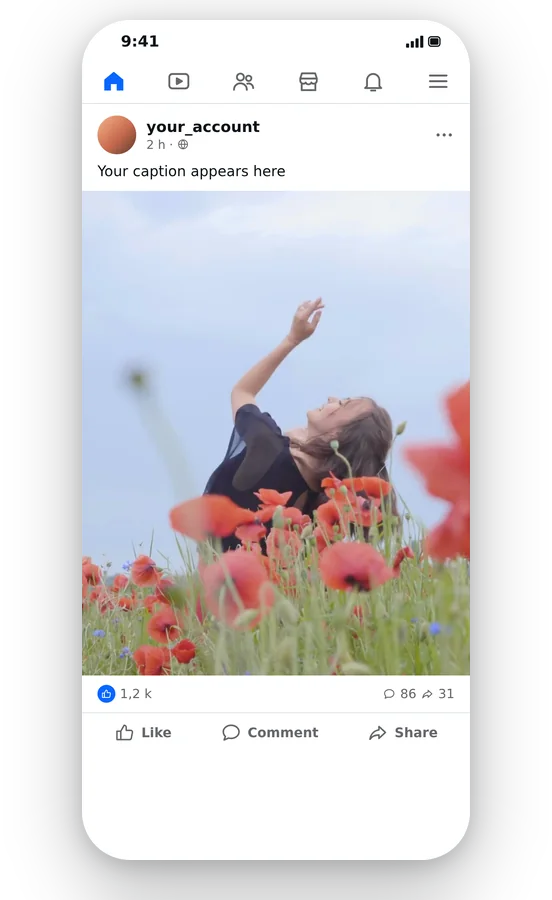
Nhanh chóng, trực tuyến, miễn phí thử nghiệm
Không cần cài đặt gì cả: mọi thứ chạy trong trình duyệt trên điện thoại hoặc máy tính. Bạn xem bản xem trước, rồi xuất ra một file MP4 thông thường mà Facebook và hầu hết công cụ khác đều chấp nhận, không cần bước chuyển đổi nào nữa.
Khi nào nên đổi kích thước video cho Facebook
Chuẩn bị bài đăng cho bảng tin di động
Video phong cảnh có thể trông rất nhỏ trên bảng tin điện thoại. Đổi sang tỷ lệ 4:5 và lựa chọn giữa toàn bộ hình ảnh trên nền mờ hoặc cắt xén để lấp đầy màn hình, sau đó so sánh cả hai ở bản xem trước.
Dùng lại video ngang nguyên bản
Video vốn đã có tỷ lệ 16:9, chẳng hạn như bản ghi hình hoặc trailer, có thể không cần gì hơn ngoài việc chỉnh sửa một vài kích thước lạ. Chọn 16:9, giữ Fit, và xuất tệp với khung hình đồng nhất.
Tạo Reel hoặc Story từ một đoạn clip
Chuyển sang 9:16 để có phiên bản dọc. Fit giữ lại toàn bộ cảnh, Fill theo sát chủ thể. Chủ sở hữu trang có thể biến một bản ghi thành video bảng tin và một video Reel mà không cần quay lại bất cứ thứ gì.
Chia sẻ video vuông lên Trang hoặc nhóm
Hình vuông là khung hình trung tính phù hợp cho bài đăng nhanh. Chọn 1:1, giữ nguyên Fit nếu mọi chi tiết trong cảnh đều quan trọng, hoặc chọn Fill khi chủ thể ở chính giữa và các cạnh có thể bị cắt.
Điều chỉnh video theo yêu cầu chiến dịch
Khi bản yêu cầu tiếp thị cần nhiều vị trí hiển thị, hãy chọn khung cho từng vị trí, ví dụ 4:5 cho bảng tin và 9:16 cho Stories. Bạn xuất mỗi khung một phiên bản và có thể kiểm tra cách cắt khung trong bản xem trước trước khi gửi đi.
Công cụ liên quan
Đổi kích thước video cho Facebook: câu hỏi thường gặp
Hướng dẫn tôi các bước làm clip chuẩn Facebook.
Tải video lên, giữ 4:5 cho feed hoặc chọn 1:1, 16:9 hay 9:16 cho vị trí khác, sau đó chọn Giữ khung hoặc Phủ kín. Xem bản xem trước và tải file MP4. Toàn bộ quá trình diễn ra trực tuyến, không cần cài phần mềm.
Video tải lên Facebook nên có kích thước nào?
Tùy vị trí hiển thị, và Meta cũng hay thay đổi khuyến nghị. Hãy xem Trung tâm trợ giúp doanh nghiệp của Meta để biết hướng dẫn mới nhất, chọn một tỷ lệ rồi chọn nó ngay trên trang này. Trang có 4:5, 1:1, 16:9 và 9:16.
Facebook có nhận video tải lên khổ rộng không?
Facebook chấp nhận video ở nhiều định dạng khác nhau và trang này có liệt kê 16:9 trong số đó. Nếu bạn muốn giữ khung hình rộng, hãy chọn 16:9. Nếu thích khung hình dọc cho điện thoại, hãy chuyển sang 4:5 và chọn giữa Fit và Fill.
Tỷ lệ khung hình tốt nhất cho video Facebook là gì?
Không có câu trả lời chung cho tất cả: điều đó tùy thuộc vào việc video được đăng lên bảng tin, Reels hay Stories, cũng như tùy thuộc vào đối tượng khán giả. Trang này bắt đầu với tỷ lệ 4:5 cho bảng tin và bạn có thể so sánh 1:1, 16:9 và 9:16 trong một lần thao tác trước khi chọn.
Giữ lại toàn bộ hình ảnh khi điều chỉnh cho Facebook bằng cách nào?
Hãy dùng Fit. Không có gì bị loại bỏ khỏi khung hình: video của bạn được giữ lại nguyên vẹn và phần không gian thừa sẽ hiển thị hiệu ứng phóng to mờ ảo của đoạn clip, đảm bảo không phần nào của cảnh quay bị mất đi. Fill thì ngược lại, cắt xén có chủ đích để hình ảnh chạm đến cả bốn cạnh.
Làm sao để thu nhỏ video bị Facebook từ chối?
Đổi khung hình đôi khi cũng làm file nhẹ đi. Nhưng nếu Facebook từ chối video vì quá nặng, cách xử lý đúng là dùng công cụ nén video, giúp giảm dung lượng mà không đổi kích thước. Lỗi khung hình thì xử lý ở trang này, lỗi dung lượng thì dùng công cụ nén, và bạn có thể dùng cả hai cho cùng một clip.
Reel chuyên gia nói chuyện: lấy toàn bộ ảnh hay lấp đầy khung hình?
Fit hiển thị toàn bộ cảnh với nền mờ phía sau, rất hữu ích khi mọi chi tiết đều quan trọng, chẳng hạn như chữ trên màn hình. Fill chiếm trọn khung hình dọc và di chuyển theo chủ thể, phù hợp với người đang nói. Hãy thử cả hai và so sánh chúng trong phần xem trước.
Clip Facebook tôi tải xuống có bị dán nhãn không?
Có: video sau khi thay đổi kích thước sẽ có logo Klipa. Để tải xuống bản sạch không có logo, hãy mua Pass cho video đó hoặc đăng ký gói Pro. Việc dùng thử trang web, so sánh Fit với Fill và kiểm tra kết quả trong bản xem trước hoàn toàn miễn phí, bất kể quyết định sau đó của bạn là gì.
Công cụ nào biến video ngang thành video dọc tự động bám theo chủ thể?
Chọn Video sang Shorts khi bạn muốn chuyển đổi video ngang thành dọc với chủ thể được tự động theo dõi. Chọn trang này khi bạn muốn tự chọn hình dạng cho Facebook và quyết định xem hình ảnh được giữ nguyên trên nền mờ hay bị cắt xén để lấp đầy.
Đổi kích thước video cho Facebook ngay
Bảng tin, vuông, màn hình rộng, Reels hay Stories: tải lên một lần, đúng kích thước cần.
Không cần thẻ tín dụng
Sẵn sàng cho vị trí bạn đã chọn
Facebook hiển thị video ở nhiều vị trí khác nhau, vì vậy hãy chuẩn bị khung hình phù hợp với mục tiêu của bạn. Bắt đầu từ 4:5 hoặc chuyển đổi định dạng, chọn Vừa khít (Fit) hoặc Lấp đầy (Fill), xem trước và tải xuống tệp MP4. Khi kết quả vẫn quá nặng để tải lên, công cụ nén video có thể giảm bớt dung lượng sau đó. Đối với một đoạn clip ngang cần chuyển thành dọc với chủ thể được theo dõi, Video sang Shorts sẽ nhanh hơn. Các trang trợ giúp chính thức của Meta vẫn là tài liệu tham khảo cho các thông số kỹ thuật hiện tại của Facebook, có thể thay đổi theo từng năm.
