

録音データから読みやすいテキストへ、文ごとに変換
音声のテキスト化は、録音から言葉を取り出す一番手っ取り早い方法です。MP3、ボイスメモ、インタビュー、講義、ポッドキャストのエピソードをドロップするだけで、各文の時間つきでテキストが返ってきます。再生しながら打ち込む必要も、人名を聞き取るために10秒ごとに止める必要もありません。
使える音声ファイル
MP3、WAV、M4A、AAC、OGG、FLACに対応していて、1ファイルあたり最大2 GBまでOK。スマホで特に大事なのはM4Aです。iPhoneのボイスメモはM4Aファイルなので、そのままアップロードできます。動画ファイル(MP4、MOV、AVI、MKV、WebM、3GP、FLV、WMV)も使えるので、会議の記録が画面収録しかない場合にも便利です。
得られるもの
話している言語は自動で認識されるので、設定は不要。テキストは文ごとに区切られ、それぞれに開始時間がつくので、録音を最初から聞かなくても目的の箇所にすぐたどり着けます。結果は1つのZIPにまとめて出力。読んだり引用したり、ドキュメントに貼りつけたりできるテキストファイルに加えて、動画編集ソフトやプレーヤーで使える字幕形式のSRTとVTTも入っています。複数人で話している場合は、話者識別をオンにすれば、誰が何を言ったかがテキストに表示されます。難しい名前を事前に入力しておくと、めずらしい単語も認識されやすくなります。
無料で試せる
試すのは無料。20クレジットがもらえて、結果にウォーターマークは入らず、クレジットカードも不要です。長いファイルはProとStudioプランで処理できます。

ツールで作成される成果物
たった3ステップで音声をテキストに変換
音声ファイルを追加
最大2 GBまでのMP3、WAV、M4A、AAC、OGG、FLACの録音ファイルをドラッグ&ドロップ。サウンドトラック付きの動画ファイルでもOK。
文字起こしを開始
言語を選ぶ必要はありません。複数の人が話している場合は話者識別をオンにし、正確に書き起こされるよう専門用語や珍しい名前があればリストアップしてください。
テキストを保存
プレーンテキスト、SRT、VTTバージョンが入ったZIPファイルをダウンロード。そのまま読むもよし、ドキュメントにコピーするもよし、タイムスタンプ付きの行を字幕として再利用するもよし。
Klipaで音声をテキスト化する理由
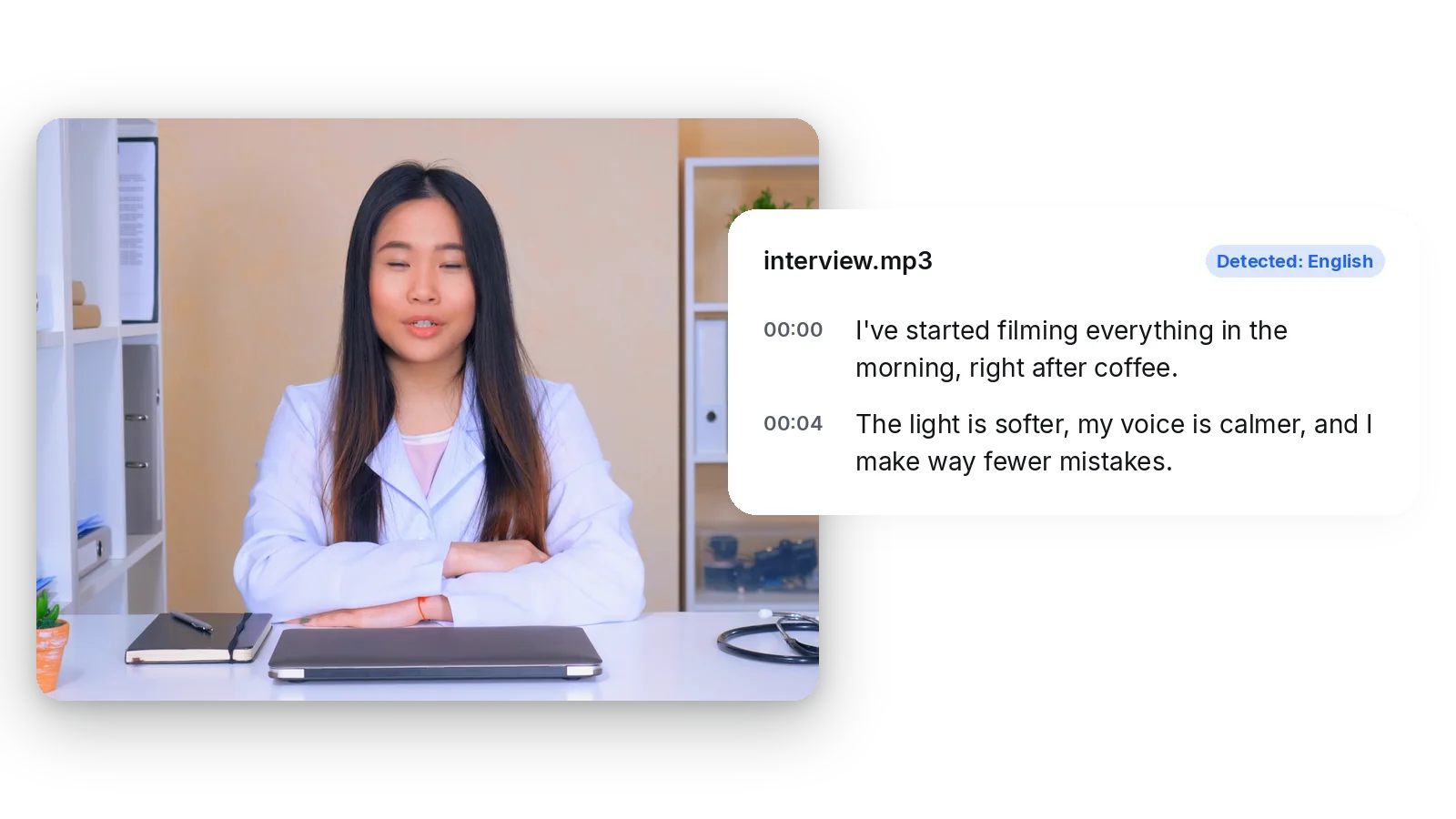
言語を自動検出
始める前に言語を選ぶ必要はないよ。英語、フランス語、スペイン語、アラビア語、中国語(北京語)など、話されている言語をツールが自動で判別する。複数の言語が混ざった録音も簡単に扱えるよ。
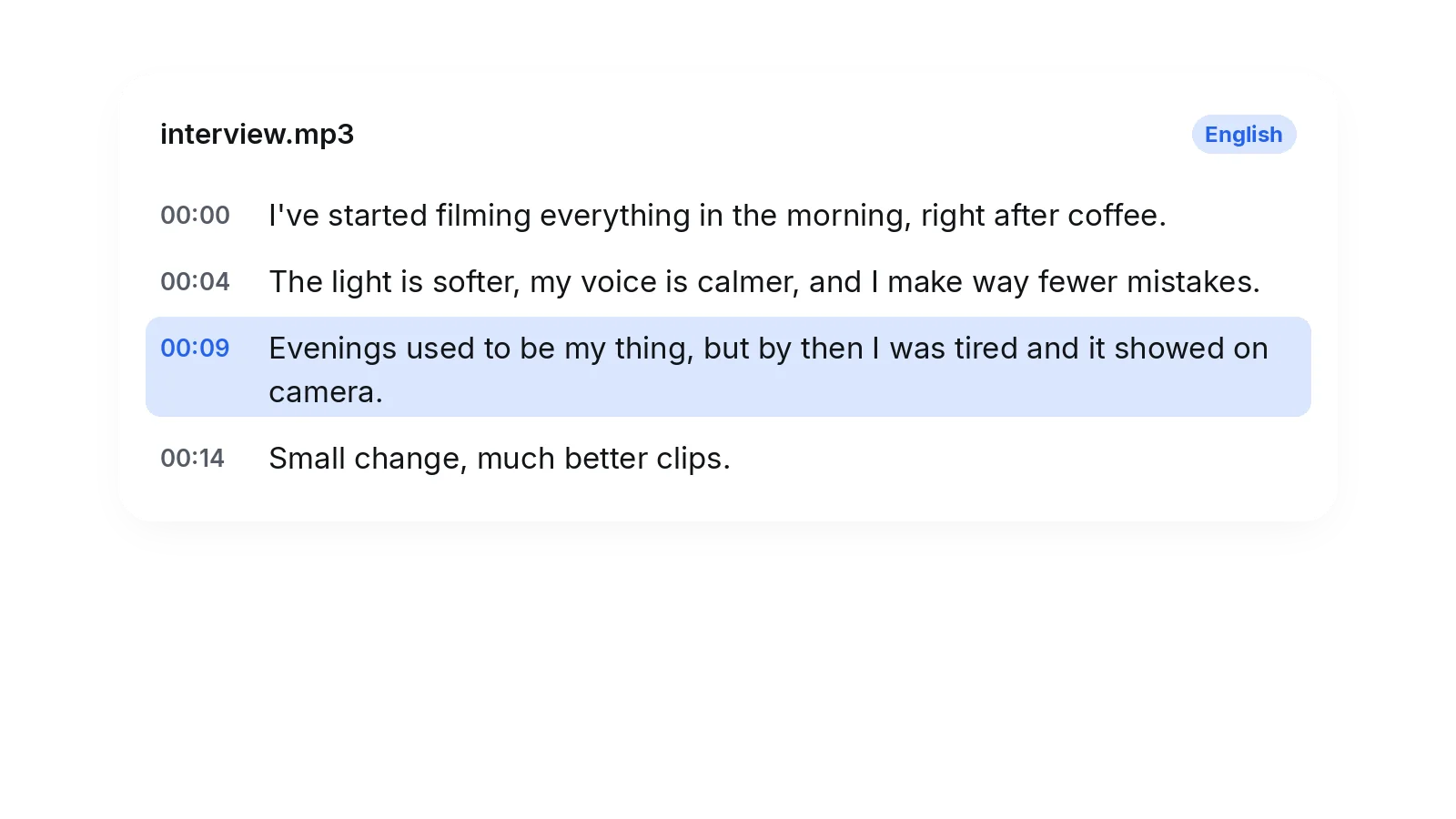
すべての文にタイムスタンプ
テキストは文ごとに分割され、それぞれに録音の開始時間が記録されます。これにより2時間のインタビューの検索が可能になり、必要な答えを見つけてタイムスタンプを確認すれば、元のファイルのその場所へ一気にジャンプできます。もう面倒な早送り・巻き戻しは必要ありません。
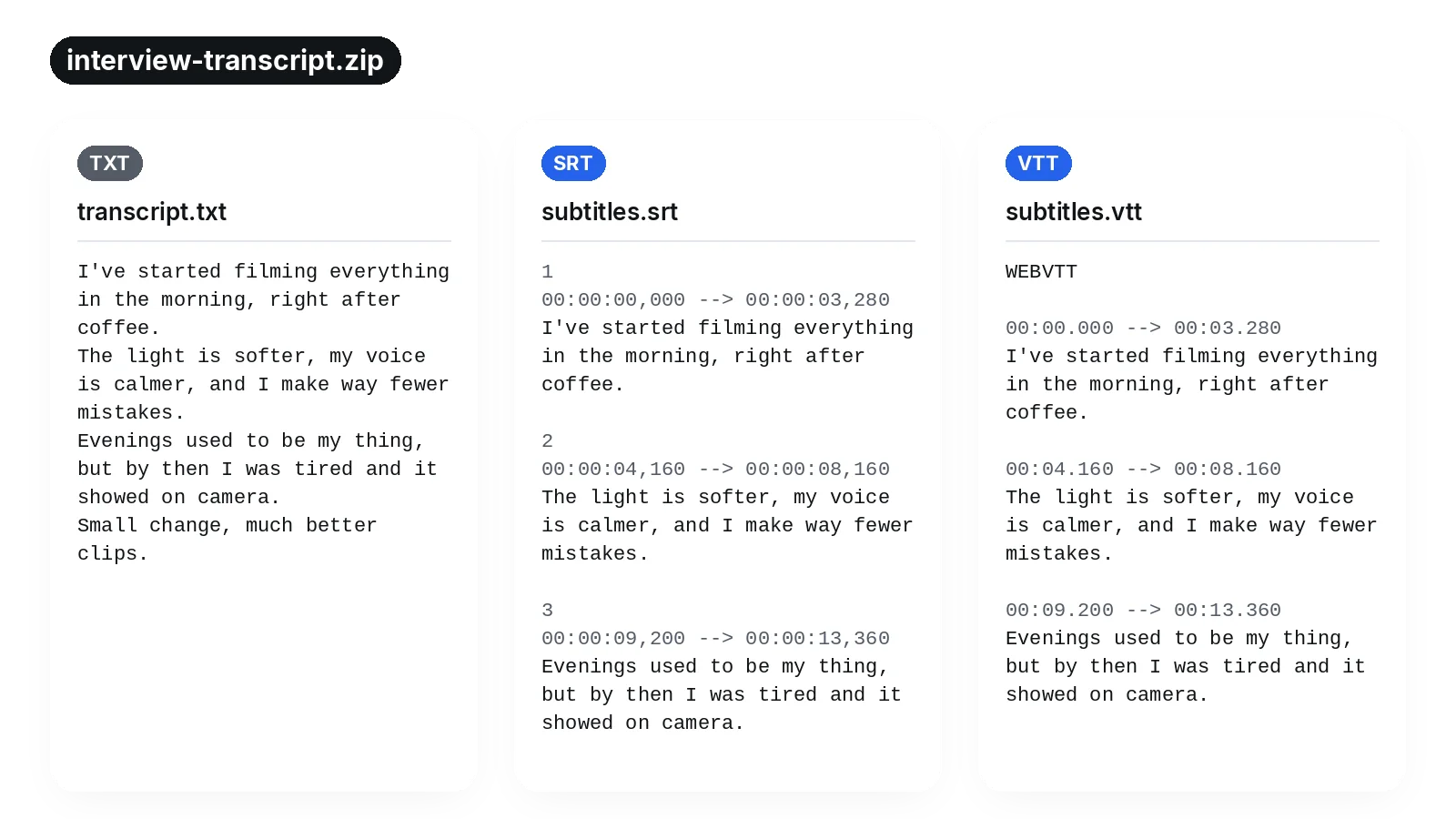
1回のダウンロードで3つのファイル
プレーンテキスト(閲覧・引用用)と、字幕用のSRTおよびVTTファイルが1つのZIPにまとめて保存されます。アップロード前にフォーマットを選ぶ必要はなく、ウォーターマークなしのクリーンなファイルが手に入ります。
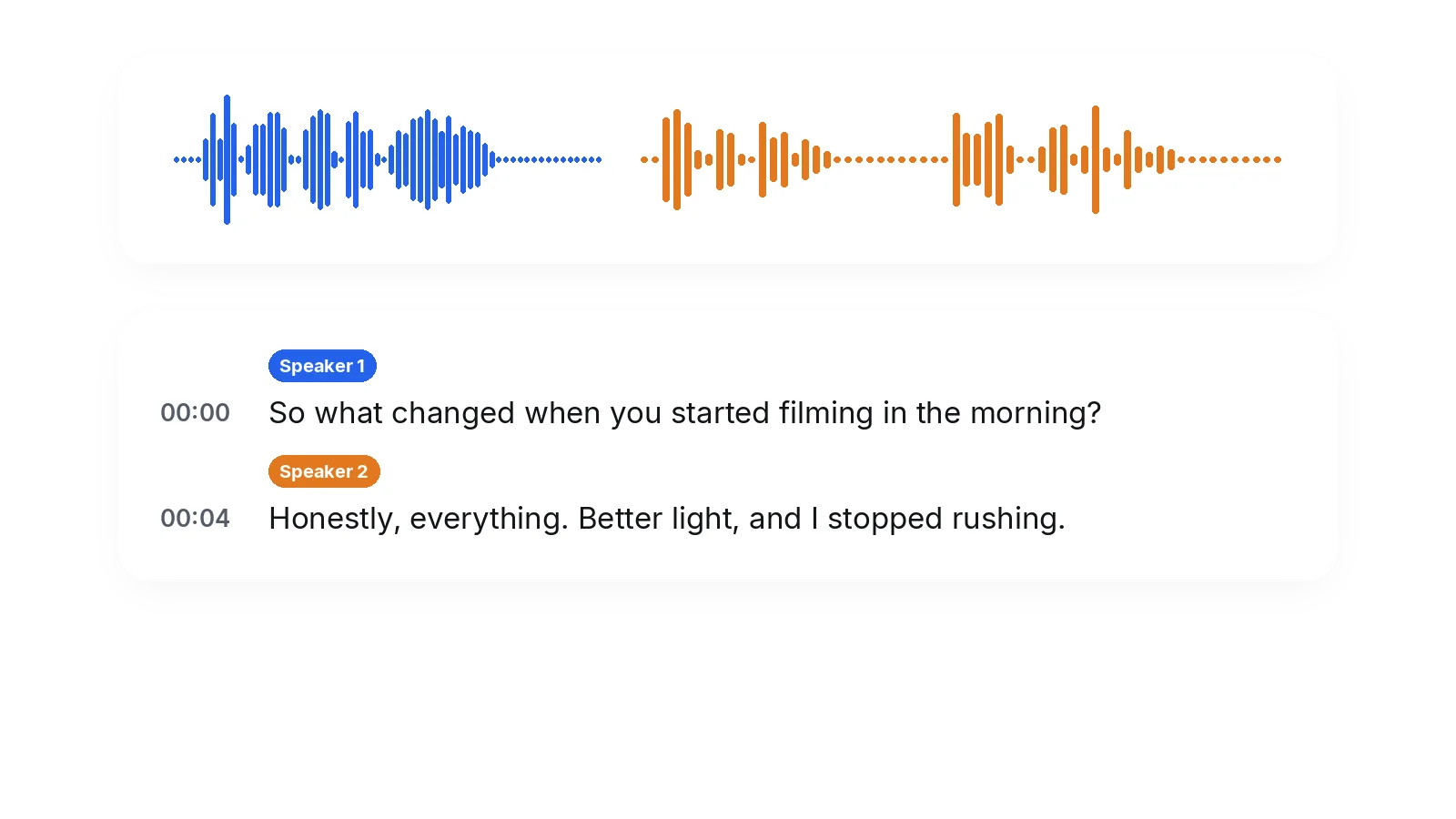
話者識別
会議、パネルディスカッション、インタビューなどで、話者識別機能が声を区別し、テキスト上の発言ごとにラベル付けします。参加者の人数を指定するか、ツールに数えさせることができるため、長文の記録でも読みやすく、共有しやすくなります。
文字起こしが便利な場面
記事のためのインタビュー
ジャーナリストや学生が会話を録音し、M4AやMP3をアップロードしてタイムスタンプ付きのテキスト全体を取得します。すべてを再生し直さなくても、数秒で録音と引用部分を照合できます。
スマホのボイスメモ
歩きながらアイデアを声に出して録音し、メモとして残したい時。iPhoneのボイスメモはM4Aファイルなので、そのままアップロードしてテキスト化すれば、メモやメールに簡単に貼り付けられます。
ショーノート用のポッドキャストのエピソード
エピソードをテキスト化して自分で要約を作成したり、名言を抜き出したり、リスニングより文字で読みたい人向けにページを公開したりできます。タイムスタンプを活用すれば、各ポイントを動画の該当シーンと簡単に紐付けられます。
講義やオンラインコース
授業を録音して文字起こしし、テキストで復習します。タイムスタンプを使えば、先生が難しい概念を説明した正確な分数をすぐに見返せるため、録音を聞き直すよりも効率的に復習できます。
複数の人が参加する会議
通話を録音し、話者識別付きの文字起こしを実行して記録を共有。参加できなかったメンバーも、決定事項や誰がどの意見を出したかを確認できます。
音声のテキスト化:よくある質問
録音を無料でテキスト化する方法はありますか?
はい、無料でお試しいただけます。ツールのテスト用として 20 クレジットがプレゼントされ、ダウンロードしたファイルにウォーターマークは入りません。無料版には1日の利用制限がありますが、ProプランやStudioプランなら長時間の録音にも対応しています。
MP3ファイルから文字起こしをするには?
はい。MP3のほか、WAV、M4A、AAC、OGG、FLACなどの形式に対応しています。ファイルをアップロードして文字起こしを開始し、テキストをダウンロードするだけです。各文にはタイムスタンプが付いており、同じZIPファイル内にSRTおよびVTTバージョンも含まれています。
iPhoneのボイスメモを文字起こしするには?
iPhoneで録音したボイスメモはM4Aファイルなので、このページで対応しています。パソコンに共有するかファイルに保存し、ここにアップロードして文字起こしを開始してください。言語は自動で認識され、すぐにテキストが表示されます。
英語以外の言語にも対応していますか?
できるよ。話している言語は自動で検出され、英語はもちろん、フランス語、スペイン語、アラビア語、中国語(北京語)など幅広くカバー。選ぶ必要はないよ。
誰が話しているかわかりますか?
はい、オプションで可能です。話者分離を有効にすると、参加者ごとにテキストが分かれ、発言の順番がマークされます。人数を指定することも、自動判別に任せることも可能です。インタビュー、会議、ゲストを招いたポッドキャストなどで便利です。
テキストは正確に書き起こされますか?それとも間違いが多いですか?
マイクの近くではっきりと1人ずつ話しているクリアな音声で最も高い精度を発揮します。アクセントや専門用語も通常は問題なく処理されますが、珍しい固有名詞は誤字になることがあるため、開始前にリストアップしておくと安心です。周囲の騒音、音楽、マイクからの距離があると精度が下がるため、事前にノイズを除去することをおすすめします。
完了すると何が手に入りますか?
プレーンテキストファイル、SRTファイル、VTTファイルの3つが含まれた1つのZIPファイルです。テキストは文ごとに分割され、それぞれに開始時間がついています。テキストは読書や引用に、SRTやVTTは動画に字幕をつける必要がある際にお使いください。
アップロードした音声はどのくらい保存されますか?
長期間保存されることはありません。ファイルは自動的に削除されますが、Studioプランでは最大 90 日間保存されます。それまでの間はあなただけがアクセスでき、削除される前であればいつでもファイルを再度ダウンロードできます。2 時間までの長時間の録音には、ProまたはStudioが必要です。
録音音声をテキストに変換しよう
音声ファイルをアップロードするだけで、読んだり引用したり、字幕にしたりできるタイムスタンプ付きテキストが完成。
クレジットカード不要
