

風切り音はどう変わる?
屋外で撮った動画をダメにする一番の原因は、風です。声は入っているのに、低くゴーッと鳴る音の下に埋もれて、一言一言が聞き取りづらくなります。そんなときのためのページです。動画か音声ファイルをドロップすると「何を残す?」画面が声が選ばれた状態で開き、Klipaが声を残したまま、かぶさっている風のゴーッという音やノイズを抑えます。
できること
一定のゴーッという低い音や、ずっと続くザーッというノイズの下に声が残っていれば、低い風音が下がって声がぐっと前に出てきます。いちばん効果を実感できるのがこのケースです。アップロードしたファイルは元の形式のまま。動画なら映像には一切手を加えず動画として、MP3ならMP3として戻ってきます。
風にはどれを選ぶ?
「何を残す?」画面には、自動、声、音楽、すべての4つがあります。風の中で話している人なら、まずは「声」を選びましょう。話し声や歌声を残して、それ以外を取り除きます。「すべて」は音をすべて残して、背景のノイズだけを取り除くので、処理はやや控えめです。最初の結果がイマイチなら、選択を変えてもう一度かけ直せます。
次に撮るときの対策
いちばん手軽なのは、録音ボタンを押す前の対策です。マイクにフォームやファー付きのウィンドスクリーンをつける、マイクを口に近づける、壁や車、自分の体で風をよける。どれも、あとからどんな処理をするより効果があります。スマホのマイクは特に風を受けやすいので、できるだけ風上から向きをそらしましょう。
ノイズ除去のあとは
風の音を抑えておけば、その音声は次の作業でも扱いやすくなります。文字起こしの精度が上がり、ゴーッという音に埋もれていた無音部分も見つけやすくなります。

ツールで作成される成果物
動画や音声ファイルから風の音を除去する方法
風の入った素材をアップロードします
動画、またはMP3、WAV、ボイスメモなどの音声ファイルを入れてください。インストールは不要で、事前に動画から音声を自分で取り出す必要もありません。
「声」が選ばれていることを確認します
画面は、風の中で録音した話し声に適した「声」の状態で開きます。素材に別の処理が必要な場合は、自動、音楽、すべても選べます。処理を開始してください。
ダウンロードして聞き直します
送ったファイルと同じ種類のファイルで結果を受け取れます。突風の部分に注意しながら最初から再生し、最初の処理で合わなければ別の選択でもう一度実行してください。
風の入った録音をKlipaで落ち着かせる理由
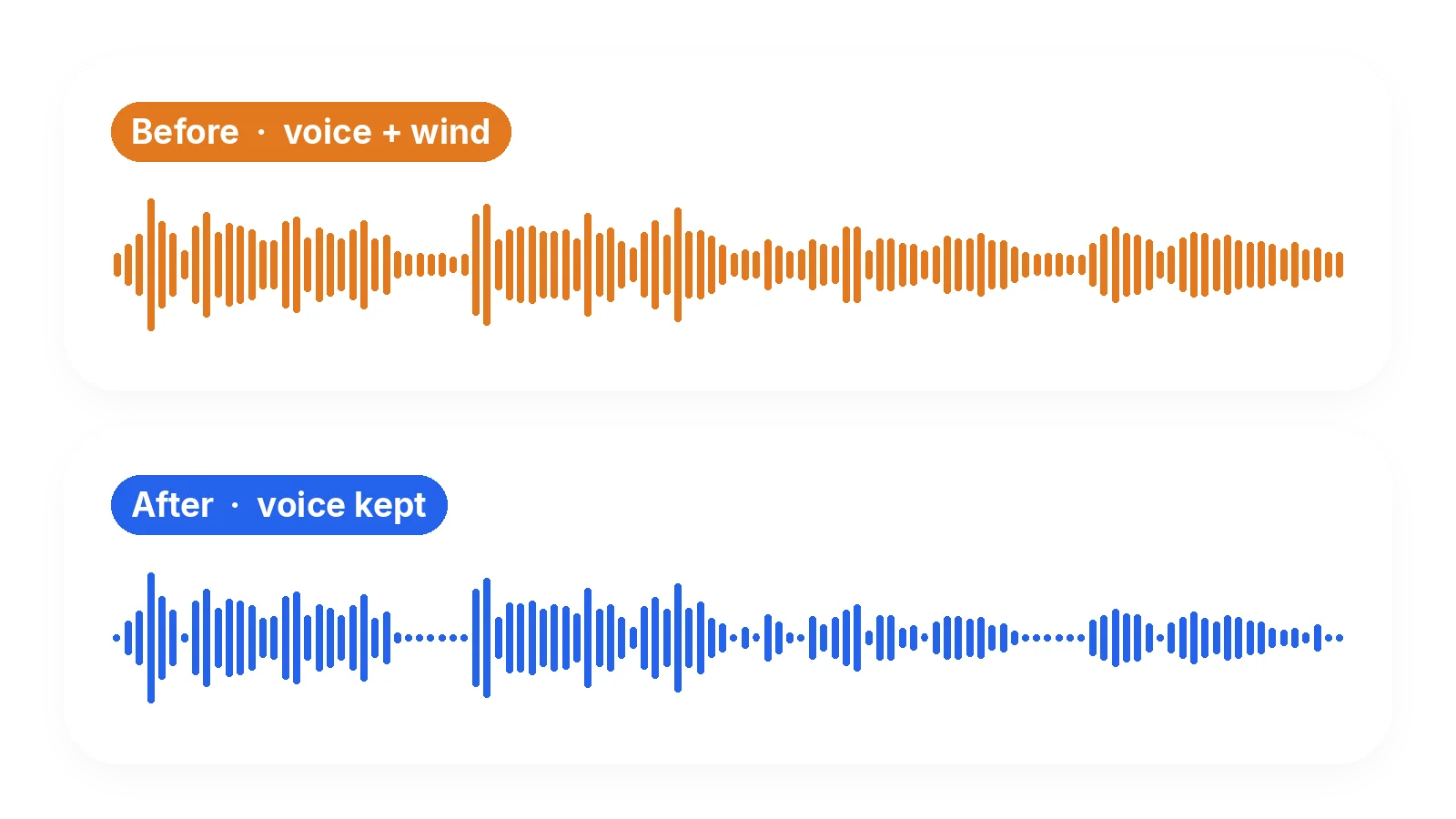
まず声、風はその次
この処理は、残したいもの、つまり話し声を出発点にして、それ以外を取り除きます。ミックス全体にフィルターをかけるのとは違います。そのため、録音の間ずっと風が吹いていたとしても、低いうなりが下がる一方で、声は自然で聞き分けやすいまま保たれます。
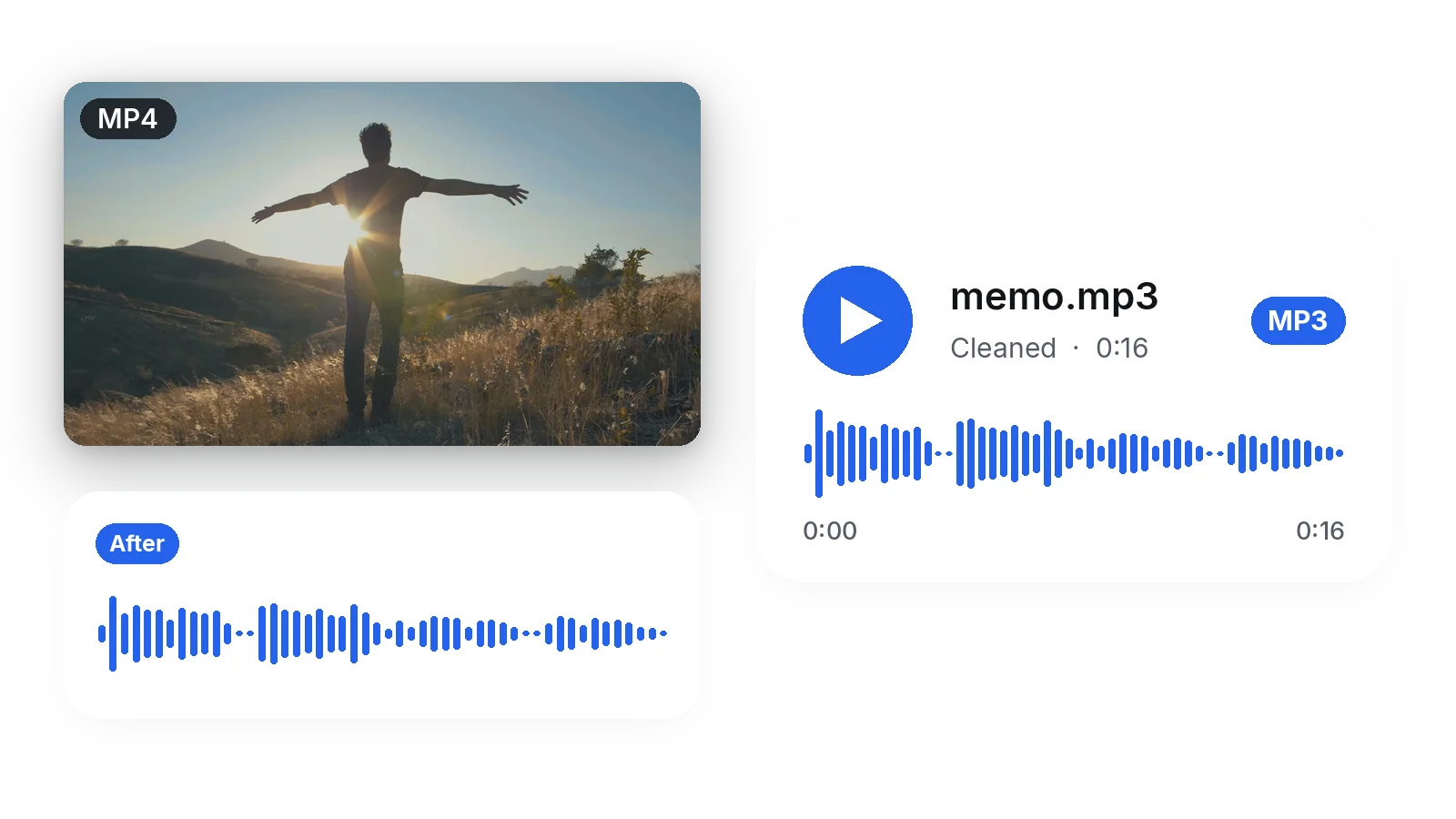
動画でも音声だけでも
スマートフォンやアクションカメラで撮った動画でも、MP3、WAV、ボイスメモのような簡単な録音でも使えます。どちらにも同じ処理が行われ、アップロードしたファイルは同じ種類のファイルとして戻ります。
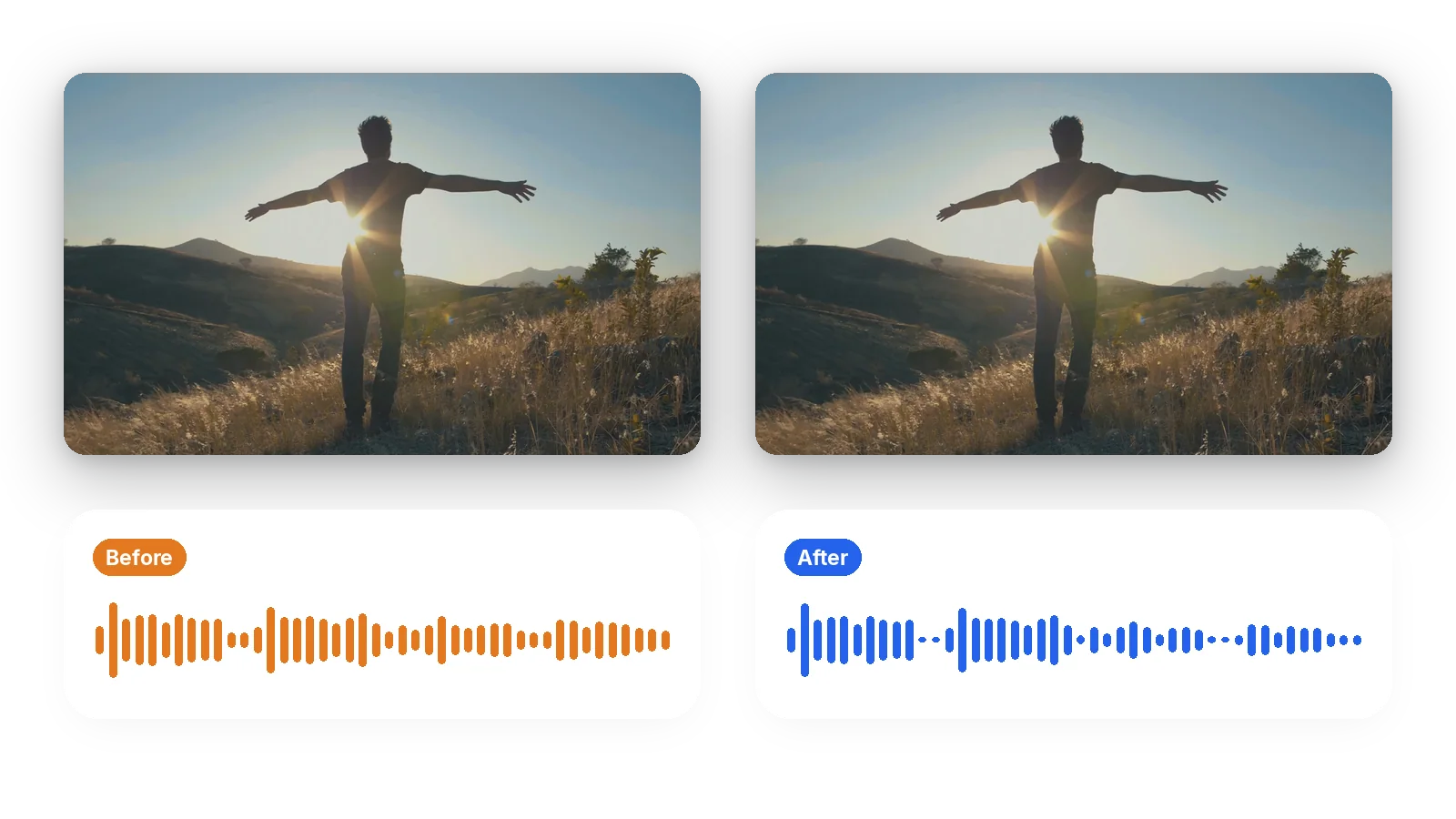
映像には手を加えません
処理されるのは音だけです。風の中で構図を決めて撮った映像は、色も鮮明さも撮影したままの状態で戻ります。編集し直したり、あとから位置を合わせ直したりする必要はなく、きれいにした音が同じ映像に戻されるだけです。
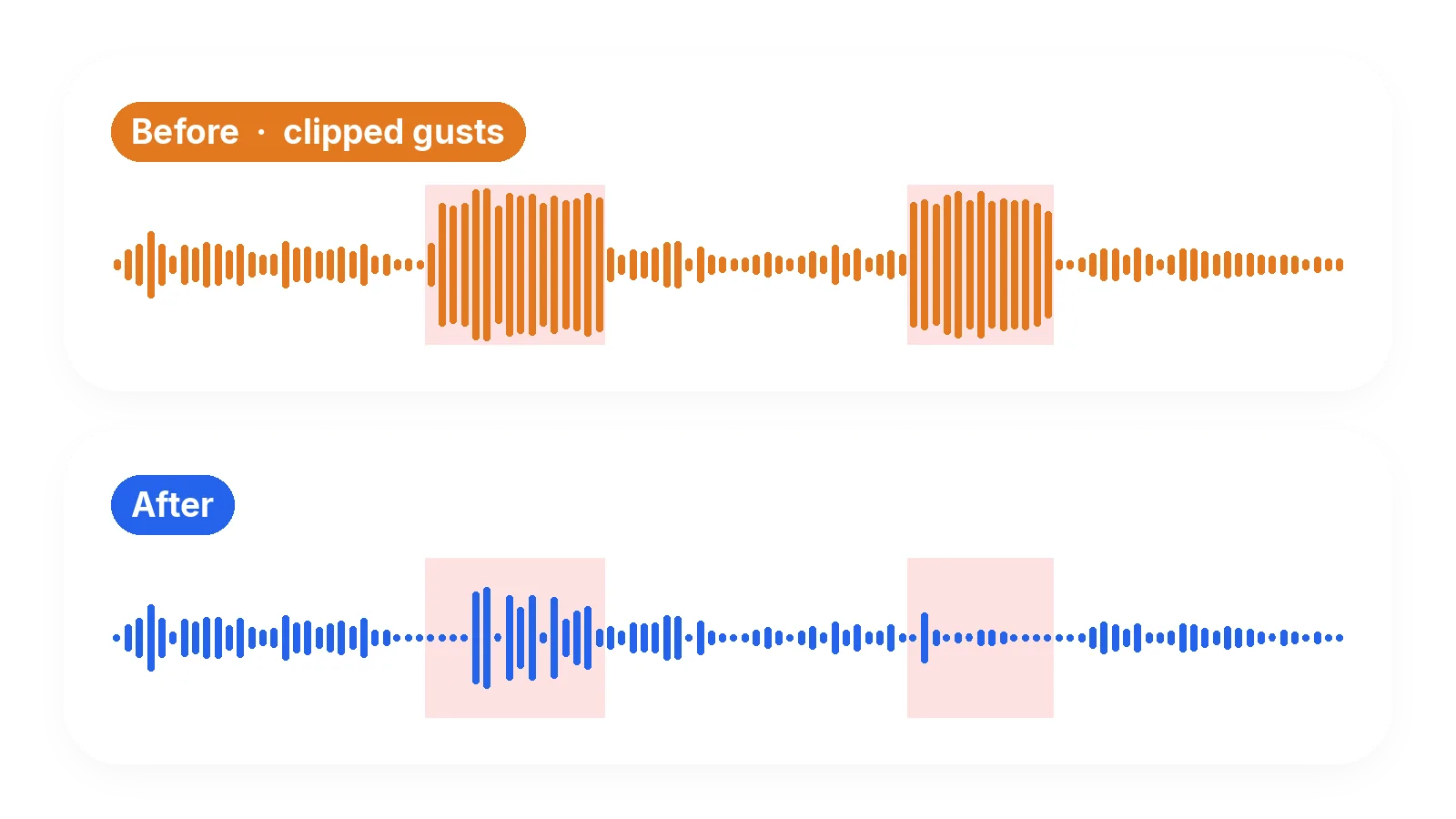
限界についても正直に
アップロードする前に、改善できる点と、次回の録音のコツ(ウィンドスクリーンと風を避けられる場所)がわかるよ。
風の音を除去したい場面
屋外で撮影したインタビュー
街角や丘の上、桟橋での短い質問。相手の話し方ははっきりしているのに、どの答えの下にも風の音があります。うなりを下げれば、編集して公開する前に会話が前に出ます。
アクションカメラで撮影したライド
自転車やキックボード、バイクでカメラに向かって話すと、声に一定の風切り音がかぶさります。言葉がまだ聞き取れるなら、処理でうなりが下がり、解説を追いやすくなります。
散歩中に録音したボイスメモ
屋外でスマートフォンに吹き込んだアイデアやメモ、メッセージは、ほとんど風の音ばかりになって戻ってくることがよくあります。MP3やM4Aのファイルをそのままアップロードして声を残せば、聞いたり送ったりできる音声ファイルが手に入ります。
ビーチや船、山頂で撮った動画
そよ風のある場所で撮った家族の動画には、どの言葉の下にも低いざわめきがあります。それを下げると、映っている人の声が聞き取りやすくなり、それだけで動画を残せることもよくあります。
スポーツや屋外イベントを端から撮影
試合や市場、式典を端から撮影した映像で、マイクに風が当たり、近くで誰かが話している場合です。声のモードでは、録音されてさえいれば、その話し声が一定の風の音の上に浮かび上がります。
関連ツール
風の音の除去:よくある質問
動画クリップの風の音をなくす方法はありますか?
はい、軽減できます。動画をアップロードして「声」の選択のまま実行すると、話し声にかぶさる低いうなりとノイズが下がり、映像は撮影したままです。どれだけ改善するかは、風の下で声がどれだけはっきり録音されているかによります。
iPhoneで撮影した動画の風の音を減らすには?
スマートフォンのブラウザでこのページを開き、アップロードボタンから動画を送ってください。「声」を選んだまま処理を開始します。映像はそのままで風が下がった動画が戻るので、もう一度カメラロールに保存できます。
映像なしの、風の入ったボイスメモやMP3も直せますか?
はい。散歩中に録音したボイスメモのようなMP3、WAV、M4Aファイルを直接アップロードできます。同じ処理が行われ、ファイルは同じ種類で戻ります。MP3はMP3のままなので、すぐに再生や共有ができます。
アプリやソフトをインストールする必要はありますか?
いいえ。すべてスマートフォンでもパソコンでも、ブラウザの中で完結します。素材をアップロードし、オプションを選んで、結果をダウンロードするだけです。音声編集ソフトを覚えたり、プラグインを設定したり、音声トラックを別に書き出したりする必要はありません。
録音するとき、風の音を避けるにはどうすればよいですか?
マイクにはフォームやファー付きのウインドスクリーンを付けて、口の近くで持とう。風に背を向けるか、壁や車の陰に立つのもコツ。あとから修正するより、この対策のほうがずっと効果的だよ。
「何を残しますか?」の画面ではどれを選べばよいですか?
風の中の話し声なら、すでに選択されている「声」です。話し声と歌声を残し、それ以外を取り除きます。自動はKlipaに任せる選択、音楽は楽器を残す選択で、すべては音全体を残し背景のノイズだけを取り除きます。これは風のうなりに必要な処理より軽いものです。
話している人の声がこもったり不自然になったりしませんか?
声を最初に残してそれ以外を外すため、多くの場合、話し声は自然なままです。ただし結果は録音次第です。強い風の下でほとんど聞こえない声は処理できる材料が少ないのに対し、一定のうなりの下にあるはっきりした声はきれいに仕上がります。
処理中に映像に手が加わりますか?
いいえ。処理されるのは音声トラックだけなので、映像の色、鮮明さ、構図は撮影したままです。きれいにした音は同じ映像に戻されるため、手作業で位置を合わせ直す必要はありません。
どんな種類のファイルを受け付けますか?
MP4、MOV、AVI、MKV、WebMの動画と、MP3やWAVなどの音声ファイル(スマートフォンのボイスメモも含む)を受け付けます。どの種類のファイルから始めても、2 GBまでアップロードできるので、屋外での長い録音でも問題ありません。
風を下げて、声を前に出す
素材をアップロードし、声を残して、聞き直してみましょう。
クレジットカード不要
