

Cambia risoluzione, inquadratura o adattamento: niente barre nere
Per ridimensionare un video, caricalo, scegli una risoluzione di destinazione (1080p, 720p, 480p o 360p) oppure un formato come 9:16, 1:1 o 16:9, ed esporta. Klipa non aggiunge mai bande nere: lo spazio che avanza viene riempito con uno sfondo sfocato, un ritaglio che segue il soggetto o uno stretch. Tutto online, con prova gratuita e senza installare nulla.
Ridimensionare o comprimere? Scegli prima lo strumento giusto
Se il tuo video ha già il formato giusto ma è semplicemente troppo pesante da caricare o inviare, non serve ridimensionarlo: devi comprimerlo. Il ridimensionamento cambia larghezza e altezza (e può alleggerire il file come effetto collaterale); il nostro compressore video riduce direttamente il peso del file, alla stessa risoluzione e senza filigrana.
Tre modi per riempire un frame diverso
Quando il formato del video non corrisponde a quello di destinazione, Klipa ti dà tre opzioni chiare invece di decidere al posto tuo: Adatta mantiene visibile tutta l'immagine su uno sfondo sfocato (niente ritagli, niente distorsioni); Riempi fa seguire il soggetto principale a un'IA e ritaglia solo i bordi in eccesso, ideale per i feed social; Stira distorce il frame di proposito: utile per correggere riprese che sembrano già schiacciate, o per l'effetto stirato e stilizzato che piace ad alcuni montaggi.
Ridimensionare e inquadrare di nuovo: due lavori diversi
Ridimensionare cambia le dimensioni dell'intera immagine; reinquadrare (con il nostro strumento di reframe con IA) cambia ciò che c'è dentro il frame, ed è quello che trasforma un video orizzontale in uno verticale.

Cosa produce lo strumento
Come ridimensionare un video in 3 passaggi
Carica il tuo video
Trascina il tuo file (MP4, MOV, AVI, MKV o WebM, fino a 2 GB) o selezionalo dal tuo dispositivo.
Scegli un formato, una risoluzione e il metodo di adattamento
Seleziona un formato di destinazione (9:16, 1:1, 16:9, 4:5 o una larghezza × altezza personalizzata in pixel), una risoluzione (da 1080p a 360p) e come riempire lo spazio restante: sfondo sfocato, ritaglio che segue il soggetto con l'IA o stiramento.
Anteprima e download
Scarica il video ridimensionato in MP4, pronto da pubblicare sulla piattaforma scelta — senza logo con un Pass o un piano Pro.
Perché ridimensionare i tuoi video con Klipa?
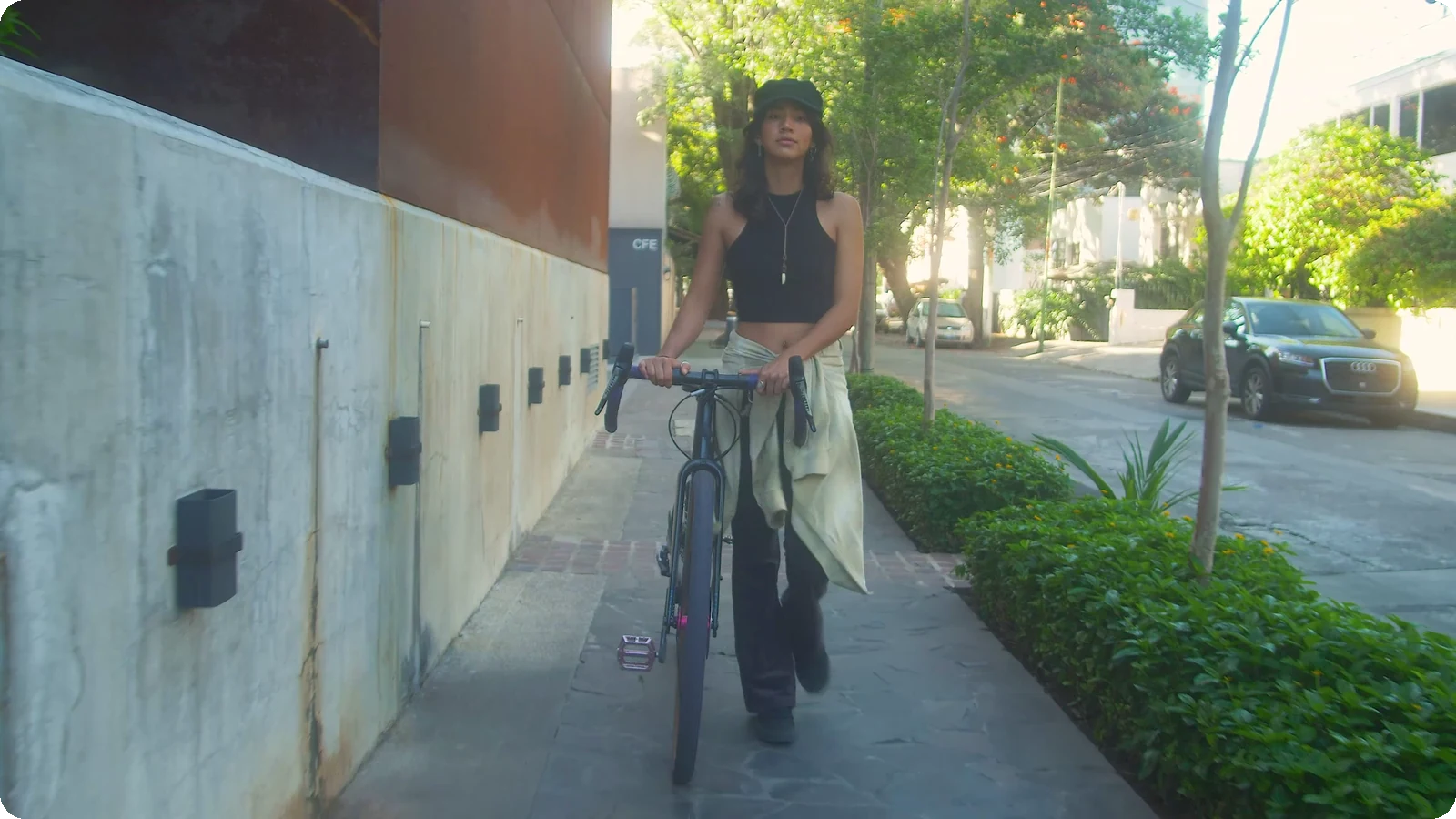
Mai più bande nere
Ogni formato non corrispondente riceve uno sfondo sfocato, un ritaglio che segue il soggetto con l'IA o uno stiramento — mai una brutta banda nera.
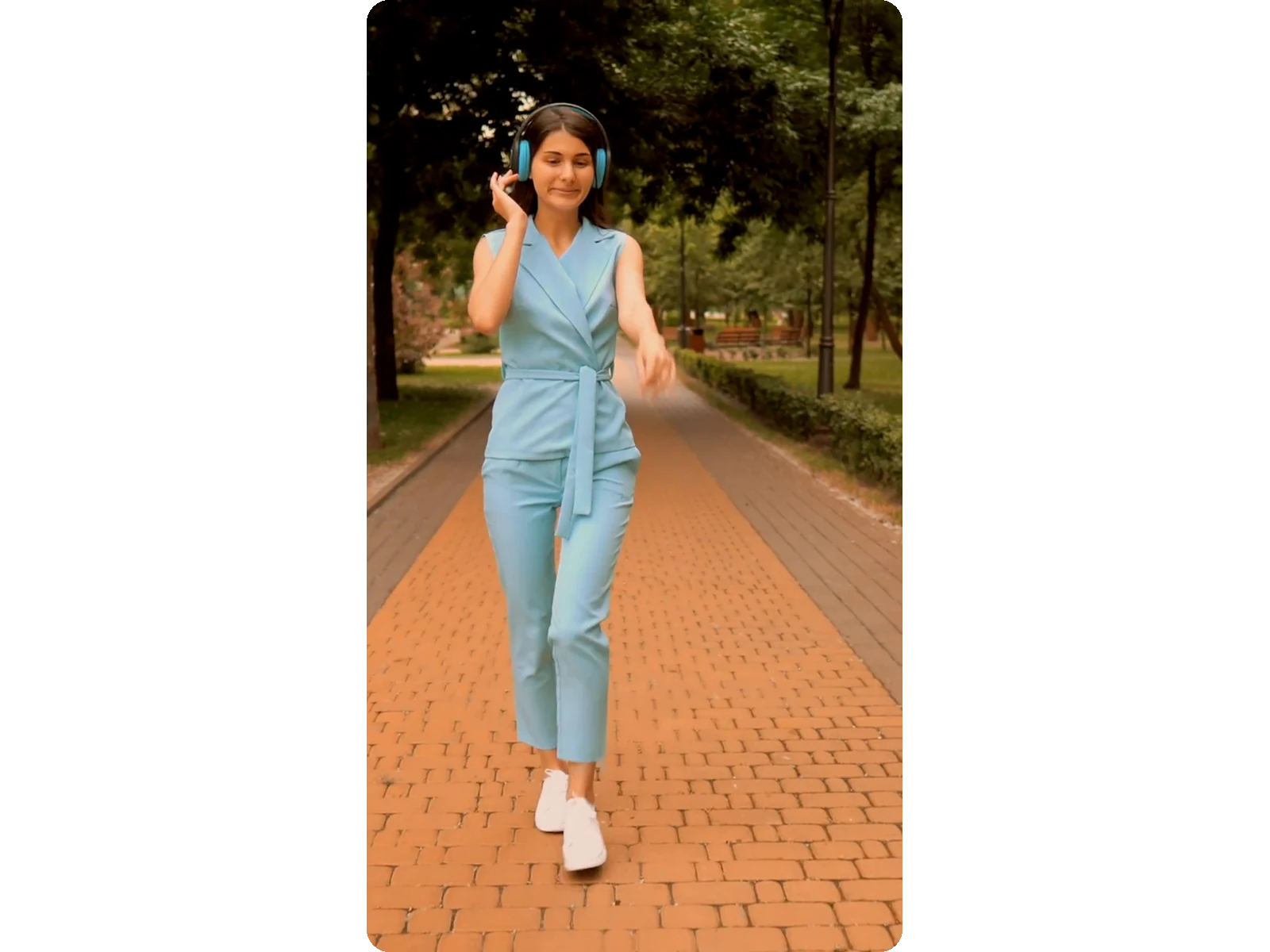
L'IA mantiene il soggetto nell'inquadratura
Quando ritagli in un nuovo formato, lo stesso motore di tracciamento IA dei nostri strumenti Clips e Video-to-Shorts mantiene il soggetto principale sempre al centro, senza mai tagliarlo.
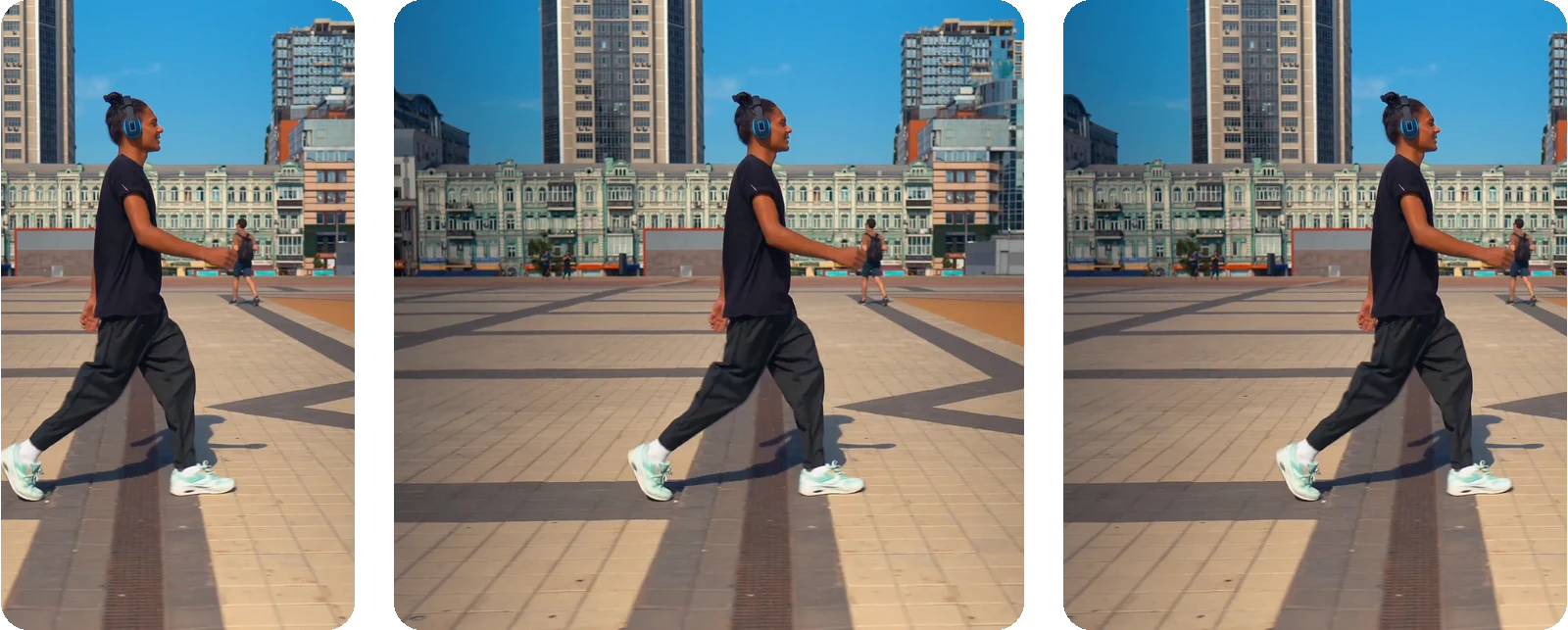
Controllo reale della risoluzione
Scegli 1080p, 720p, 480p o 360p, oppure inserisci larghezza e altezza personalizzate. Con la risoluzione Automatica, Klipa offre la migliore qualità del tuo piano, nel formato standard della rete scelta.
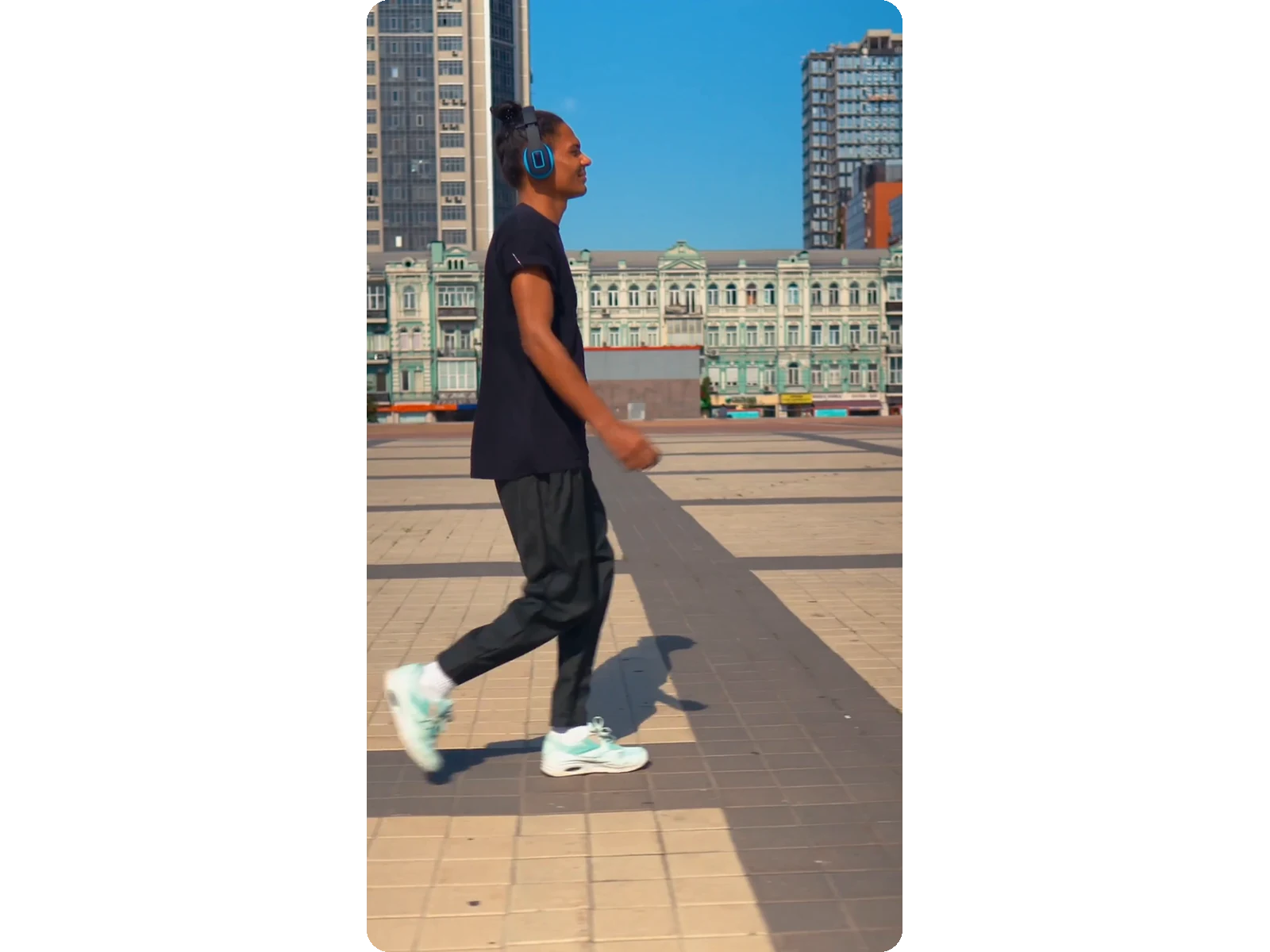
Nessun software, fatto in secondi
Tutto funziona online nel browser: carica, modifica e scarica. Nessuna installazione.
Quando ridimensionare un video
Ridimensiona un video 4K a 1080p
Il 4K è eccessivo per la maggior parte degli usi online: ridimensionare a 1080p o 720p alleggerisce il file senza perdite visibili su smartphone o laptop.
Correggi un video allungato o schiacciato
Un'esportazione nel formato sbagliato può lasciare l'immagine schiacciata o allungata. Inserisci le dimensioni originali come misura personalizzata, poi scegli Stira: l'immagine viene riportata a quelle dimensioni, larghezza e altezza insieme, senza ripassare dal software di montaggio originale.
Allunga un video di proposito
Alcuni montaggi giocano su un effetto volutamente stirato o deformato — clip di riempimento, montaggi comici, una scelta estetica. La modalità Stira deforma l'immagine perché occupi esattamente il formato scelto, senza bande né ritagli.
Annunci video multi-formato
Le campagne pubblicitarie richiedono spesso la stessa creatività in vari formati: 9:16 per le Stories, 1:1 per il feed, 16:9 per i pre-roll di YouTube. Ridimensiona l'annuncio una sola volta per ogni formato invece di riesportarlo dal tuo editor. Abbinalo ai sottotitoli automatici per rendere il tuo messaggio chiaro anche senza audio.
Ottimizzazione per schermi mobili
Oggi la maggior parte dei video viene guardata sullo schermo di uno smartphone, non su un monitor desktop. Ridimensiona i tuoi video a 720p o 480p per un caricamento più rapido sulle reti mobili senza un calo di qualità evidente. Dopo il ridimensionamento, comprimi il file per tagliare ancora più byte e garantire un'esperienza di visione fluida.
Strumenti correlati
Ridimensionare un video: domande frequenti
Come ridimensionare un video online?
Carica il tuo video (MP4, MOV, AVI, MKV o WebM, fino a 2 GB), scegli una risoluzione o un formato di destinazione ed esporta. Klipa funziona interamente online e non richiede alcun software da installare: il file ridimensionato si scarica in pochi secondi, pronto per la pubblicazione o l'invio.
Ridimensionare un video lo distorce?
A meno che tu non decida di farlo, no. L'opzione Adatta mantiene l'intera immagine su uno sfondo sfocato, mentre Riempi usa l'IA per ritagliare attorno al soggetto: entrambe mantengono intatte le proporzioni. Distorci è l'unica modalità che deforma deliberatamente il fotogramma, ed è presente apposta per correggere filmati già schiacciati o per ottenere un effetto allungato stilizzato.
A quali risoluzioni e formati posso ridimensionare un video?
Scegli 1080p, 720p, 480p o 360p su qualsiasi formato (9:16, 1:1, 16:9, 4:5), oppure inserisci larghezza e altezza in pixel per una misura personalizzata — ogni lato viene portato a un numero pari, come richiede la codifica video. L'anteprima dal vivo mostra l'inquadratura finale prima dell'esportazione, senza sorprese.
Qual è la differenza tra ridimensionare e adattare un video?
Ridimensionare cambia le dimensioni complessive senza deformare l'immagine, grazie a uno sfondo sfocato o a un ritaglio che segue il soggetto con l'IA. Stirare è diverso: l'immagine viene schiacciata o allungata per occupare esattamente il formato scelto, per correggere un video esportato nel formato sbagliato o per un effetto volutamente deformato e stilizzato.
Voglio solo un file più piccolo — devo ridimensionare il video?
Non necessariamente. Il ridimensionamento riduce le dimensioni del file soprattutto come effetto collaterale di una risoluzione inferiore. Se le dimensioni del tuo video vanno già bene ed è semplicemente troppo pesante da caricare o inviare, usa il nostro compressore video: rimpicciolirà il file alla stessa risoluzione e senza filigrana.
Quali formati video accetta lo strumento di ridimensionamento?
Sono accettati MP4, MOV, AVI, MKV e WebM, con file fino a 2 GB. Qualsiasi cosa tu carichi, il video ridimensionato viene esportato come un MP4 pulito — il formato accettato da ogni piattaforma e player — quindi non c'è alcun passaggio di conversione extra prima di pubblicarlo o inviarlo.
Il video ridimensionato mantiene una filigrana?
Sì: il video ridimensionato porta il logo Klipa. Per scaricarlo pulito, senza logo, prendi un Pass per quel video o un abbonamento Pro.
Qual è la differenza tra ridimensionare e ri inquadrare un video?
Il ridimensionamento modifica le dimensioni dell'intera immagine lasciandone inalterato il contenuto. Il reframe cambia ciò che c'è all'inquadratura: è quello che ti serve per trasformare un video orizzontale in verticale per TikTok o Reels; prova invece il nostro strumento di reframe con IA.
Ridimensiona il tuo video ora
1080p, 720p, 480p o formato personalizzato — senza distorsioni.
Nessuna carta di credito richiesta
La dimensione giusta, senza distorsioni
