

Mặc định màn hình rộng, có thể đổi thành vuông hoặc dọc tùy bài đăng
Chuẩn bị video cho Twitter, giờ là X, bắt đầu từ việc chọn khung hình. Trang này mặc định ở tỷ lệ 16:9, khung ngang widescreen, vì đây là điểm xuất phát phổ biến nhất cho một clip đưa vào timeline. Muốn vuông 1:1 chỉ cần một cú click, còn 4:5 hoặc 9:16 luôn sẵn sàng khi bạn cần khung dọc hơn. Phần thừa ra không bao giờ bị biến thành viền đen.
Những câu hỏi mọi người hay gõ nhất
Các tìm kiếm về kích thước video Twitter xoay quanh vài băn khoăn quen thuộc: video nên có kích thước bao nhiêu, 1080 pixel có dùng được không, khung dọc như 1080 x 1350 có được chấp nhận không, và giữa 4:3 với 16:9 thì cái nào hợp với mạng xã hội hơn. Đó là những câu hỏi về tỷ lệ khung hình và về quy định của X, mà nền tảng này có thể thay đổi bất cứ lúc nào. Klipa cho bạn mọi tỷ lệ ngay khi cần: ví dụ 1080 x 1350 chính là tỷ lệ 4:5, và 4:5 có sẵn trong danh sách. Muốn biết X hiện đang chấp nhận gì, hãy xem trang trợ giúp của chính X.
Mỗi khi clip và khung hình đã chọn không khớp nhau, bạn quyết định bên nào nhường bên nào. Fit giữ nguyên clip đầy đủ và bao quanh nó bằng một bản phóng to, làm mờ của chính clip đó; tỷ lệ không bị đổi và không mất cạnh nào. Fill để khung hình thắng: hình được phóng to cho phủ kín mọi góc, phần thừa bị cắt bỏ và AI giữ chủ thể luôn nằm trong khung. Klipa sẽ chọn sẵn một kiểu sau khi xem qua cảnh quay của bạn, và chỉ cần chạm một cái là đổi sang kiểu kia, bản xem trước cập nhật ngay. Stretch kéo giãn hình cho vừa đúng định dạng; chỉ nên dùng để sửa clip bị xuất ra méo, bẹp.
Tìm tỷ lệ đằng sau một hướng dẫn kích thước
Nếu một hướng dẫn hay một template ghi kích thước theo pixel, hãy quy ra tỷ lệ: 1080 x 1080 là 1:1, 1080 x 1350 là 4:5, 1920 x 1080 là 16:9. Sau đó chọn khung tương ứng trong bốn khung có trên trang.
Những điều cần lưu ý
Tài liệu dành cho nhà phát triển của X cho biết giới hạn thời lượng video và dung lượng file khác nhau tùy theo hạng tài khoản, nên hãy kiểm tra tài khoản của bạn được phép những gì, và dùng tính năng nén nếu file quá nặng. Muốn cắt một video ngang dài rồi chuyển sang khung dọc mà vẫn bám theo người đang nói, Video to Shorts sẽ làm việc đó giúp bạn.

Công cụ này tạo ra những gì
Cách đổi kích thước video cho X trong 3 bước
Thêm video của bạn
Chọn video từ máy tính hoặc điện thoại của bạn. Trang web chấp nhận các tệp MP4, MOV, AVI, MKV và WebM lên đến 2 GB, và mọi hình dạng ban đầu như phong cảnh, hình vuông hay chân dung đều dùng được.
Chọn hình dáng và phần nền
Trang mở ra ở định dạng 16:9. Chọn 1:1 cho hình vuông, hoặc 4:5 hoặc 9:16 cho khung hình cao hơn. Sau đó quyết định giữa Fit và Fill; Klipa bắt đầu từ một gợi ý, và bạn có thể thay đổi trước khi xuất.
Xem trước rồi tải về
Xem bản xem trước để chắc chắn không có phần nào quan trọng bị cắt, sau đó tải file MP4 xuống và đính kèm vào bài đăng trên X từ điện thoại hoặc máy tính.
Tại sao nên đổi kích thước video X bằng Klipa?
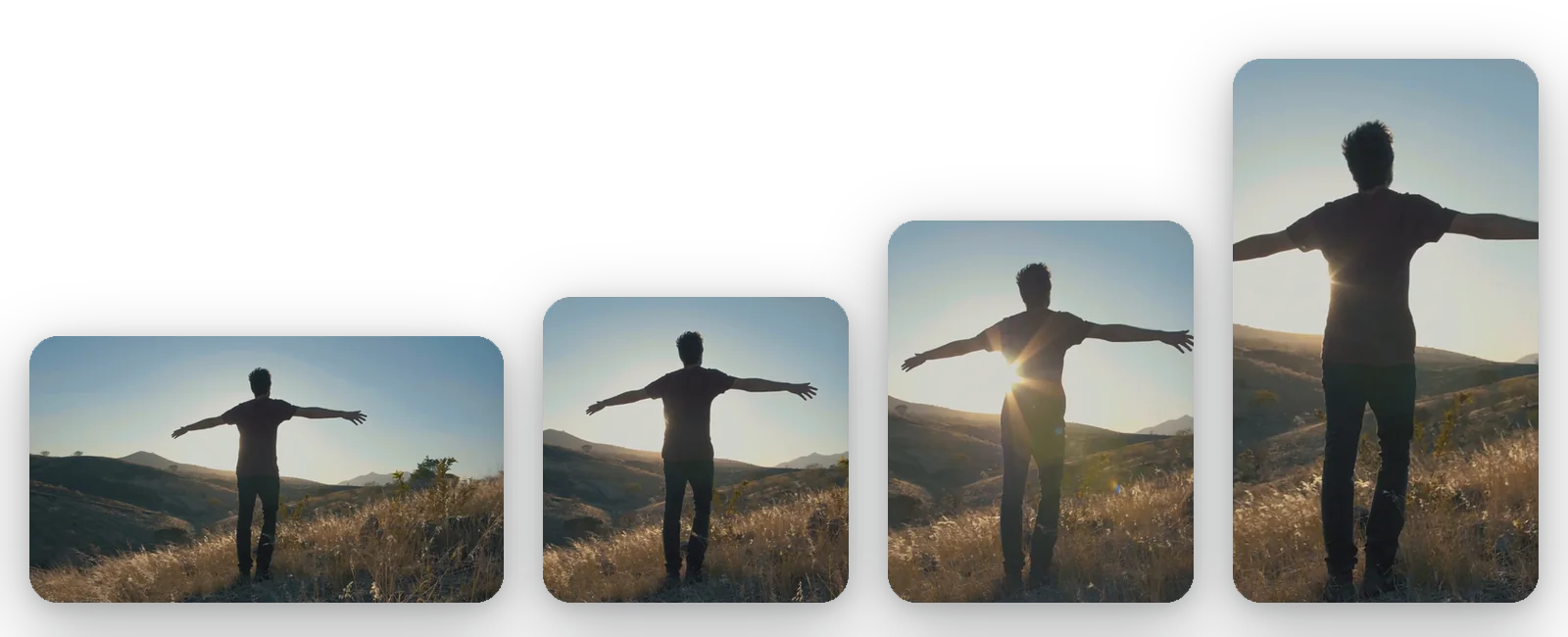
Khung hình ngang, vuông hoặc dọc trong một danh sách
Một bài đăng trên dòng thời gian có thể cần định dạng 16:9 hôm nay nhưng lại cần hình vuông vào ngày mai. Trang này liệt kê 16:9, 1:1, 4:5 và 9:16 cạnh nhau để bạn có thể tạo nhiều phiên bản cho cùng một đoạn clip, so sánh chúng trong bản xem trước và giữ lại bản hiển thị đẹp nhất trên dòng thời gian.
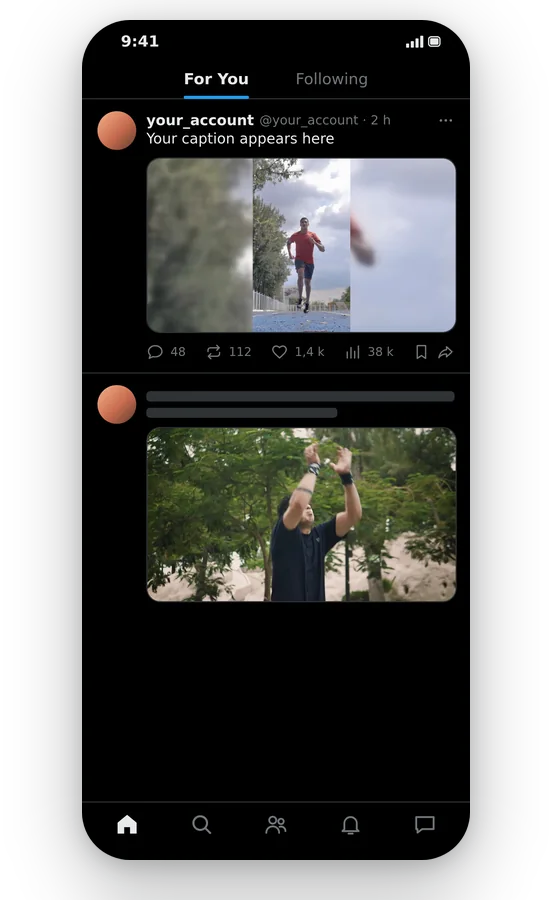
Toàn bộ video, không dải đen
Khi đoạn clip và hình dạng bạn chọn không khớp nhau, Fit sẽ bọc video của bạn trong một lớp hiệu ứng phóng to mờ ảo từ chính đoạn clip đó. Hình ảnh giữ nguyên tỷ lệ, không bị cắt xén và phần nền xung quanh hòa hợp với cảnh quay thay vì hiển thị màu đen phẳng lì.
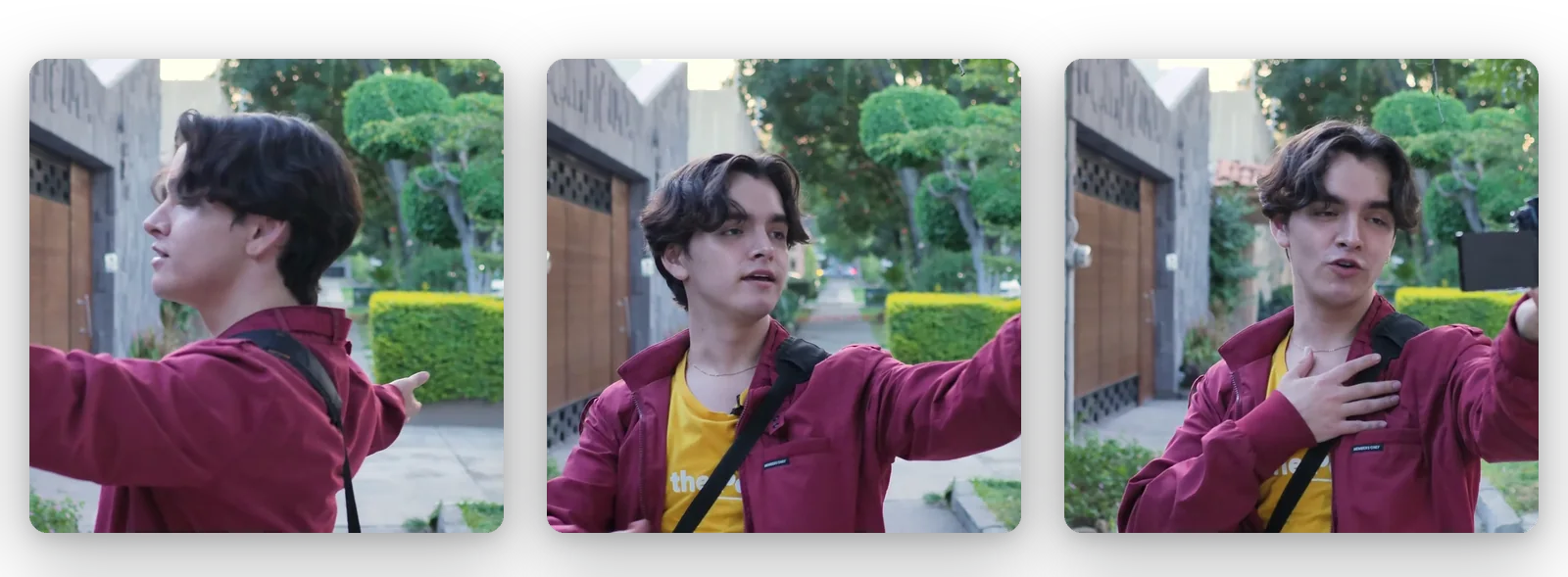
Khung cắt theo dõi nội dung quan trọng
Fill phóng to hình ảnh cho đến khi lấp đầy toàn bộ khung hình. AI sẽ theo dõi chủ thể chính trong lúc thực hiện, giúp giữ người nói hoặc vật thể luôn trong khung hình mặc dù các cạnh bên ngoài của cảnh đã bị cắt bỏ.
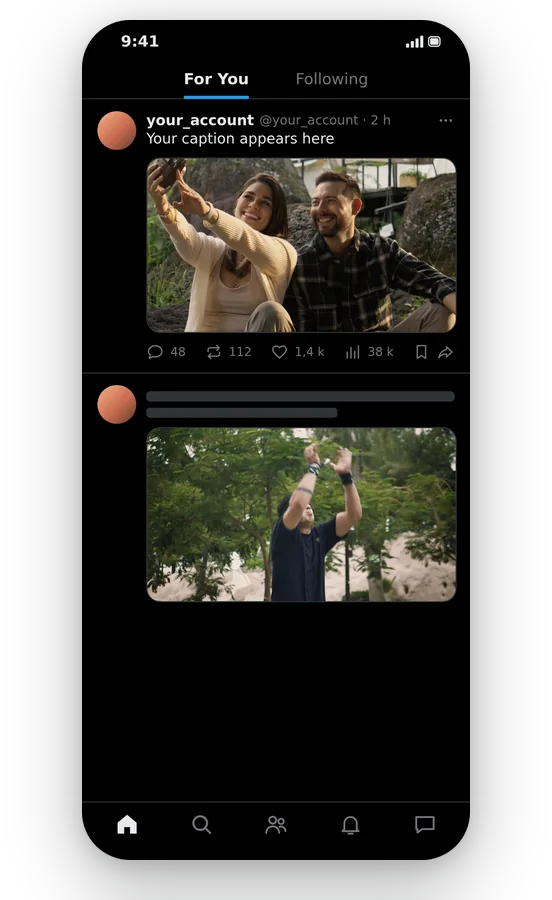
Trực tuyến, dùng thử miễn phí, không cần cài
Mở trang này trên mọi trình duyệt, bằng điện thoại hoặc máy tính: không cần cài đặt, không cần tiện ích bổ sung. Video được kiểm tra ở bản xem trước, sau đó xuất ra dưới dạng MP4 tiêu chuẩn để đính kèm vào bài đăng ngay lập tức.
Khi nào cần đổi kích thước video cho X
Đăng video ngang gọn gàng
Có thước phim 4:3 vuông vắn? Biến nó thành bài đăng 16:9. Chế độ Giữ khung giữ lại toàn bộ cảnh giữa hai dải nền mềm ở hai bên. Chế độ Phủ kín phóng to hết cỡ chiều ngang, nên phần rìa trên và dưới sẽ bị tràn ra ngoài khung hình.
Biến video thành hình vuông
Khung vuông rất gọn gàng. Chọn 1:1, sau đó chọn Fit cho biểu đồ, ảnh chụp màn hình và nội dung có chữ ở gần mép, hoặc Fill cho cận cảnh người hoặc vật thể.
Thử khung hình cao hơn trên dòng thời gian
Chọn 4:5 để xem clip hiển thị trong khung dọc thế nào, hoặc 9:16 cho bản dọc đầy đủ. So sánh chúng trong bản xem trước và chọn cái hiển thị chủ thể đẹp nhất.
Tái sử dụng video dọc từ nơi khác
Video làm cho nền tảng chỉ chuyên điện thoại có thể đưa về tỷ lệ 16:9 hoặc 1:1. Thay vì để viền đen hai bên, Fit sẽ thêm phông nền mờ được tạo từ chính video đó, và Fill sẽ cắt vào trung tâm hành động.
Tìm khung đằng sau một bản yêu cầu
Bản yêu cầu nêu kích thước bằng điểm ảnh? Hãy tính tỷ lệ của nó và chọn khung tương ứng: 16:9, 1:1, 4:5 hoặc 9:16. Xem lại cách cắt khung trong bản xem trước trước khi gửi bất cứ thứ gì.
Công cụ liên quan
Đổi kích thước video cho X: câu hỏi thường gặp
Cách nhanh nhất để biến video thô thành MP4 sẵn sàng đăng X?
Thêm clip của bạn, giữ 16:9 hoặc đổi sang 1:1, 4:5 hay 9:16, sau đó chọn Giữ khung hoặc Phủ kín. Khi bản xem trước đã ổn, tải file MP4 và đính kèm vào bài đăng. Trang chạy trực tuyến nên không cần cài gì cả.
X có hiển thị chuẩn clip 1080x1350 không?
1080 nhân 1350 là tỷ lệ 4:5 và 4:5 là một trong các tỷ lệ trên trang này. Việc X hiển thị khung hình đó đúng như bạn mong đợi hay không cần được xác nhận trong phần trợ giúp của X. Bạn có thể tạo phiên bản 4:5 ở đây và so sánh nó với bản 16:9 hoặc 1:1 trong phần xem trước.
Tỷ lệ 4:3 hay 16:9 tốt hơn cho mạng xã hội?
Tùy thuộc vào nền tảng và cách người xem đón nhận. Trang này bắt đầu bằng 16:9 — tỷ lệ mà hầu hết các đoạn phim đã dùng sẵn — đồng thời cung cấp các định dạng 1:1, 4:5 và 9:16. Cảnh quay ở tỷ lệ 4:3 có thể được định hình lại thành 16:9 với cả hai chế độ, và bản xem trước sẽ cho bạn thấy phần nào được thêm vào hoặc bị mất đi.
X từ chối file nặng của tôi: công cụ nào giúp thu nhỏ lại?
Nếu vấn đề là dung lượng file, hãy dùng công cụ nén video: công cụ này giảm dung lượng mà vẫn giữ nguyên độ phân giải.
Từ ngang sang dọc, giữ lại mọi cạnh: có khả thi không?
Chọn 9:16, sau đó chọn Giữ khung. Toàn bộ bức ảnh màn hình rộng nằm gọn trong khung dọc trên nền mờ và không bị cắt gì cả, nhưng hiển thị nhỏ hơn. Nếu bạn thích lấp đầy màn hình hơn, Phủ kín sẽ cắt hai bên và bám theo chủ thể.
Tôi có thể đăng video dài trên X không?
Còn tùy vào tài khoản của bạn. Tài liệu dành cho nhà phát triển của X nêu rằng giới hạn thời lượng và dung lượng video thay đổi theo từng hạng người dùng, nên bạn hãy kiểm tra giới hạn của mình.
Bài đăng X của tôi có hiển thị hình mờ Klipa không?
Có: video sau khi thay đổi kích thước sẽ có logo Klipa. Để tải xuống bản sạch không có logo, hãy mua Pass cho video đó hoặc đăng ký gói Pro. Việc xem trước từng khung hình và dùng thử cả hai chế độ lấp đầy đều miễn phí, giúp bạn đánh giá kết quả trước khi quyết định tải xuống.
Nếu Shorts tự động căn chỉnh lại, tại sao phải tự đổi kích thước?
Video sang Shorts tự động bám theo chủ thể để tạo video dọc từ video ngang. Trên trang này, bạn chọn khung hình cho X, từ 16:9 đến hình vuông hoặc dọc, và quyết định xem hình ảnh giữ nguyên trên nền mờ hay bị cắt xén. Hãy chọn tùy theo mục tiêu của bạn.
Đổi kích thước video cho X ngay
Màn hình rộng, vuông hoặc dọc: một lần tải lên, khung hình theo ý bạn muốn.
Không cần thẻ tín dụng
Đúng khung hình, rồi đăng
Chuẩn bị video cho X chủ yếu là chọn khung hình và quyết định phần không gian thừa được lấp đầy bằng gì. Bắt đầu với 16:9 hoặc chọn hình vuông hay dọc, chọn Vừa vặn (Fit) hoặc Lấp đầy (Fill), xem trước bản nháp và lưu tệp MP4. Tệp quá nặng có thể được giảm dung lượng bằng trình nén video mà không thay đổi độ phân giải, trong khi bản ghi ngang dài cần chuyển thành dọc kèm theo tính năng bám theo chủ thể sẽ rất hợp với Video sang Shorts. Hãy tham khảo trang trợ giúp của X để biết các quy tắc áp dụng cho tài khoản của bạn.
