

रिज़ॉल्यूशन, फ्रेम या स्ट्रेच बदलें — कभी नहीं दिखेंगी काली पट्टी (black bars)
वीडियो को रीसाइज़ करने के लिए उसे अपलोड करें, टारगेट रेज़ोल्यूशन (1080p, 720p, 480p या 360p) या 9:16, 1:1 या 16:9 जैसा कोई शेप चुनें, और एक्सपोर्ट करें। Klipa कभी ब्लैक बार नहीं जोड़ता: बची हुई जगह को ब्लर बैकग्राउंड, सब्जेक्ट को ट्रैक करने वाले क्रॉप या स्ट्रेच से भरा जाता है। सब कुछ ऑनलाइन, फ़्री ट्रायल के साथ उपलब्ध, कुछ इंस्टॉल करने की ज़रूरत नहीं।
रीसाइज़ करें या कंप्रेस? पहले सही टूल चुनें
अगर आपके वीडियो का शेप पहले से सही है, बस वह अपलोड या भेजने के लिए बहुत भारी है, तो उसे रीसाइज़ करने की ज़रूरत नहीं है, कंप्रेस करने की ज़रूरत है। रीसाइज़ करने से चौड़ाई और ऊँचाई बदलती है (और साइड इफ़ेक्ट के तौर पर फ़ाइल हल्की भी हो सकती है); हमारा वीडियो कंप्रेसर उसी रेज़ोल्यूशन में, बिना वॉटरमार्क के, सीधे फ़ाइल साइज़ घटाता है।
अलग फ़्रेम भरने के तीन तरीके
जब आपके वीडियो का शेप टारगेट से मेल नहीं खाता, तो Klipa अंदाज़ा लगाने के बजाय आपको तीन साफ़ विकल्प देता है: Fit पूरी तस्वीर को ब्लर बैकग्राउंड पर दिखाता है (न कुछ कटता है, न बिगड़ता है); Fill में AI मुख्य सब्जेक्ट को ट्रैक करता है और सिर्फ़ फ़ालतू किनारे काटता है, सोशल फ़ीड के लिए यही बेहतर है; Stretch जानबूझकर फ़्रेम को खींचकर बिगाड़ता है, जो पहले से दबी हुई दिखने वाली फ़ुटेज को ठीक करने के लिए, या कुछ एडिट्स के जानबूझकर खिंचे हुए स्टाइलिश लुक के लिए काम आता है।
रीसाइज़ और रीफ़्रेम: दो अलग काम
रीसाइज़ पूरी तस्वीर का साइज़ बदलता है; रीफ़्रेम (हमारा AI रीफ़्रेम टूल) यह बदलता है कि फ़्रेम के अंदर क्या दिखे, और इसी से हॉरिज़ॉन्टल वीडियो वर्टिकल बनता है।

टूल क्या तैयार करता है
3 चरणों में वीडियो का साइज़ कैसे बदलें
अपना वीडियो अपलोड करें
अपनी फ़ाइल ड्रॉप करें (MP4, MOV, AVI, MKV या WebM, 2 GB तक) या अपने डिवाइस से चुनें।
फ़्रेम, रिज़ॉल्यूशन और फ़िट करने का तरीका चुनें
एक टारगेट फ़ॉर्मैट (9:16, 1:1, 16:9, 4:5, या पिक्सेल में कस्टम चौड़ाई × ऊँचाई), एक रिज़ॉल्यूशन (1080p से 360p तक) चुनें, और तय करें कि बची हुई जगह कैसे भरी जाए: धुंधला बैकग्राउंड, AI से ट्रैक किया गया क्रॉप, या स्ट्रेच।
पूर्वावलोकन करें, फिर डाउनलोड करें
रीसाइज़ किए गए वीडियो को MP4 के रूप में डाउनलोड करें, अपने लक्षित प्लेटफ़ॉर्म पर पोस्ट करने के लिए तैयार — Pass या Pro प्लान के साथ बिना लोगो के।
Klipa से अपने वीडियो का साइज़ क्यों बदलें?
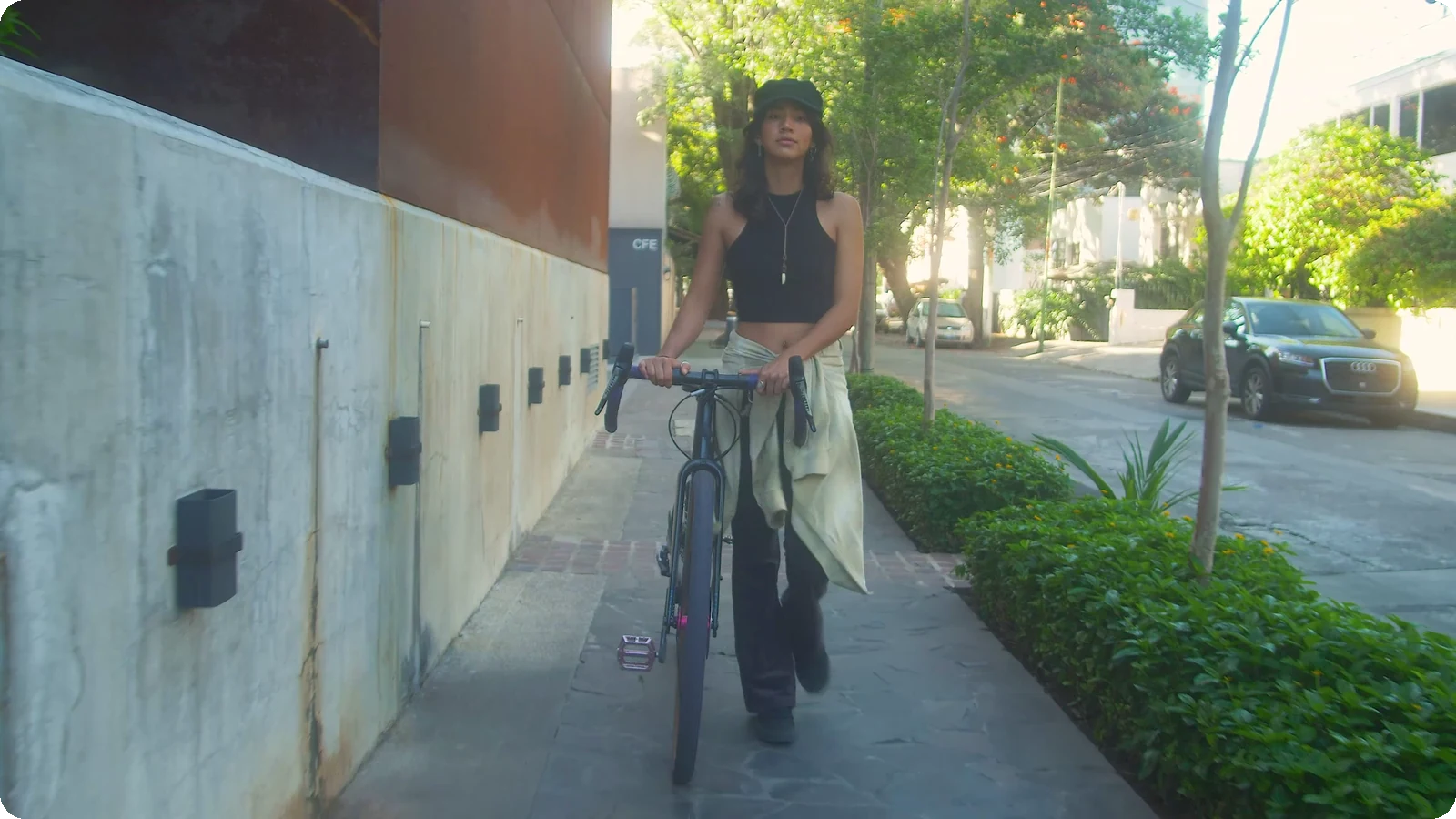
कभी काली पट्टी नहीं आएगी
हर बेमेल फ़ॉर्मैट को धुंधला बैकग्राउंड, AI से ट्रैक किया गया क्रॉप या स्ट्रेच मिलता है — कभी भी भद्दी काली पट्टी नहीं।
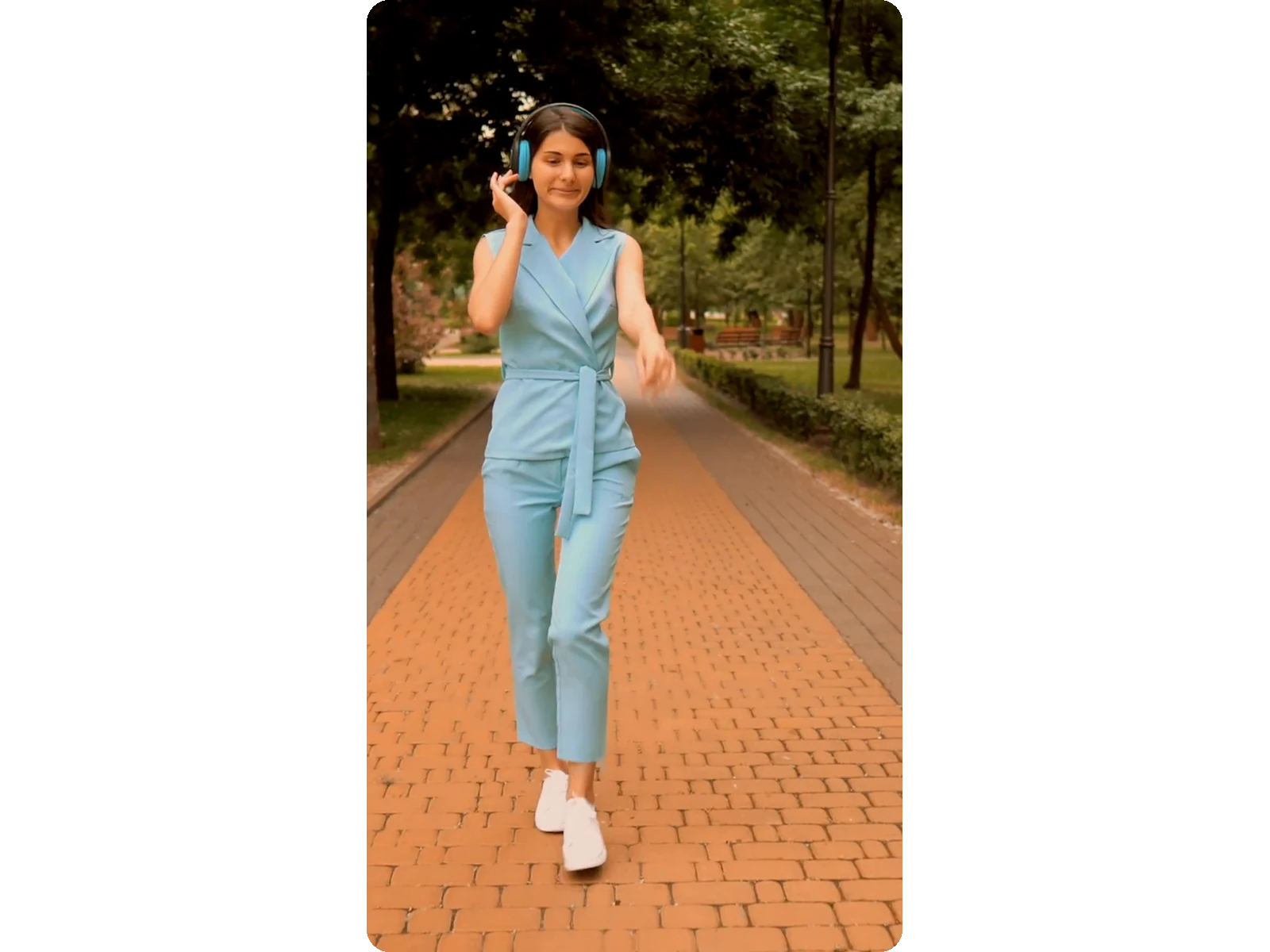
AI आपके सब्जेक्ट को फ्रेम में रखता है
जब आप किसी नए शेप में क्रॉप करते हैं, तो वही AI ट्रैकिंग इंजन — जो हमारे Clips और Video-to-Shorts टूल को चलाता है — मुख्य विषय को अपने आप बीच में रखता है, वह कभी कटता नहीं है।
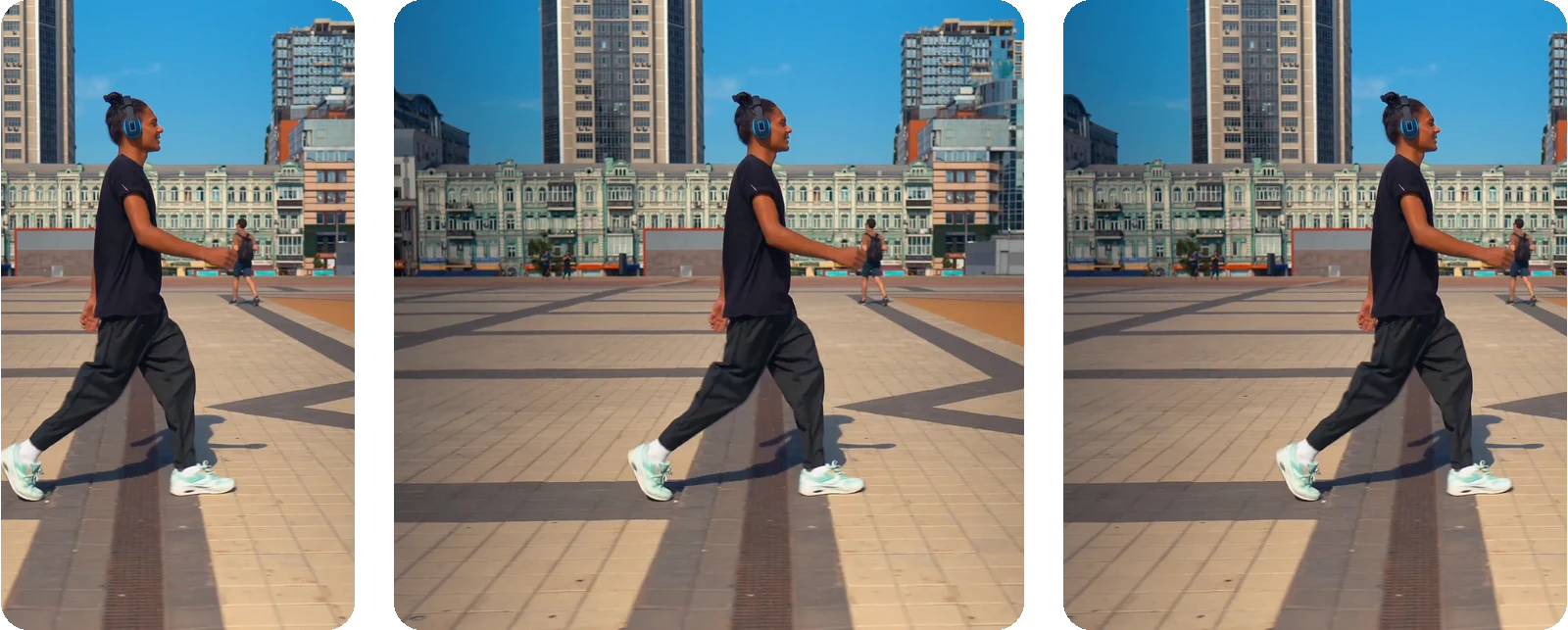
असली रेज़ोल्यूशन कंट्रोल
1080p, 720p, 480p या 360p चुनें, या अपनी पसंद की चौड़ाई और ऊँचाई डालें। स्वचालित रिज़ॉल्यूशन में, Klipa आपके प्लान की सबसे अच्छी गुणवत्ता, चुने गए सोशल नेटवर्क के मानक फ़ॉर्मैट में देता है।
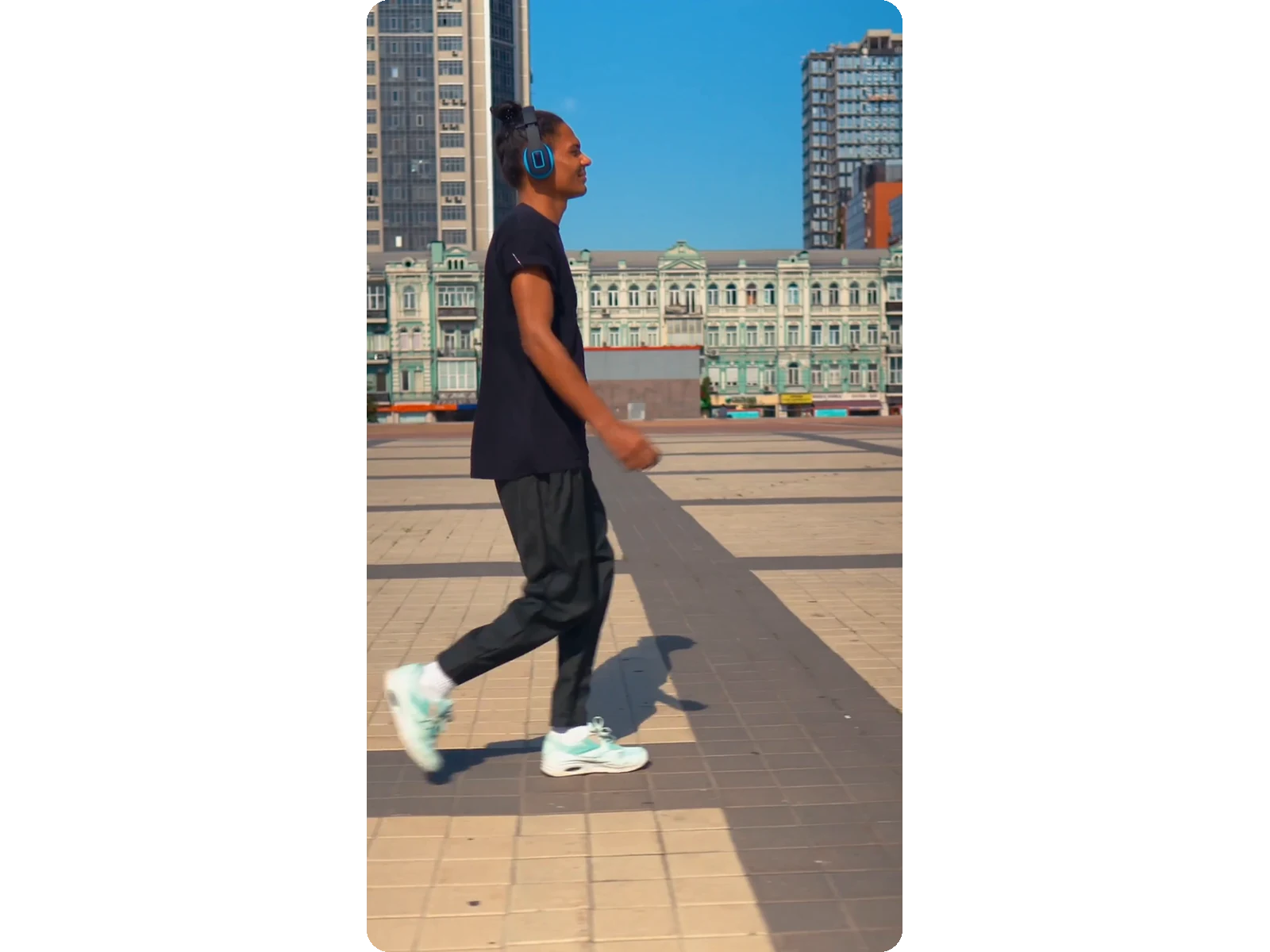
कोई सॉफ़्टवेयर नहीं, सेकंडों में काम
सब कुछ सीधे आपके ब्राउज़र में ऑनलाइन चलता है: अपलोड करें, एडजस्ट करें, डाउनलोड करें। कुछ भी इंस्टॉल नहीं करना।
वीडियो का आकार कब बदलें
4K वीडियो को 1080p में रिसाइज़ करें
ज़्यादातर ऑनलाइन कामों के लिए 4K ज़रूरत से ज़्यादा है: 1080p या 720p पर रिसाइज़ करने से फोन या लैपटॉप की स्क्रीन पर बिना किसी साफ़ नुकसान के फ़ाइल हल्की हो जाती है।
खिंचे या दबे हुए वीडियो को ठीक करें
गलत फ़ॉर्मैट में एक्सपोर्ट होने से तस्वीर दबी हुई या खिंची हुई दिख सकती है। मूल आयाम कस्टम साइज़ में डालें, फिर «खेंचें» चुनें: तस्वीर चौड़ाई और ऊँचाई दोनों में उन्हीं आयामों पर लौट आती है, मूल एडिटिंग सॉफ़्टवेयर पर वापस गए बिना।
जानबूझकर वीडियो खींचें (स्ट्रेच करें)
कुछ एडिट जानबूझकर खिंचे या बिगड़े हुए लुक पर टिके होते हैं — फ़िलर क्लिप, कॉमेडी एडिट, कोई सौंदर्य से जुड़ा चुनाव। «खेंचें» मोड तस्वीर को इस तरह खींचता है कि वह चुने गए फ़ॉर्मैट को पूरी तरह भर दे, बिना पट्टियों और बिना क्रॉप के।
मल्टी-फॉर्मेट वीडियो विज्ञापन
विज्ञापन अभियानों (ad campaigns) में अक्सर एक ही क्रिएटिव को कई साइज़ में मांग होती है: Stories के लिए 9:16, फीड प्लेसमेंट के लिए 1:1, YouTube प्री-रोल के लिए 16:9। अपने एडिटर से बार-बार एक्सपोर्ट करने के बजाय हर प्लेसमेंट के लिए अपने विज्ञापन का साइज़ एक बार बदलें। इसे ऑटोमैटिक सबटाइटल के साथ जोड़ें ताकि आवाज़ बंद होने पर भी आपका मैसेज साफ़ दिखे।
मोबाइल स्क्रीन के लिए ऑप्टिमाइज़ करना
आजकल ज़्यादातर वीडियो डेस्कटॉप मॉनिटर की बजाय फ़ोन की स्क्रीन पर देखे जाते हैं। मोबाइल कनेक्शन पर बिना किसी उल्लेखनीय गुणवत्ता गिरावट के तेज़ी से लोड होने के लिए अपने वीडियो को 720p या 480p में साइज़ बदलें। साइज़ बदलने के बाद, और भी अधिक बाइट्स बचाने और एक बेहतरीन देखने का अनुभव देने के लिए compress the file करें।
संबंधित टूल्स
वीडियो का साइज़ बदलना — अक्सर पूछे जाने वाले सवाल
ऑनलाइन वीडियो का साइज़ कैसे बदलें?
अपना वीडियो अपलोड करें (MP4, MOV, AVI, MKV या WebM, 2 GB तक), लक्ष्य रिजॉल्यूशन या आस्पेक्ट रेशियो चुनें, और एक्सपोर्ट करें। Klipa पूरी तरह से ऑनलाइन चलता है और कोई सॉफ्टवेयर इंस्टॉल करने की ज़रूरत नहीं है — बदला हुआ साइज़ वाला फ़ाइल सेकंड में डाउनलोड हो जाती है, जो पब्लिश करने या भेजने के लिए तैयार है।
क्या वीडियो का साइज़ बदलने से वह ख़राब हो जाता है?
जब तक आप खुद न चाहें, ऐसा नहीं होता। Fit से पूरी तस्वीर ब्लर बैकग्राउंड पर बनी रहती है, और Fill आपके सब्जेक्ट के हिसाब से क्रॉप करने के लिए AI का उपयोग करता है — दोनों में अनुपात सही रहता है। Stretch ही एकमात्र ऐसा मोड है जो जानबूझकर फ्रेम को बिगाड़ता है, और यह जानबूझकर दिया गया है: पहले से दबे हुए फुटेज को ठीक करने या स्टाइलिश स्ट्रेच्ड इफ़ेक्ट के लिए।
मैं वीडियो को किन रिज़ॉल्यूशन और साइज़ में बदल सकता हूँ?
किसी भी फ़ॉर्मैट (9:16, 1:1, 16:9 या 4:5) पर 1080p, 720p, 480p या 360p चुनें, या कस्टम साइज़ के लिए पिक्सेल में चौड़ाई और ऊँचाई डालें — वीडियो एन्कोडिंग की ज़रूरत के मुताबिक़ हर भुजा को सम संख्या पर लाया जाता है। लाइव प्रीव्यू एक्सपोर्ट से पहले ही अंतिम फ्रेम दिखा देता है, ताकि कोई सरप्राइज़ न हो।
वीडियो का आकार बदलने (resizing) और उसे खींचने (stretching) में क्या अंतर है?
साइज़ बदलना धुंधले बैकग्राउंड या AI से ट्रैक किए गए क्रॉप की मदद से तस्वीर को बिगाड़े बिना कुल आयाम बदलता है। स्ट्रेच अलग है: तस्वीर को दबाया या खींचा जाता है ताकि वह चुने गए फ़ॉर्मैट को पूरी तरह भर दे — या तो गलत फ़ॉर्मैट में एक्सपोर्ट हुए वीडियो को ठीक करने के लिए, या जानबूझकर खिंचे हुए, स्टाइलिश लुक के लिए।
मैं सिर्फ एक छोटी फ़ाइल चाहता हूँ — क्या मुझे अपना वीडियो साइज़ बदलने की ज़रूरत है?
ज़रूरी नहीं। छोटे रेजोल्यूशन के साइड इफ़ेक्ट के तौर पर रिसाइज़िंग से फाइल साइज़ मुख्य रूप से कम होता है। अगर आपके वीडियो के डाइमेंशन पहले से ही ठीक हैं और इसे अपलोड करना या भेजना बहुत भारी लग रहा है, तो इसके बजाय हमारे video compressor का इस्तेमाल करें — यह बिना वॉटरमार्क के, उसी रेजोल्यूशन पर फाइल को छोटा कर देता है।
यहराइज़र किन वीडियो फॉर्मेट को सपोर्ट करता है?
MP4, MOV, AVI, MKV और WebM सभी स्वीकार किए जाते हैं, और 2 GB तक की फ़ाइलें समर्थित हैं। आप जो भी अपलोड करें, रिसाइज़ किया गया वीडियो एक साफ़ MP4 के रूप में एक्सपोर्ट होता है — वह फ़ॉर्मेट जिसे हर प्लेटफ़ॉर्म और प्लेयर स्वीकार करता है — ताकि पब्लिश या भेजने से पहले कोई अतिरिक्त कन्वर्ज़न चरण न हो।
क्या साइज़ बदले गए वीडियो पर वॉटरमार्क रहता है?
हाँ: साइज़ बदले गए वीडियो पर Klipa लोगो रहता है। इसे बिना लोगो के साफ़ डाउनलोड करने के लिए, उस वीडियो के लिए पास लें या Pro प्लान लें।
वीडियो का साइज़ बदलने (resizing) और रीफ्रेम करने (reframing) में क्या अंतर है?
रिसाइज़ करने से पूरी तस्वीर का साइज़ बदल जाता है जबकि उसका कंटेंट वैसा ही रहता है। रीफ़्रेमिंग से फ़्रेम के अंदर की चीज़ें बदल जाती हैं — TikTok या Reels के लिए हॉरिजॉन्टल वीडियो को वर्टिकल वीडियो में बदलने के लिए आपको इसी की ज़रूरत होती है; इसके लिए इसके बजाय हमारे AI रीफ़्रेमिंग टूल को आज़माएं।
अब अपने वीडियो का साइज़ बदलें
1080p, 720p, 480p या कस्टम साइज़ — बिना किसी डिस्टॉर्शन के।
क्रेडिट कार्ड की ज़रूरत नहीं
सही साइज़, बिना किसी डिस्टॉर्शन के
