

1本の動画で、プロのフィードにぴったりのフレームを
会議室や企業サイト向けに編集した動画は、SNSのフィードではなかなかハマりません。横に広くて余白があり、テキストは親指でスクロールされる位置にあるからです。LinkedIn向けに動画をリサイズするとは、スクエア、横型、縦型の中から、狙ってフレームを選ぶこと。このページは1:1のスクエアで開き、16:9、9:16、4:5に切り替えられます。
LinkedInのヘルプページに書かれていること
LinkedInのヘルプページ(ページ向けの動画仕様)では、アスペクト比は1:2.4〜2.4:1、解像度は256×144〜4096×2304、動画の長さは3秒〜10分、ファイルサイズは最大5 GBとされています。さらに、AVI、QuickTime、MOVファイルはサポート対象外になったとも書かれています(出典:linkedin.com/help/linkedin/answer/a1311816)。つまり16:9、1:1、4:5、9:16はどれも対応範囲内。選ぶ基準は技術的な制約ではなく、見せ方です。仕様は変わることがあるので、キャンペーンの前にはこのページを確認してね。
MOVの警告が大事な理由
画面収録やスマホで撮った動画はMOVが多く、エディタによってはAVIで書き出されることもあります。どちらをアップロードしても、ダウンロードされるのはLinkedInが対応形式としているMP4。リサイズと変換は一度にできるから、別の変換ツールを探す必要はありません。
スクエア、横型、縦型の選び方
スクエア1:1は、フィードでコンパクトにバランスよく収まり、顔出しトークやスライドに向いています。横型16:9は、もともとその比率の収録トークや製品デモにぴったり。縦型9:16はスマホで一番高さを使えます。次に気になるのは、映像をどう収めるか。フィットは全体を残し、余った部分はぼかして拡張するので、テキスト入りのスライドが切れません。フィルはフレームに合わせてクロップし、メインの被写体を追従するので、話し手に最適。ストレッチは映像が歪むので、修正が必要なときだけ使ってね。

ツールで作成される成果物
LinkedIn用に動画をリサイズする方法
動画をアップロード
ファイルやスマホのライブラリから録画データを選ぶか、ページにドロップするだけです。ウェビナーの抜粋、デモ、スマホで撮った短いクリップなど、どれでも対象になります。アップロード可能な最大ファイルサイズは 2 GB です。
フレームとフィットモードを選択
ページを開くと、正方形の 1:1 になっています。投稿の目的に応じて 16:9、9:16、4:5 に切り替え、提案されたモードをそのまま使うか、別のものを選んでください。解像度を設定すれば、ライブプレビューでフレームを確認できます。
ダウンロードして投稿に添付する
MP4を保存し、LinkedInの投稿を作成する際に添付しよう。無料ダウンロードにはKlipaロゴが入ります。パスまたはProプランならロゴなしのファイルを取得できます。
準備された動画が投稿にもたらす効果
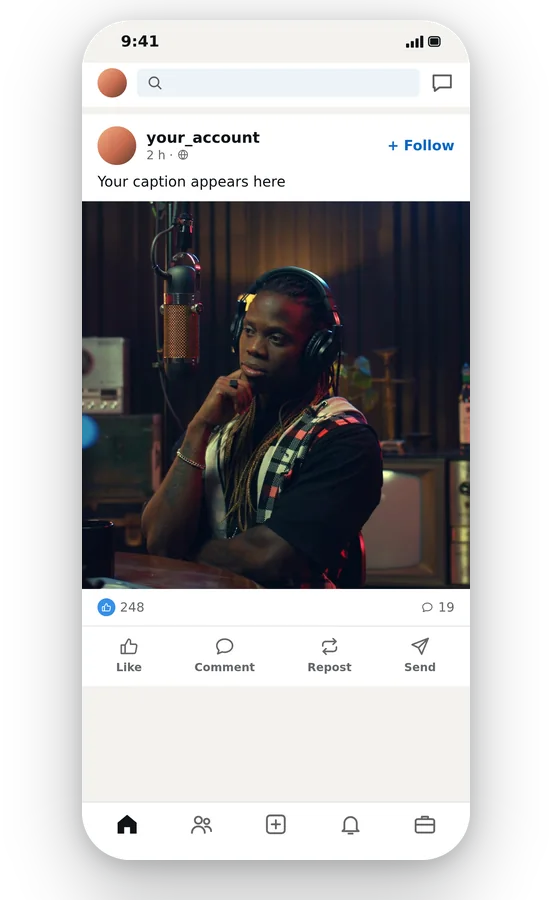
フィードに最適なフレーム
横長のクリップを細い帯のままにする代わりに、画面の使用量を自分で決定できます。正方形や縦長のフォーマットはスマホでより多くのスペースを占有し、ランドスケープはトークに適した状態を保ちます。選択はお好み次第であり、プレビューでそれぞれを確認できます。
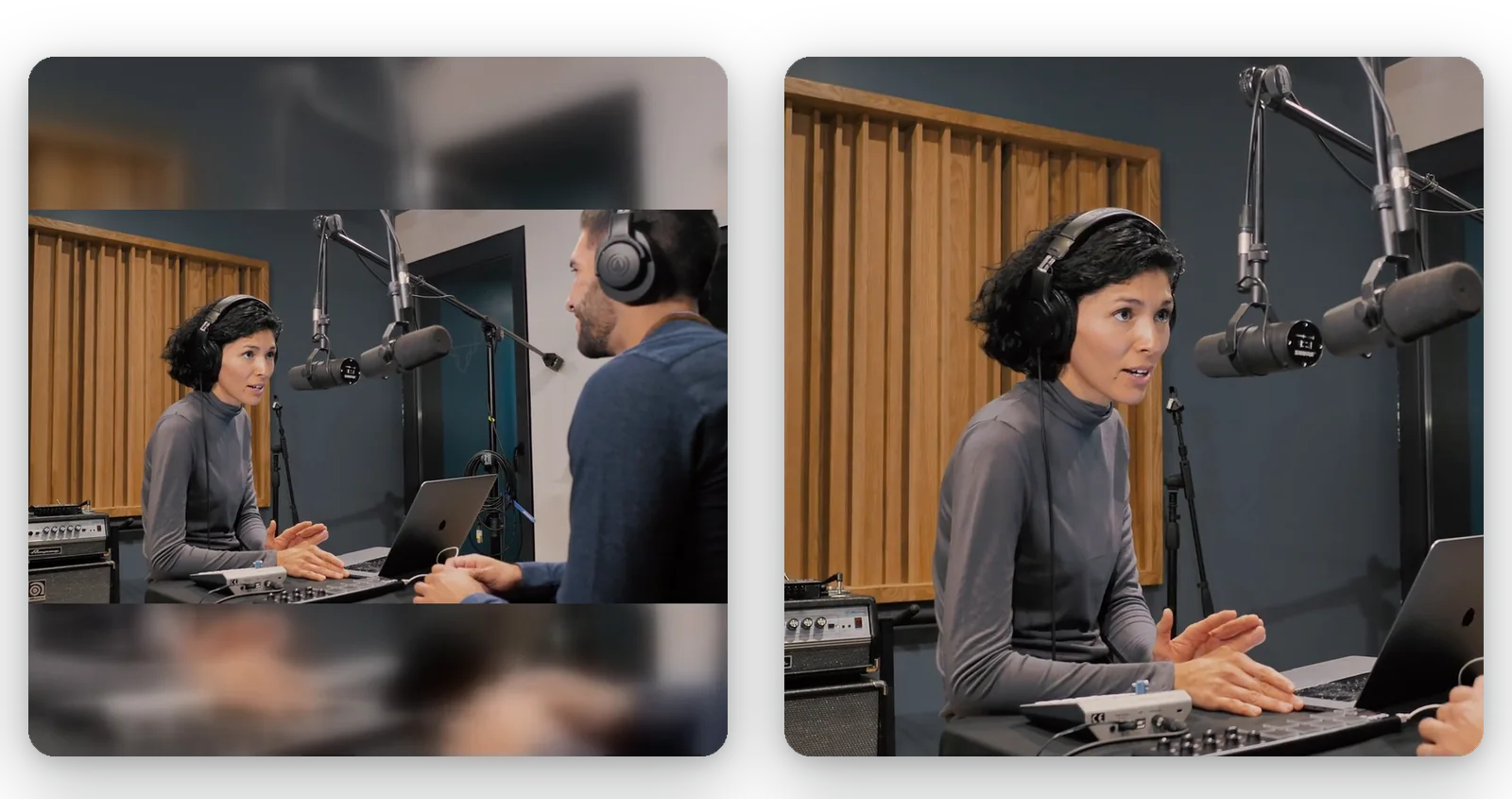
テキストやスライドが見やすい
プロ仕様の動画には、端の近くにキャプション、グラフ、ロゴが含まれています。「フィット」を使用すれば、フレーム全体が維持され、残りの部分にはぼかした拡張が埋められるため、これらがクロップされることはありません。書き出す前に、すべての単語が画面内に収まっていることを確認できます。
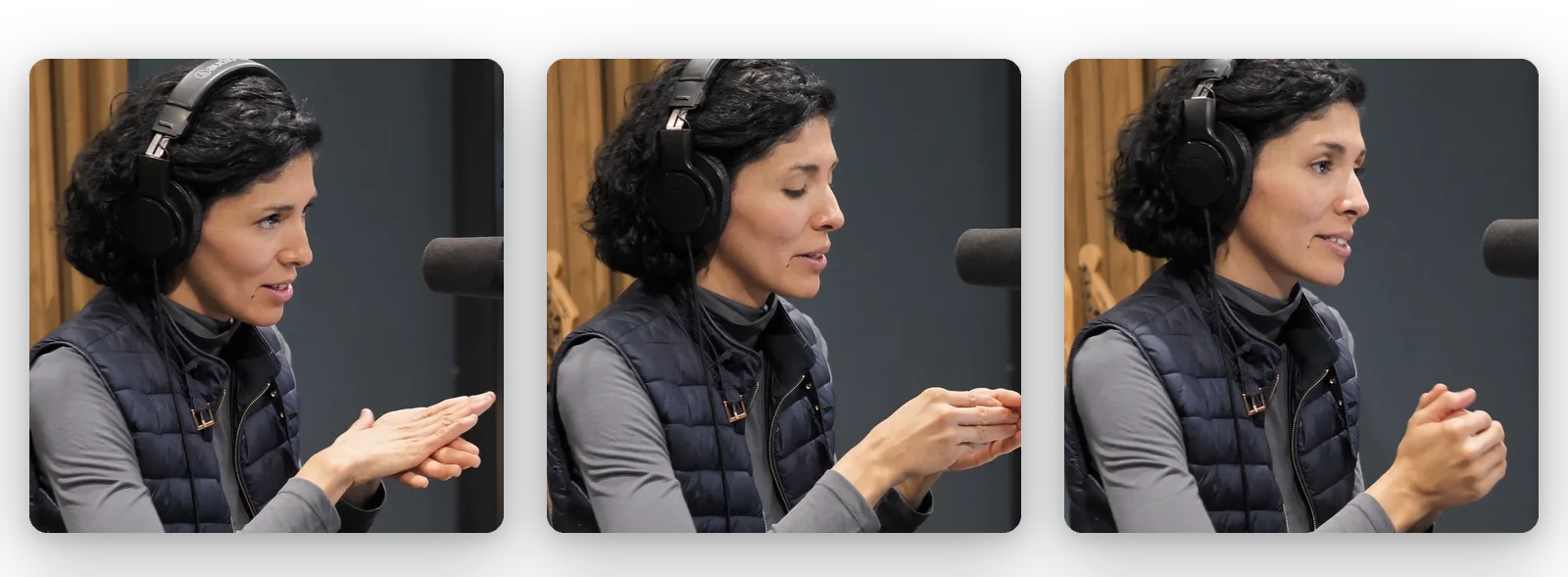
スピーカーが画面内に収まる
プレゼンターをよりタイトにクロップしたい場合、フィルがメインの被写体を追跡するため、新しいフレームによって人物が途切れることはありません。手動でリフレミングしなくても、横長の録音を素早く正方形や縦長の抜粋に変換できます。
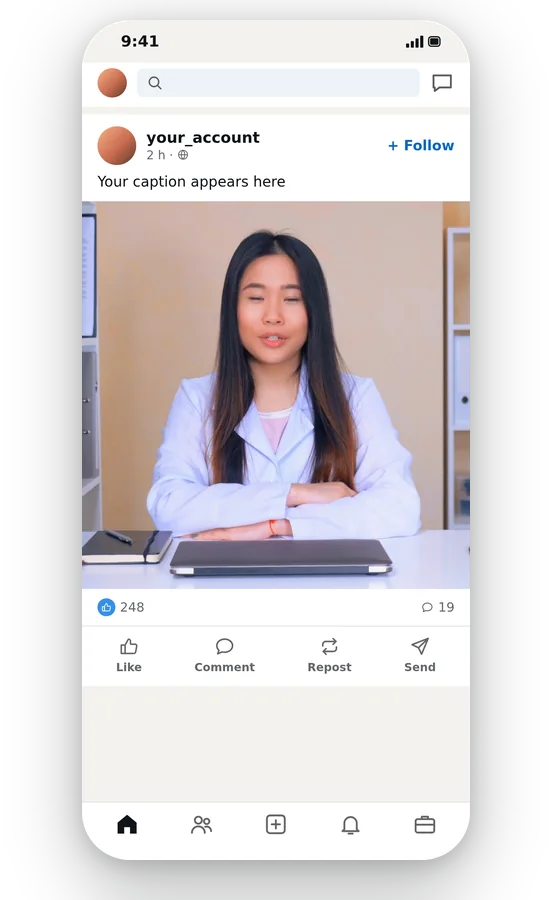
変換とリサイズを1ステップで
MOVやAVIのアップロードは、LinkedInのヘルプページでサポートされている形式であるMP4として出力され、新しいフレームの適用も同じ処理で行われます。インストールの必要も、2つ目のツールも不要で、元のファイルは別のバージョンのためにそのまま残ります。
LinkedIn動画でリサイズが役立つ場面
ウェビナーや講演の抜粋
カンファレンスの講演を 16:9 で録画した動画は、正方形の抜粋クリップに生まれ変わらせることができます。「フィル」なら話し手を追い、「フィット」ならスライドを見せたままにできるので、メッセージに適した方をクリップごとに選択できます。
見込み客向けの製品デモ
パソコンで録画したデモ動画は、横長で情報が盛りだくさんです。インターフェースをすべて見せたいなら「フィット」で 1:1 や 4:5 にリサイズし、録画されたままの画面を正確に残す必要があるなら 16:9 のままでいきましょう。
会社のお知らせや求人投稿
採用担当者や広報チームは、ウェブサイト用に作られた動画を再利用できます。動画チームに新しい書き出しを依頼することなく、スマホで読む人たちのフィードにぴったりな縦長や正方形のバージョンを用意できます。
創業者からの短いメッセージ
スマホで撮影した動画は、すでに縦長であるか、あるいは間違えて横向きになっていることがよくあります。投稿に合わせて正方形や 9:16 の形にリフレームし、顔が中央に収まっていることを確認しましょう。
イベントのダイジェスト
カンファレンスや社内イベントの横長映像を、自社ページ用のダイジェストクリップに加工できます。同じファイルから、ウェブサイト用の 16:9 バージョンと、フィード用の 1:1 バージョンを作成可能です。
関連ツール
LinkedInの動画サイズ:よくある質問
LinkedInの動画に適したフレームは何ですか?
LinkedInのヘルプでは1:2.4から2.4:1までのアスペクト比がサポートされているため、16:9、1:1、4:5、9:16のすべてが範囲内となります(出典: linkedin.com/help/linkedin/answer/a1311816)。どれが最適かはコンテンツによって異なります。コンパクトな投稿には正方形、トーク動画には横長、スマートフォン向けには縦長がおすすめです。
ワイドな16:9はLinkedInで受け入れられますか?
はい。16:9は、LinkedInのヘルプページが受け付ける1:2.4から2.4:1のアスペクト比の範囲内です。正方形などの別のフレームが必要な場合は、16:9のファイルをここにアップロードしてフォーマットを変更してください。「フィット」は画像全体を保持し、「フィル」はクロップします。
LinkedInの投稿に1080×1350は受け入れられますか?
1080×1350は4:5のフレームです。ヘルプページによると、LinkedInが受け付けるアスペクト比の範囲と解像度の範囲内に収まります。4:5フォーマットはここにあるボタンの1つであるため、直接作成し、書き出す前にプレビューを確認できます。
1920x1080はLinkedInで使えますか?
収まります。1920×1080は16:9であり、LinkedInのヘルプページに記載されている256×144から最大4096×2304までの解像度範囲に収まります。動画が別の形状であり、そのフレームに戻したい場合は、ここで16:9と1080pの解像度を選択してください。
MOVやAVIのアップロードはどうなりますか?
LinkedInのヘルプによると、AVI、QuickTime、MOVファイルはサポートされなくなりました。それでもここにアップロードしてください:動画はサポートされている形式のリストにあるMP4として出力され、新しいフレームの適用も同じ操作内で行われます。
クロップからスライドやキャプションを保護するにはどうすればよいですか?
「フィット」を選択してください。画像全体が画面に収まり、余ったスペースにはクリップのぼかした拡張部分が埋められるため、端の近くのグラフやキャプションが切れることはありません。「フィル」はその逆で、フレームを覆って余分な部分をトリミングします。
録画がLinkedInの制限を超える場合はどうなりますか?
LinkedInのヘルプでは、ページの上限は10分・5GBとされているよ。クリップを短くするなら動画カットツール、解像度はそのままで容量を減らすなら圧縮ツールを使ってね。
完成したファイルにスタンプなどは入りますか?
無料ダウンロードでは、Klipaのロゴが動画に入ります。ページに公開するためのきれいなファイルを取得するには、その動画のパスまたはProプランが必要です。処理とプレビューの試行は無料なので、まずフレームを確認することができます。
自動クロップではなく手動フレームを選ぶ理由は何ですか?
動画からShortsは、被写体を追いながら縦長の切り取りを自動で選び、設定は不要です。このページは、フレームを意図して選ぶためのものです。正方形、横長、4:5、縦長から選び、映像を全体で見せるか切り取るかも決められます。スライドや画面録画では、この調整が重要です。
LinkedIn用に動画をフレーム調整
正方形、横長、縦長に対応、無料でお試しいただけます。
クレジットカード不要
