

فيديو واحد، بالإطار المناسب لموجز أعمال احترافي
الفيديو الذي تم مونتاجه لقاعة عروض أو لموقع شركة نادراً ما يظهر بشكل جيد في خلاصة التواصل الاجتماعي. فهو عريض، وله هوامش، والنص فيه يقع في المكان الذي يمرّ عليه الإبهام أثناء التمرير. تغيير حجم فيديو لـ LinkedIn يعني أن تختار الإطار عن قصد: مربع أو أفقي أو عمودي. تفتح هذه الصفحة على 1:1، أي الشكل المربع، وتتيح لك التغيير إلى 16:9 أو 9:16 أو 4:5.
ماذا تقول صفحة المساعدة الرسمية في LinkedIn
تقبل صفحة المساعدة في LinkedIn الخاصة بمواصفات الفيديو للصفحات نسب أبعاد من 1:2.4 إلى 2.4:1، ودقة من 256 × 144 حتى 4096 × 2304، ومقاطع من 3 ثوانٍ إلى 10 دقائق، بملف يصل حجمه إلى 5 GB. وتذكر أيضاً أن ملفات AVI وQuickTime وMOV لم تعد مدعومة (المصدر: linkedin.com/help/linkedin/answer/a1311816). لذلك تقع النسب 16:9 و1:1 و4:5 و9:16 كلها ضمن النطاق المقبول، والاختيار بينها قرار إبداعي وليس قيداً تقنياً. المواصفات قد تتغير، فراجع تلك الصفحة قبل أي حملة.
لماذا يهم تحذير MOV
تسجيلات الشاشة ومقاطع الهاتف غالباً ما تكون بصيغة MOV، وبعض برامج المونتاج تصدّر بصيغة AVI. ارفع أياً منهما هنا وستحمّل ملف MP4، وهي صيغة مدرجة كمدعومة في صفحة LinkedIn. تغيير الحجم والتحويل يتمان معاً في خطوة واحدة، فلا تحتاج للبحث عن محوّل منفصل.
كيف تختار بين المربع والأفقي والعمودي
المربع 1:1 يعطي كتلة متوازنة ومدمجة في الخلاصة، ويناسب المتحدث أمام الكاميرا أو الشريحة. الأفقي 16:9 يناسب محاضرة مسجّلة أو عرضاً توضيحياً لمنتج بهذا الشكل أصلاً. العمودي 9:16 يشغل أكبر ارتفاع على الهاتف. بعدها يأتي السؤال: ماذا يحدث للصورة؟ Fit يحافظ على الإطار كاملاً مع امتداد مموّه في المساحة الفارغة، فلا تُقصّ شريحة فيها نص أبداً. Fill يقص الصورة لتملأ الإطار ويتبع الموضوع الرئيسي، وهو مناسب للمتحدث. Stretch يشوّه الصورة، ويُستخدم للإصلاحات فقط.

ما تنتجه الأداة
كيف تغير مقاس فيديو لينكد إن
ارفع فيديو الخاص بك
اختر التسجيل من ملفاتك أو مكتبة هاتف، أو ببساطة اسحبه إلى الصفحة. مقتطفات الندوات عبر الإنترنت، أو العروض التوضيحية، أو مقاطع الهاتف السريعة كلها تناسب ذلك. الحد الأقصى لحجم الملف هو 2 جيجابايت.
اختر الإطار ووضع الملء المناسب
تفتح الصفحة على المقاس المربع 1:1. انتقل إلى 16:9 أو 9:16 أو 4:5 عندما يتطلب المنشور ذلك، ثم احتفظ بالوضع المقترح أو اختر غيره. اضبط الدقة، وستعرض المعاينة الحية الإطار.
قم بتنزيله وأرفقه بمنشورك
احفظ ملف MP4 وارفعه وأنت بتكتب منشورك على لينكد إن. التحميل المجاني بينزل بشعار Klipa؛ وخطة Pass أو Pro بتديك الملف من غير شعار.
ما يفعله الفيديو المجهز لمنشورك
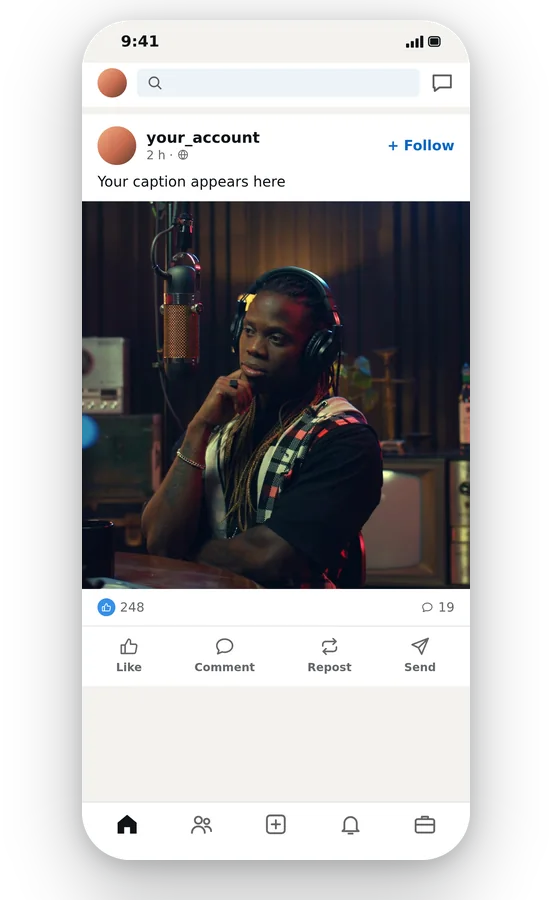
إطار مختار خصيصاً للخلاصات
بدلاً من ترك مقطع عريض كشريط رفيع، أنت تقرر مقدار المساحة التي يستهلكها من الشاشة. تشغل التنسيقات المربعة أو الرأسية مساحة أكبر على الهاتف، ويظل الوضع الأفقي مناسباً للمحادثات. الخيار لك، وتُظهر المعاينة كلاً منها.
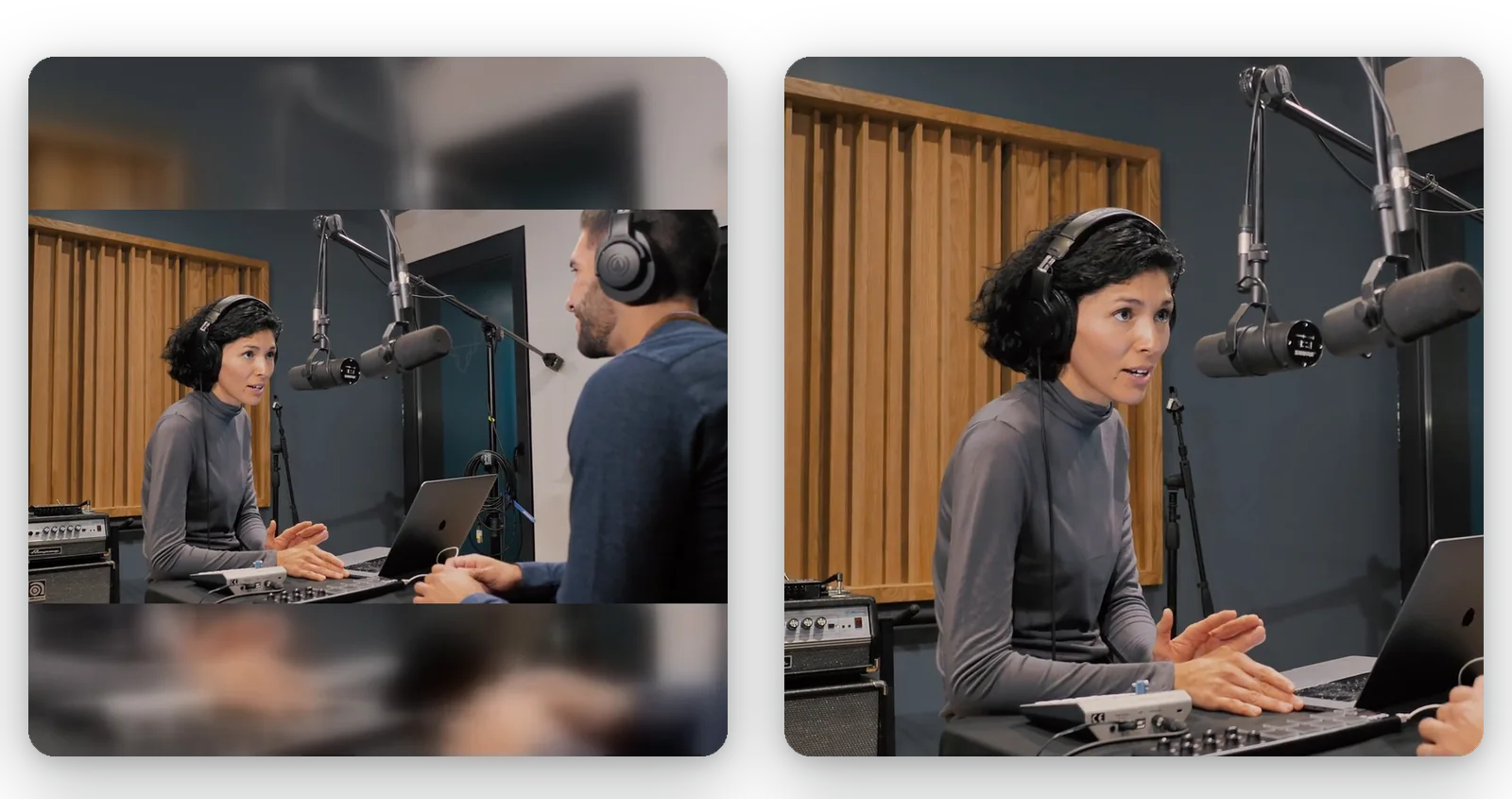
تبقى النصوص والشرائح واضحة وسهلة القراءة
تحمل الفيديوهات المهنية تسميات توضيحية ورسوم بيانية وشعارات بالقرب من الحافات. مع Fit، لا يتم اقتطاع أي من ذلك، نظراً لأن الإطار بأكمله يبقى ويملأ امتداد ضبابي الباقي. يمكنك التحقق من أن كل كلمة لا تزال على الشاشة قبل التصدير.
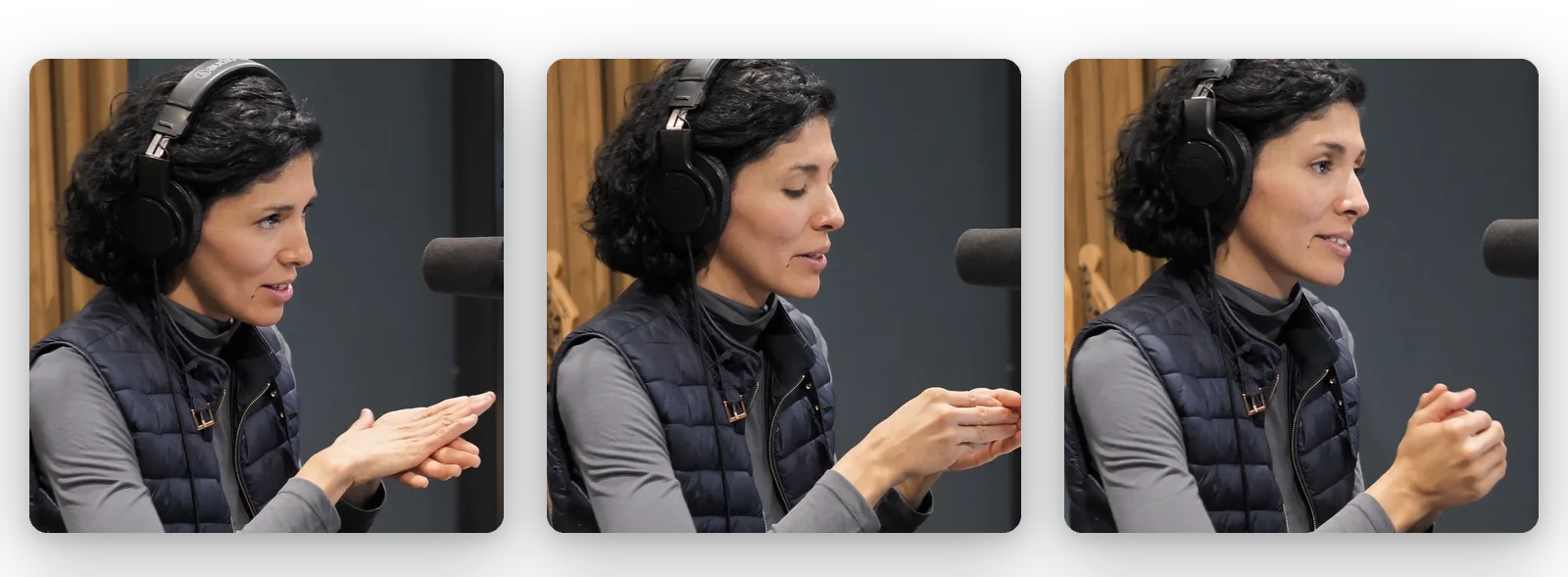
المتحدث يظل دائماً داخل الإطار
عندما تريد قصاً أكثر إحكاماً على مقدم، يتبع ملء (Fill) الموضوع الرئيسي، بحيث لا يتم قطع الشخص بواسطة الإطار الجديد. إنها طريقة سريعة لتحويل تسجيل عريض إلى مقتطف مربع أو عمودي دون إعادة تأطير يدوياً.
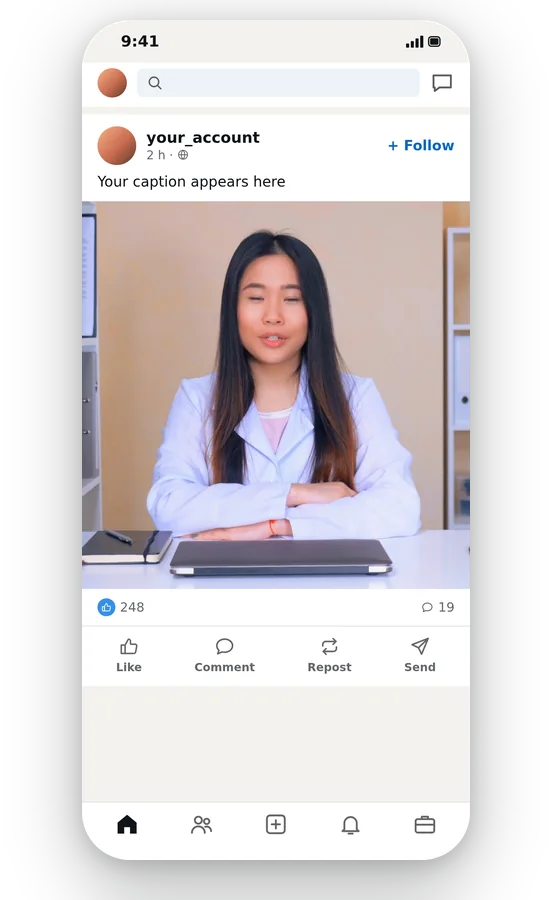
التحويل وتغيير المقاس في خطوة واحدة
تخرج مرفقات MOV وAVI كملف MP4، وهو نوع مدعوم على صفحة مساعدة LinkedIn، ويتم تطبيق الإطار الجديد في نفس التمريرة. لا شيء ليتم تثبيته، ولا أداة ثانية، ويبقى ملفك الأصلي كما كان لنسخة أخرى.
أين يفيد تغيير المقاس فيديو لينكد إن
مقتطف من ندوه أو حديث
يمكن تسجيل مؤتمر بمقاس 16:9 وتحويله إلى اقتباس مربع. تتبع خاصية التعبئة (Fill) المتحدث، بينما يبقي الاحتواء (Fit) الشرائح مرئية، وتختار لكل مقطع أيهما يخدم الرسالة.
عرض منتج للعملاء المحتملين
العروض التوضيحية المسجلة على الحاسوب تكون واسعة ومفصلة. أعد تشكيلها إلى 1:1 أو 4:5 باستخدام الاحتواء (Fit) ليظل الواجهة كاملة، أو احتفظ بـ 16:9 إذا لزم الأمر أن تبدو الشاشة كما سجلت تماماً.
إعلان للشركات أو منشور وظيفة
يعيد مسؤولو التوظيف وفرق الاتصال استخدام الفيديوهات المصممة لمواقع الويب. فالنسخة العمودية أو المربعة تتناسب مع خلاصة الأشخاص الذين يقرؤون من هواتفهم، دون الحاجة لطلب تصدير جديد من فريق الفيديو.
رسالة قصيرة من المؤسس
الرسالة المصورة على الهاتف غالباً ما تكون عمودية أصلاً، أو أفقية بالخطأ. قم بتعديلها إلى الشكل المربع أو 9:16 بما يتناسب مع منشورك، وتأكد من بقاء الوجه في المنتصف.
ملخص فعالية
اللقطات الواسعة لمؤتمر أو يوم عمل للفريق يمكن تحويلها إلى مقطع ملخص لصفحتك. أنشئ نسخة 16:9 لموقع الويب ونسخة 1:1 للخلاصة من نفس الملف.
أدوات ذات صلة
مقاسات فيديو لينكد إن: أسئلتك
أي إطار يناسب الفيديو على لينكد إن؟
تقبل مساعدة LinkedIn نسب العرض إلى الارتفاع من 1:2.4 إلى 2.4:1، لذا فإن 16:9 و1:1 و4:5 و9:16 كلها ضمن النطاق (المصدر: linkedin.com/help/linkedin/answer/a1311816). أيهما أفضل يعتمد على المحتوى: مربع لمنشور مدمج، أفقي لمحادثة، عمودي للهواتف.
هل المقاس العريض 16:9 مقبول على لينكد إن؟
نعم. نسبة 16:9 تقع ضمن نسب عرض الارتفاع التي تقبلها صفحة مساعدة LinkedIn، والتي تتراوح من 1:2.4 إلى 2.4:1. إذا كنت تريد إطاراً مختلفاً، مثل المربع، فقم بتحميل ملف 16:9 هنا وقم بتغيير التنسيق. يحافظ Fit على الصورة بأكملها، بينما يقصها Fill.
هل مقاس 1080 في 1350 مقبول لمنشور LinkedIn؟
1080 في 1350 هو إطار 4:5. يقع ضمن نطاق نسبة العرض إلى الارتفاع والنطاق الدققي المقبولين في LinkedIn، وفقاً لصفحة المساعدة. تنسيق 4:5 هو أحد الأزرار هنا، لذا يمكنك إنتاجه مباشرة والتحقق من المعاينة قبل التصدير.
هل يعمل مقاس 1920 في 1080 على لينكد إن؟
إنه يفعل ذلك: 1920 في 1080 هو 16:9 ويقع داخل نطاق الدقة من 256 في 144 حتى 4096 في 2304 المدرج في صفحة مساعدة LinkedIn. اختر 16:9 ودقة 1080p هنا إذا كان الفيديو الخاص بك في شكل آخر وتريد إعادته إلى هذا الإطار.
ما مصير رفع ملف MOV أو AVI؟
تقول مساعدة LinkedIn إن ملفات AVI وQuickTime وMOV لم تعد مدعومة. قم بتحميلها هنا على أي حال: يتم تسليم الفيديو كملف MP4، وهو موجود في قائمة الأنواع المدعومة، ويتم تطبيق الإطار الجديد أثناء نفس العملية.
كيف أحمي الشرائح والتوضيحات من القص؟
اختر Fit. تبقى الصورة بأكمله على الشاشة والمساحة المتبقية مملوءة بامتداد ضبابي للمقطع، بحيث لا يتم قص الرسم البياني أو التسمية التوضيحية بالقرب من الحافة أبداً. يفعل Fill العكس: فهو يغطي الإطار ويشذب الفائض.
ماذا لو تجاوز تسجيلي حدود LinkedIn؟
تحدد مساعدة LinkedIn حداً أقصى 10 دقائق و5 GB للصفحات. لتقصير مقطع استخدم أداة قص الفيديو، ولتقليل الحجم دون المساس بالدقة استخدم أداة الضغط.
هل الملف النهائي مختوم بأي شكل؟
في التنزيل المجاني، يظهر شعار Klipa على الفيديو. للحصول على ملف نظيف لنشره على صفحتك، تحتاج إلى Pass يغطي هذا الفيديو أو اشتراك Pro. تجربة العملية والمعاينة لا تكلف شيئاً، مما يتيح لك الحكم على الإطار أولاً.
لماذا أختار التأطير اليدوي بدلاً من القص التلقائي؟
يختار تحويل الفيديو إلى Shorts القص العمودي بنفسه ويتتبع العنصر الرئيسي، دون أي إعداد. هذه الصفحة مخصصة للاختيار المتعمد للإطار: مربع أو أفقي أو 4:5 أو عمودي، مع الصورة كاملة أو مقصوصة. وبالنسبة للشرائح والشاشات، فإن هذا التحكم مهم.
اضبط إطار فيديوك لينكد إن
مربع، أفقي أو عمودي، مجاني للتجربة.
لا حاجة بطاقة ائتمان
فيديو يناسب الخلاصات
يتطلب الفيديو الجاهز لنشرة LinkedIn مجموعة بسيطة من الخيارات: ابدأ بمربع 1:1 أو انتقل إلى 16:9 أو 9:16 أو 4:5، واختر بين الصورة الكاملة أو المقصوصة، وتحقق من معاينة الفيديو، ثم حمّل ملف MP4. عندما يكون التسجيل طويلاً، قم بقصه باستخدام قصاصة الفيديو. وعندما يكون حجم الملف أكبر من أن يُرفع، يقوم ضاغط الفيديو بتقليل وزنه مع ترك شكله كما هو. تتغير المواصفات باستمرار، لذا ألق نظرة على صفحة مساعدة LinkedIn قبل أي منشور مهم.
