

Um vídeo, o enquadramento certo para um feed profissional
Um vídeo editado para uma sala de apresentação ou para o site de uma empresa raramente funciona bem no feed de uma rede social. Ele é largo, tem margens e o texto fica justo onde o polegar passa rolando a tela. Redimensionar um vídeo para o LinkedIn é escolher o enquadramento de propósito: quadrado, horizontal ou vertical. Esta página abre em 1:1, o formato quadrado, e você pode trocar para 16:9, 9:16 ou 4:5.
O que a página de ajuda do próprio LinkedIn diz
A página de ajuda do LinkedIn sobre especificações de vídeo para Páginas aceita proporções de 1:2,4 a 2,4:1, resolução de 256 por 144 até 4096 por 2304 e vídeos de 3 segundos a 10 minutos, com arquivo de até 5 GB. Ela também informa que arquivos AVI, QuickTime e MOV não são mais aceitos (fonte: linkedin.com/help/linkedin/answer/a1311816). Ou seja, 16:9, 1:1, 4:5 e 9:16 estão todos dentro do intervalo aceito, e a escolha entre eles é criativa, não uma limitação técnica. As especificações podem mudar, então confira essa página antes de rodar uma campanha.
Por que o aviso sobre MOV importa
Gravações de tela e vídeos de celular costumam ser arquivos MOV, e alguns editores exportam em AVI. Envie qualquer um dos dois aqui e o que você baixa é um MP4, um tipo que a página do LinkedIn lista como compatível. O redimensionamento e a conversão acontecem de uma vez, então você não precisa procurar outro conversor.
Como escolher entre quadrado, horizontal e vertical
O quadrado 1:1 forma um bloco compacto e equilibrado no feed e funciona bem para alguém falando para a câmera ou para um slide. O horizontal 16:9 combina com uma palestra gravada ou uma demo de produto que já tem esse formato. O vertical 9:16 ocupa mais altura no celular. Depois vem a pergunta: o que acontece com a imagem? Ajustar mantém o quadro inteiro, com uma extensão desfocada onde sobrar espaço, então um slide com texto nunca é cortado. Preencher corta para caber no quadro e acompanha o assunto principal, ideal para quem está falando. Esticar deforma a imagem e serve só para quebrar um galho.

O que a ferramenta produz
Como redimensionar um vídeo para o LinkedIn
Envie seu vídeo
Selecione a gravação nos seus arquivos ou na biblioteca do celular, ou simplesmente solte-a na página. Um trecho de webinar, uma demonstração ou um clipe rápido de celular são válidos. O maior arquivo aceito é de 2 GB.
Escolha o enquadramento e o modo de ajuste
A página abre no formato quadrado 1:1. Mude para 16:9, 9:16 ou 4:5 quando a publicação exigir, mantendo o modo sugerido ou escolhendo outro. Defina a resolução e a pré-visualização ao vivo mostrará o enquadramento.
Baixe e anexe à sua postagem
Salve o MP4 e anexe-o ao criar sua postagem no LinkedIn. O download gratuito vem com a logo do Klipa; os planos Pass ou Pro entregam o arquivo sem nenhuma marca d'água.
O que um vídeo preparado faz pela sua postagem
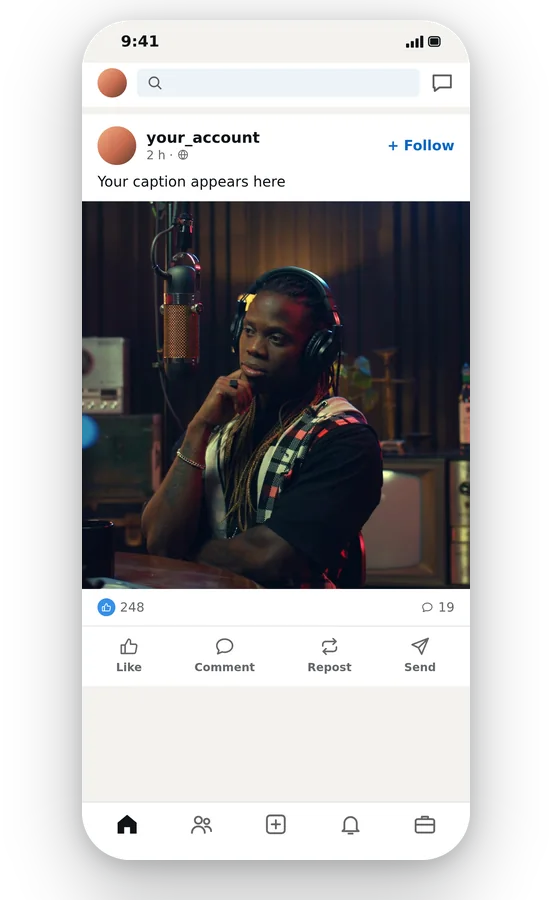
Um enquadramento escolhido para o feed
Em vez de deixar um clipe panorâmico como uma faixa fina, você decide quanto da tela ele ocupa. Formatos quadrados ou verticais ocupam mais espaço no celular, e o formato horizontal continua ideal para uma palestra. A escolha é sua, e a prévia mostra cada opção.
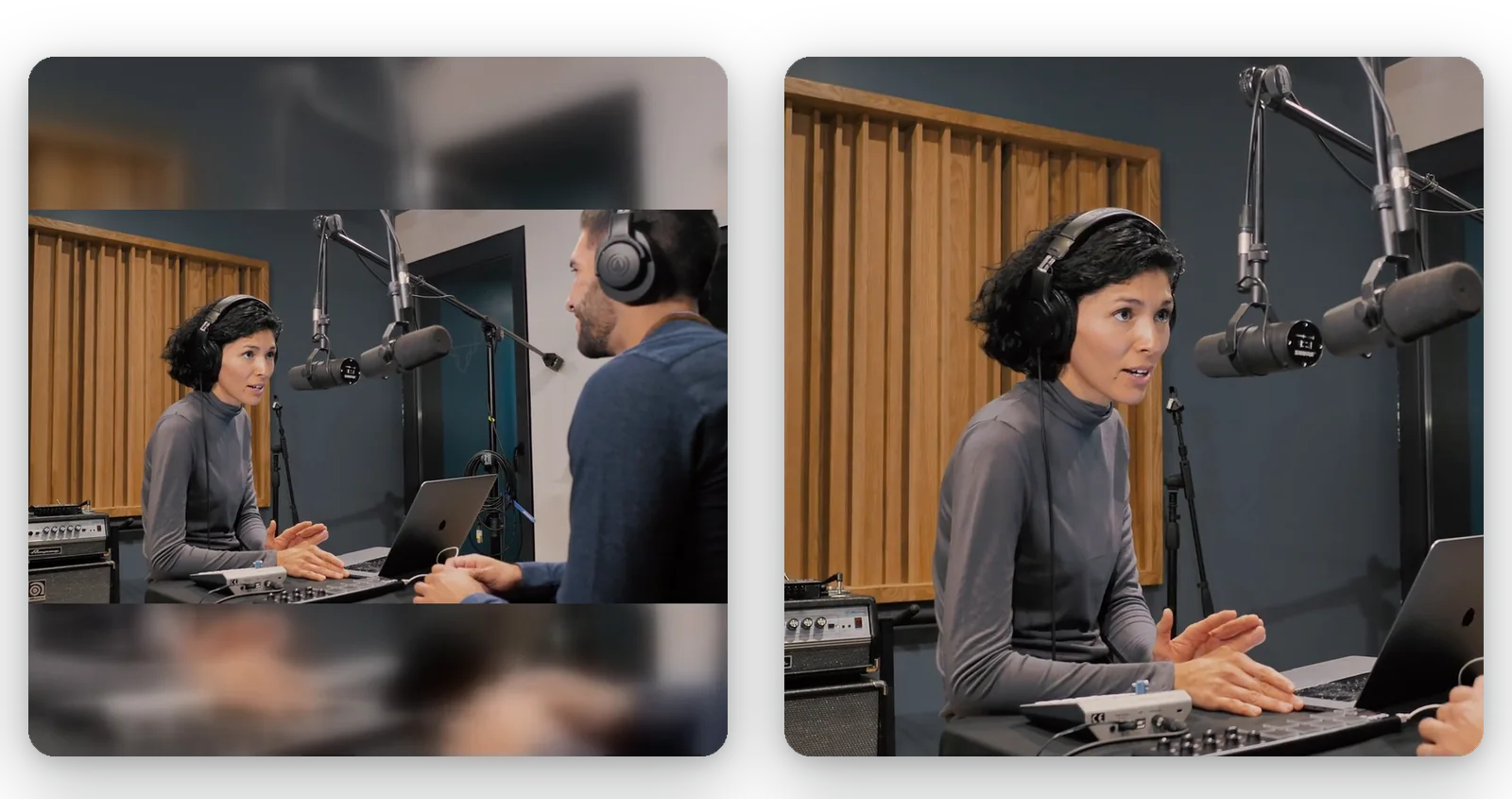
Texto e slides continuam legíveis
Vídeos profissionais contêm legendas, gráficos e logotipos perto das bordas. Com o Ajustar, nada disso é cortado, pois o enquadramento inteiro permanece e uma extensão desfocada preenche o resto. Você pode conferir se cada palavra ainda está na tela antes de exportar.
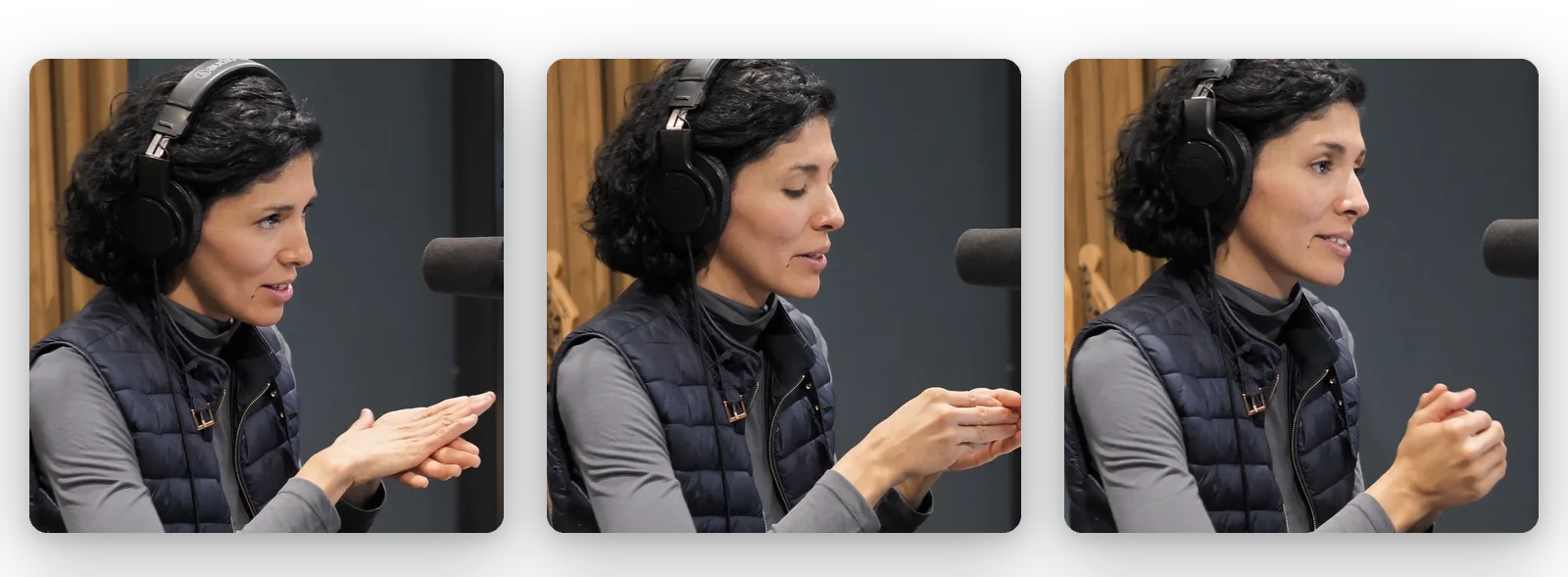
Quem fala continua na imagem
Quando você quiser um enquadramento mais fechado em quem está apresentando, a opção Preencher acompanha o assunto principal para que a pessoa não seja cortada pelo novo formato. É um jeito rápido de transformar uma gravação horizontal em um trecho quadrado ou vertical sem reenquadrar à mão.
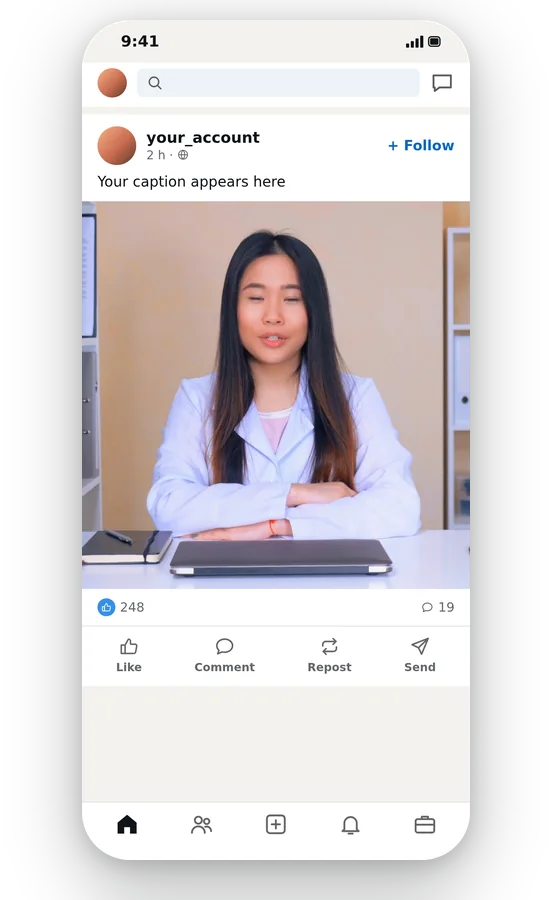
Conversão e redimensionamento em uma única etapa
Envios em MOV e AVI viram MP4 (um tipo compatível segundo a página de ajuda do LinkedIn), e o novo enquadramento é aplicado na mesma hora. Nada para instalar, sem segunda ferramenta, e seu arquivo original continua intacto para outra versão.
Onde o redimensionamento ajuda um vídeo no LinkedIn
Um trecho de webinar ou palestra
Uma gravação 16:9 de uma palestra de conferência pode virar um trecho quadrado. O Preenchimento acompanha quem está falando, o Ajustar mantém os slides visíveis, e você escolhe qual dos dois atende melhor à sua mensagem por clipe.
Uma demo de produto para clientes
Uma demonstração gravada no computador é ampla e detalhada. Transforme-a em 1:1 ou 4:5 com o Ajustar para que a interface fique completa, ou mantenha 16:9 se a tela precisar continuar exatamente como foi gravada.
Um anúncio da empresa ou vaga de emprego
Recrutadores e equipes de comunicação reaproveitam vídeos feitos para sites. Uma versão vertical ou quadrada se encaixa no feed de quem lê pelo celular, sem precisar pedir um novo export para a equipe de vídeo.
Uma mensagem curta de fundador
Uma mensagem gravada no celular costuma ser vertical ou ficar de lado por engano. Reenquadre para o formato quadrado ou 9:16 que combina com sua publicação e confira se o rosto continua centralizado.
Um resumo de evento
Uma gravação ampla de uma conferência ou de um evento da equipe pode ser transformada em um clipe de resumo para a sua Página. Crie uma versão 16:9 para o site e uma 1:1 para o feed a partir do mesmo arquivo.
Ferramentas Relacionadas
Tamanhos de vídeo no LinkedIn: suas dúvidas
Qual formato se adapta melhor a um vídeo no LinkedIn?
A ajuda do LinkedIn aceita proporções de 1:2.4 a 2.4:1, então 16:9, 1:1, 4:5 e 9:16 estão todas dentro da faixa (fonte: linkedin.com/help/linkedin/answer/a1311816). Qual é a melhor depende do conteúdo: quadrado para um post compacto, horizontal para uma palestra, vertical para celulares.
O formato horizontal 16:9 é aceito no LinkedIn?
Sim. O 16:9 está dentro das proporções de tela que a página de ajuda do LinkedIn aceita, que vão de 1:2,4 a 2,4:1. Se você quiser um enquadramento diferente, como quadrado, envie o arquivo 16:9 aqui e mude o formato. O Ajustar mantém a imagem inteira, o Preenchimento a corta.
O formato 1080 por 1350 é aceitável para uma publicação no LinkedIn?
1080 por 1350 é um enquadramento 4:5. Ele se encaixa no intervalo de proporções de tela e de resolução aceito pelo LinkedIn, de acordo com a página de ajuda. O formato 4:5 é um dos botões aqui, então você pode produzi-lo diretamente e verificar a prévia antes de exportar.
O formato 1920 por 1080 funciona no LinkedIn?
Sim: 1920 por 1080 é 16:9 e está dentro do intervalo de resolução de 256 por 144 até 4096 por 2304 listado pela página de ajuda do LinkedIn. Escolha 16:9 e uma resolução de 1080p aqui se o seu vídeo estiver em outro formato e você quiser retorná-lo a esse enquadramento.
Qual é o destino de um upload em MOV ou AVI?
A ajuda do LinkedIn diz que arquivos AVI, QuickTime e MOV não são mais compatíveis. Envie-os para cá mesmo assim: o vídeo é entregue como MP4 (que está na lista de tipos compatíveis) e o novo enquadramento é aplicado na mesma operação.
Como protejo slides e legendas do corte?
Escolha Ajustar. A imagem inteira permanece na tela e o espaço restante é preenchido com uma extensão desfocada do clipe, para que um gráfico ou legenda perto da borda nunca seja cortado. O Preenchimento faz o oposto: ele cobre o enquadramento e corta o excesso.
E se a minha gravação exceder os limites do LinkedIn?
A central de ajuda do LinkedIn indica um limite de 10 minutos e 5 GB para Páginas. Para encurtar um clipe, use o cortador de vídeo; para reduzir o peso sem mexer na resolução, use o compressor.
O arquivo finalizado tem alguma marcação?
No download gratuito, a logo do Klipa aparece no vídeo. Para obter um arquivo limpo para publicar na sua página, você precisa de um Pass para esse vídeo ou de um plano Pro. Testar o processo e a prévia não custa nada, o que permite avaliar o enquadramento primeiro.
Por que escolher o enquadramento manual em vez do corte automático?
O Video to Shorts escolhe sozinho o corte vertical, acompanhando o assunto, sem nada para configurar. Esta página serve para escolher o quadro de forma deliberada: quadrado, horizontal, 4:5 ou vertical, com a imagem inteira ou cortada. Para slides e telas, esse controle faz diferença.
Enquadre seu vídeo para o LinkedIn
Quadrado, horizontal ou vertical, grátis para testar.
Não precisa de cartão de crédito
Um vídeo que se encaixa no feed
Deixar um vídeo pronto para o LinkedIn exige apenas algumas escolhas: comece com o quadrado 1:1 ou mude para 16:9, 9:16 ou 4:5, decida entre a imagem inteira ou recortada, confira a prévia e baixe o MP4. Se a gravação ficou longa, apare-a com o cortador de vídeo. Se o arquivo estiver muito pesado para subir, o compactador de vídeo reduz o peso sem alterar o formato. As especificações mudam, então dê uma olhada na página de ajuda do LinkedIn antes de uma postagem importante.
