

用手头的视频制作慢动作
你拍下了一记高尔夫挥杆、一只狗甩水的瞬间,或者一个滑板动作,结果眨眼就过去了。慢动作能让你看清那一刻藏起来的细节。在这里,你可以把普通视频变成慢速版:自己选想慢多少,整段视频都会按这个速度播放,声音也一起变慢。
你的视频会发生什么
滑块默认停在 0.5x,也就是半速,大多数人都从这里开始:10 秒的视频会变成 20 秒。最慢可以调到 0.25x,也就是慢四倍;改主意的话,最快可到 4x。声音会随画面一起变慢并保持同步,人声音调自然,不会变成低沉的吼声。没有音轨的视频,则会直接处理,不带声音。
怎样得到最流畅的效果
最适合的素材是高帧率拍摄的视频,比如每秒 60、120 或 240 帧。你眼睛看到的帧率,就是原始帧率乘以速度:每秒 60 帧的视频以 0.5x 播放,观感相当于 30 帧;每秒 120 帧的视频以 0.25x 播放,也是一样。如果你的文件是普通的每秒 30 帧,建议把速度控制在 0.5x 到 0.75x 之间,这样看起来还是慢动作,而不像幻灯片。光线充足、镜头稳定,效果也会更好。
最适合用在哪里
慢动作最适合短小、有画面感的瞬间:一次撞击、一朵水花、一个手势、一个反应。一大段对话拉长一倍,多半只会考验观众的耐心。所以只挑最有看点的瞬间,其余部分保持正常速度。
只留精彩部分
如果只有两秒值得放慢,先把它剪出来,再单独做慢动作,就能得到一段可以直接发布的视频。

工具处理效果
只需 3 步,轻松制作视频慢动作
添加你的视频
从设备中选择最大 2 GB 的 MP4、MOV、AVI、MKV 或 WebM 文件。手机拍摄的片段直接可用,短片即可。
选择慢放速度
滑块默认从 0.5x 开始。向左拉至 0.25x 可获得最慢的效果,或者停在 0.75x 进行柔和减速,即使是普通的每秒 30 帧素材也能保持流畅。
下载慢动作视频
处理结束后,你会得到一个比原来更长的 MP4,声音也同步放慢了。发布前先看一遍,特别是动作最快的部分。
使用此慢动作工具能为你带来什么
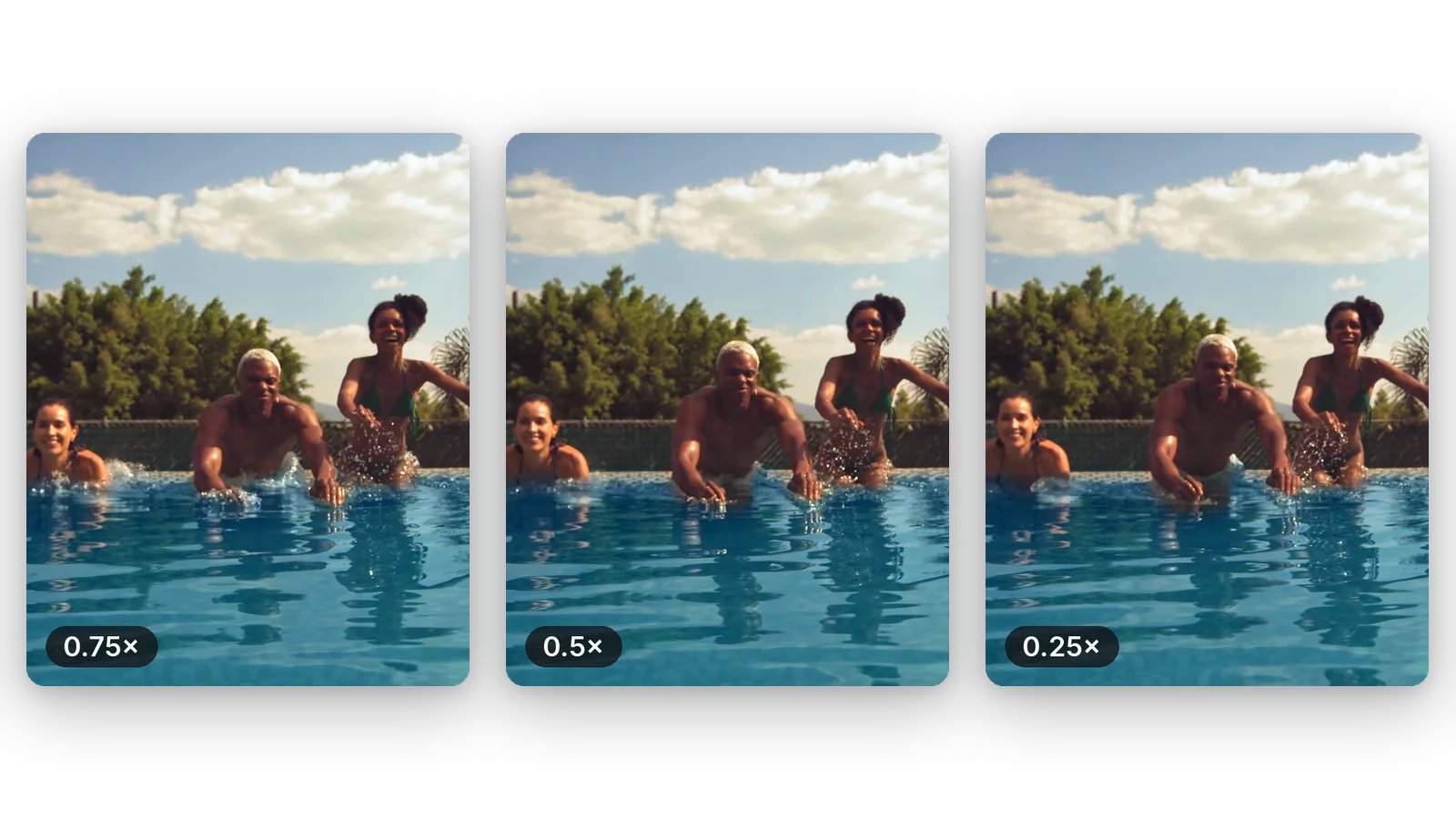
自由选择速度
半速、四分之三速,或者一直降到原始速度的四分之一。您不会被单一的预设效果束缚:通过滑块,您可以找到让动作既清晰可读又不会拖沓数分钟的合适速度。
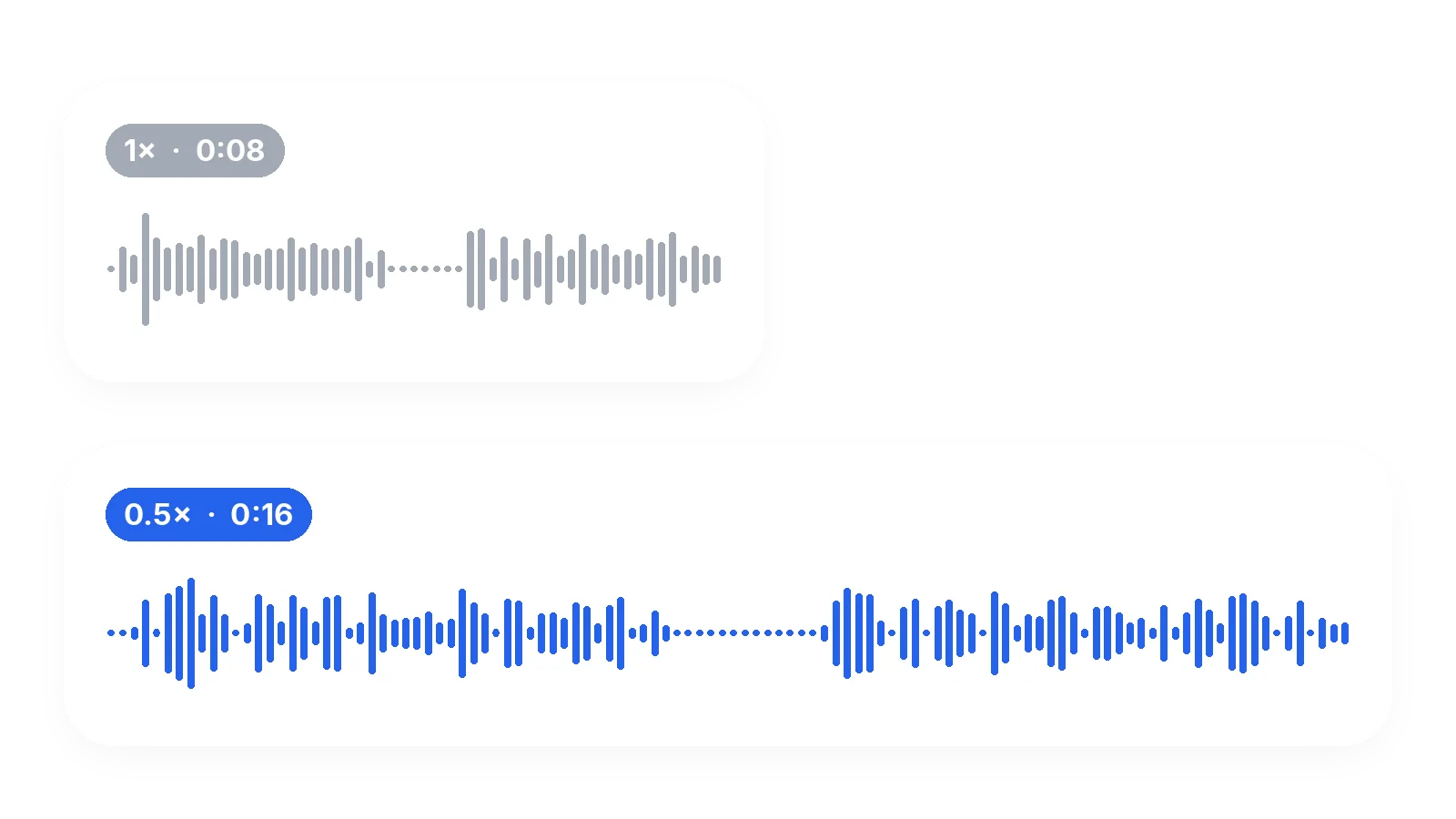
音效自然跟随
音频会与画面同步拉伸,因此口型、撞击声和音乐能完美匹配。声音不会低沉成可怕的低吼。如果你的剪辑完全没有声音,它将作为无声视频处理。
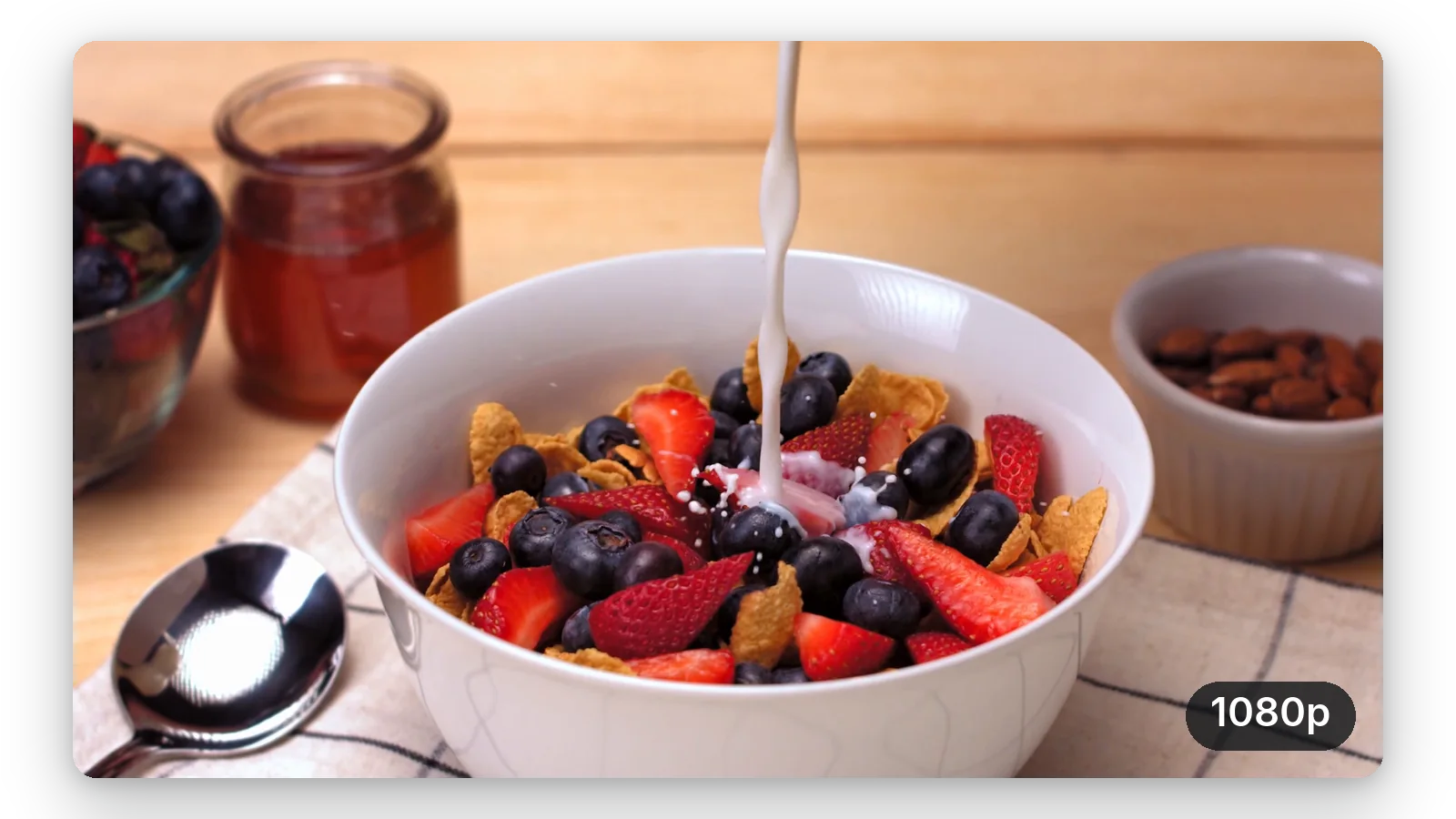
保持原始分辨率
画面尺寸保持拍摄时的原样,图像不会被任何其他内容替代。这也是为什么高帧率素材很重要的原因:您减速的是真实图像,而真实图像正是画面看起来自然的原因。
无需安装软件
它直接在网页上运行,支持电脑或手机浏览器。添加文件、设置速度、下载。首次尝试免费且无需注册,因此你可以在决定任何事情之前,先在自己的素材上评估效果。
人们经常慢放的视频
运动与动作技巧
挥高尔夫球、发网球、跳跃或踢腿,用半速播放更容易观察。教练和运动员可以利用放慢的视频,查看接触瞬间手部、臀部和脚部的位置。
宠物和日常生活中的惊喜
狗狗喝水、猫咪稳稳落地、小朋友吹蜡烛:这些短小的瞬间放慢一倍后,会显得格外滑稽或温馨。将其放慢至 0.5x 并分享你的视频片段吧。
手机拍摄的视频
你用手机拍摄时希望当时能用慢动作模式。事后减速适用于任何剪辑,不过需要坦诚说明的是:60帧/秒的录像看起来比30帧/秒的更流畅。
产品展示与烹饪
倒酱汁、翻煎饼、开箱子、布料飘落:放慢这些动作为其增添分量。保持适度的速度,让动作流畅,观众也不会觉得枯燥等待。
舞蹈与表演
舞者通过放慢组合动作来检查节奏和体态,然后将慢动作版本作为视觉特效发布。在充足光线和高帧率下拍摄的视频,慢动作效果最干净。
相关工具
关于视频慢动作的常见问题
如何在网上制作视频慢动作?
添加您的文件,在滑块上将速度设置为小于 1x,然后下载结果。页面默认打开 0.5x,这会使剪辑长度加倍。您可以调低至 0.25x。无需安装任何软件。随后即可下载 MP4。
如何为已经拍好的素材制作慢动作效果?
可以,画面会播放得更慢,对很多片段来说这就够了。流畅程度取决于你的原视频。
用 iPhone 录制的视频在这里能用吗?
可以。iPhone 录制的视频通常是 MOV 或 MP4 文件,两者皆可接受,最大支持 2 GB。如果您以高帧率拍摄,减速后的效果会比标准录制明显更流畅。
视频变慢时,声音听起来会更低沉吗?
声音会以与画面相同的倍率变慢,因此一切都能保持同步。音高会保持不变,这意味着语速变慢但声音不会变沉。在 0.25x 时语速会变得非常拖沓,因此如果是说话内容的视频,你可能会更倾向于选择 0.5x。
我可以免费试用吗,会有水印吗?
可以——首次尝试免费,无需注册。下载的视频会带有 Klipa 标志;使用 Pass 或 Pro 方案则无标志。你可以在决定标志问题之前,先在自己的剪辑上查看效果。
为什么减速后的视频看起来有些卡顿?
因为对于你选择的速度而言,源视频的图像太少了。一段每秒 30 帧的素材如果放慢到 0.25x,每秒大约只有 7 帧可供展示。请尝试 0.5x 或 0.75x,或者使用以每秒 60 帧或更高帧率录制的视频重新开始。
如何只减速长视频中的某一个瞬间?
速度会均匀地应用于整个视频。如果你只想慢放某个片段,请先将该片段剪切出来,将其单独放慢,然后将结果保存为独立的视频,或者放回你的剪辑软件中。这样这个小片段就可以轻松单独分享了。
视频放慢后会有多长?
用原时长除以倍速即可。在 0.5x 下,30 秒的视频会变成 60 秒;在 0.25x 下,则会持续两分钟。在发布到限制视频时长的平台上之前,请记住这一点。在 0.75x 下,同样的视频时长为 40 秒。
把视频变慢会降低画质吗?
画面尺寸保持拍摄时的原样,且不会添加新图像。视频将以高画质设置重新保存为 MP4,因此和任何重新保存操作一样,可能会存在极轻微的画质损失。干净、光线充足的源视频能带来最佳效果。
准备好欣赏你的慢动作短片了吗?
添加视频,设置为 0.5x 或更低,细品精彩瞬间。首次尝试免费。
无需信用卡
慢动作取决于素材源和播放速度的选择
好的慢动作源于两个决定:源素材有足够的帧率,以及不会对其要求过高的速度。从 0.5x 开始观察效果,只有在画面依然流畅时再降低速度。如果某个片段太长,可以在放慢前剪切出重要部分,然后将慢动作片段变成循环 GIF 以便随处分享。无论速度如何,请将结果与原视频对比一次:实时播放中看起来很快的部分往往是获益最多的。
