

Reels, Stories или пост в ленте: подбери правильный формат для каждого
Чтобы изменить размер видео для Instagram, выбери, где оно будет опубликовано, а Klipa перестроит кадр. Страница открывается на 9:16 — это высокий вертикальный формат Reels и Stories, а один тап переключает на 4:5 или 1:1 для постов в ленте. Исходник может быть горизонтальным, вертикальным или квадратным, и лишнее место никогда не заполнится чёрными полосами.
Одно видео — несколько мест для публикации
Reels или Stories занимают экран телефона сверху донизу, поэтому им нужен высокий кадр. С постом в ленте всё иначе: для него Klipa предлагает два формата — вертикальный 4:5 и квадратный 1:1. Если загрузить широкоформатный ролик как есть, Instagram придётся втиснуть его в непривычный кадр, и результат может получиться не таким, как ты ожидал. Если сначала изменить размер, выбор остаётся за тобой, а предпросмотр покажет, как будет выглядеть итог, ещё до экспорта.
Сохрани всё или заполни кадр
Два режима отвечают на самый частый вопрос: как вписать видео в Instagram без обрезки. Fit оставляет на экране каждый пиксель твоего видео, а по бокам или сверху и снизу добавляет мягко размытую копию твоего же ролика. Края не теряются, пропорции сохраняются. Fill закрывает весь кадр без единой полосы: лишние края обрезаются, а ИИ следит за самым важным человеком или объектом, так что кадрирование попадает точно в действие. Klipa предлагает один из режимов после анализа видео, но решаешь ты. Третий режим, Stretch, сжимает или растягивает картинку точно под формат — для людей в кадре он подходит редко.
Квадрат или отдельная версия под каждое размещение
Публикуешь квадратное видео? Выбери 1:1 и оставь Fit, чтобы вся сцена поместилась в кадр. Нужно выпустить одно и то же видео и как Reels, и как пост? Подготовь по версии под каждый формат: страница сделает их из одного файла.
Если хочешь превратить горизонтальное видео в вертикальное, которое само следует за говорящим, для этого создан инструмент «Видео в Shorts». Здесь же ты выбираешь формат и сам решаешь, обрезать что-то или нет.

Что выдает инструмент
Как изменить размер видео для Instagram за 3 шага
Загрузите видео
Добавьте ролик с телефона или компьютера. Поддерживаются MP4, MOV, AVI, MKV и WebM размером до 2 ГБ. Горизонтальные, вертикальные или квадратные видео — всё подойдет.
Выберите формат для Instagram
Страница открывается в формате 9:16 для Reels и историй. Переключитесь на 4:5 или 1:1 для поста в ленте. Klipa сама предложит «Вписать» или «Заполнить» после анализа видео, но вы можете изменить выбор перед экспортом.
Предпросмотр и скачивание
Оцените кадр в превью, затем экспортируйте MP4 в выбранном формате, готовый к публикации в Instagram с телефона или компьютера.
Зачем менять размер видео для Instagram с помощью Klipa?
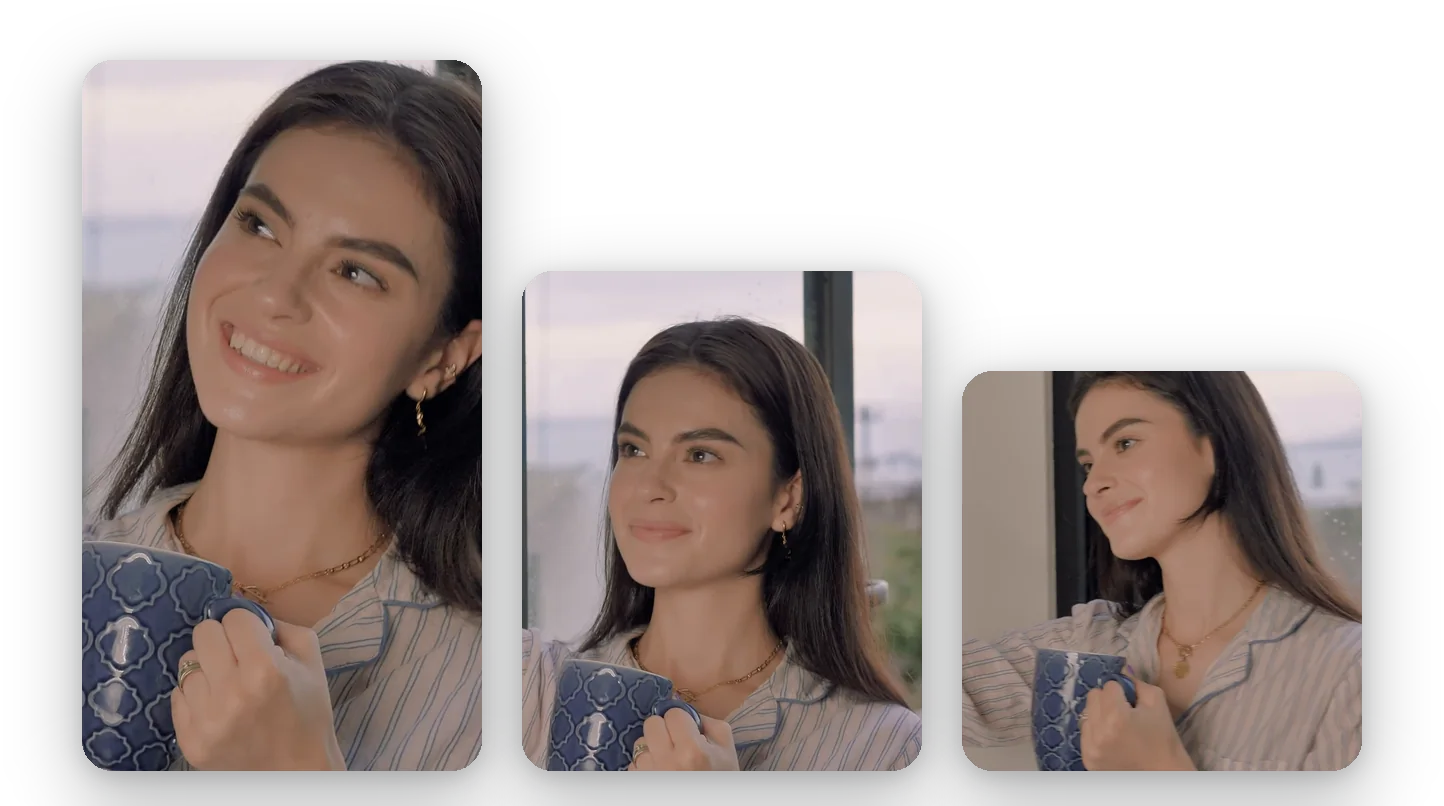
Правильный формат под каждое размещение
Reels и Stories с одной стороны, посты в ленте с другой: на странице собраны форматы 9:16, 4:5 и 1:1, поэтому вы можете подготовить версию для каждого размещения без повторного открытия видеоредактора, переделки монтажа или работы с нуля.
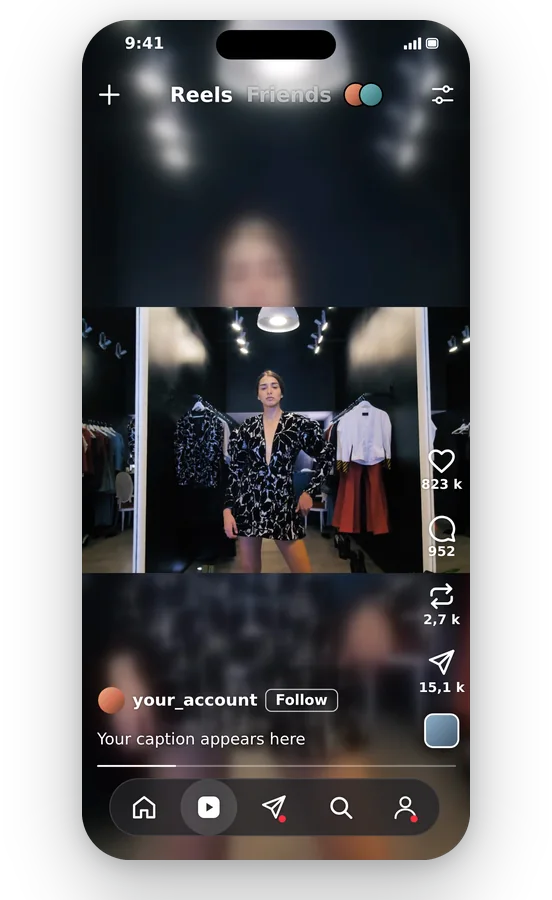
Без обрезки, если вы этого не хотите
Режим «По размеру» сохраняет каждый пиксель вашего видео на экране, а свободное пространство заполняет размытой версией этого же ролика. Вы решаете вопрос кадрирования в один клик, и вам больше не придется прятать черные полосы.
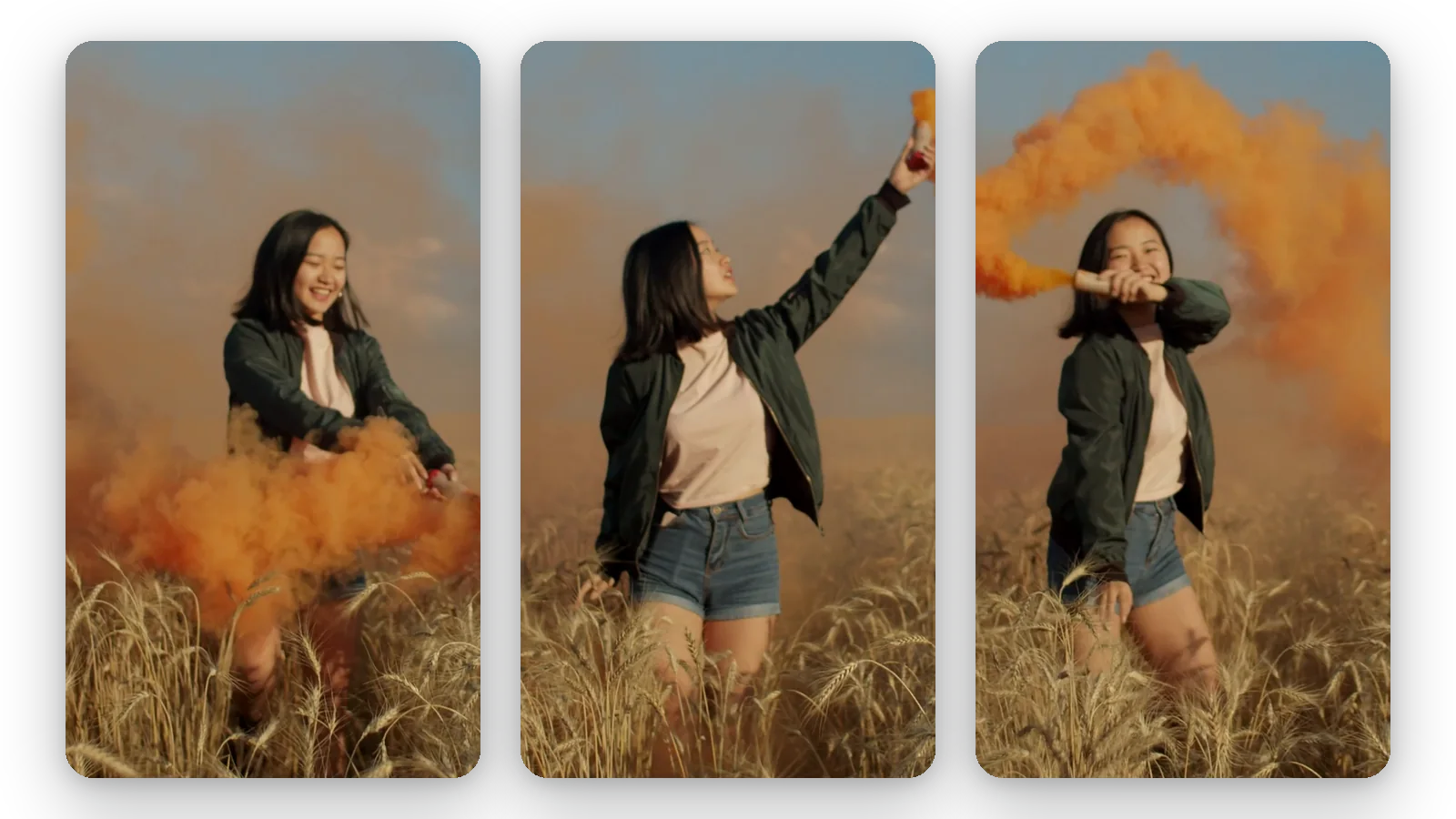
Объект всегда остается в кадре
Выберите режим «Заполнить», чтобы занять весь экран, а ИИ проследит за главным объектом, удерживая его ближе к центру. Лицо, товар или блюдо останутся на виду, а за кадром окажутся лишь лишние края — именно то, что нужно для маленького экрана телефона.
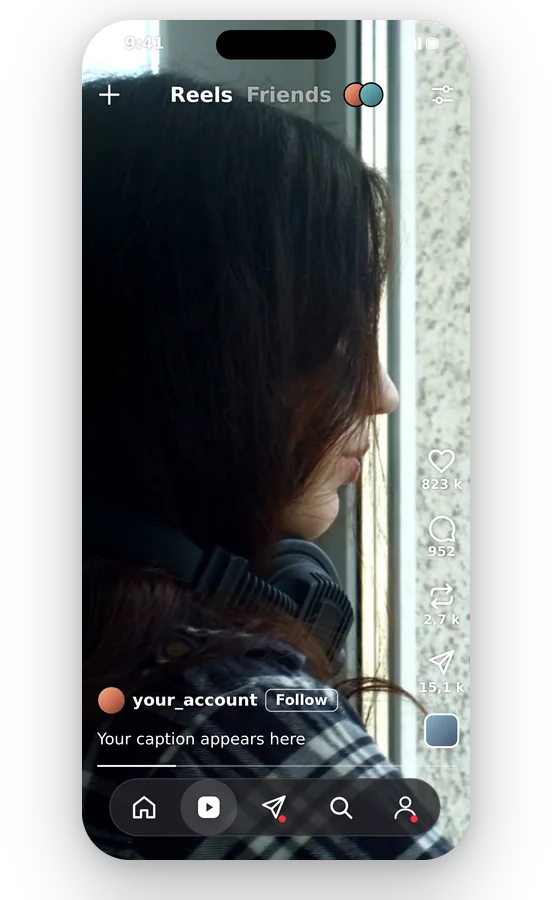
Онлайн, без установки программ
Загрузка, превью, скачивание — все происходит в браузере на телефоне или компьютере, ничего не нужно устанавливать. На выходе вы получаете стандартный MP4, который откроет любой телефон, компьютер или редактор.
Когда стоит изменить размер видео для Instagram
Преврати горизонтальное видео в Рилс
Ролик, снятый горизонтально на камеру или компьютер, не заполняет вертикальный экран. Выберите 9:16 и решите: оставить всю картинку на размытом фоне или обрезать по объекту.
Подготовьте Stories из горизонтального ролика
Записанные в горизонтальном формате туториал, репортаж или отчет о поездке легко превратить в Stories. Формат 9:16 уже выбран при открытии страницы, осталось только настроить заполнение.
Опубликовать квадрат в ленте
Переключитесь на 1:1 и выберите «Вписать», чтобы поместить всю сцену в квадрат, а размытие заполнит пустое пространство. Удобный способ переиспользовать ролик, опубликованный в другом месте.
Сделай пост 4:5 без зума
Если вертикальное видео выглядит обрезанным или приближенным после публикации, измените его размер на 4:5 заранее и проверьте превью. Вы сами решаете, что попадет в кадр, вместо неприятных сюрпризов.
Используйте одно видео на разных платформах
Магазинам, студиям и авторам часто требуется одно и то же видео в формате Reels, истории и поста. Экспортируйте его под каждый формат с помощью одной страницы и публикуйте там, где нужно.
Похожие инструменты
Изменение размера видео для Instagram: часто задаваемые вопросы
От загрузки до Reels: что Klipa делает с моим клипом?
Загрузите видео, оставьте формат 9:16 для Reels или Сторис, либо переключитесь на 4:5 или 1:1 для обычного поста. Затем выберите «По размеру» или «Заполнение», взгляните на превью и сохраните MP4. Всё работает в браузере, ничего не нужно скачивать.
Какой формат у Reels: 9:16 или 4:5?
Для Reels и Stories в Klipa по умолчанию используется формат 9:16, а для постов в ленте предлагаются 4:5 и 1:1. Требования Instagram могут меняться, поэтому проверяйте актуальные спецификации в справочном центре, а затем выбирайте подходящий формат здесь. Предпросмотр покажет кадр перед экспортом.
Как сделать так, чтобы Instagram не обрезал края моего изображения?
Выберите «По размеру». Все видео останется в кадре, а пустое пространство вокруг него заполнится размытой копией вашего же ролика, поэтому ни один край не обрежется и ничего не исказится. «Заполнение», напротив, специально обрезает края, чтобы заполнить весь кадр.
Что выбрать для публикации ролика 1:1?
Выберите 1:1, затем укажите «По размеру», чтобы сохранить всю сцену целиком с размытым фоном, или «Заполнить», чтобы закрыть весь квадрат кадрированием с отслеживанием объекта. Klipa предложит один из двух вариантов после анализа вашего видео; переключайтесь между ними, и превью обновится.
Почему Instagram приблизил моё видео?
Обычно потому, что его пропорции отличаются от кадра, в котором он отображается, поэтому часть видео обрезается или увеличивается. Сначала измените размер под нужный формат (например, 4:5) и проверьте превью. Так компоновка останется под вашим контролем, а не станет сюрпризом после публикации.
Файл Reels слишком большой для загрузки: изменить размер или сжать?
Изменение размера меняет кадр и заодно может облегчить файл. Если проблема в том, что клип слишком тяжёлый для загрузки, воспользуйтесь компрессором видео: он уменьшает вес, а разрешение остаётся прежним. Меняйте размер, если не подходит формат кадра, и сжимайте, если не подходит вес.
Что есть в бесплатной версии моего Reels?
Да, на видео после изменения размера будет логотип Klipa. Чтобы скачать ролик без него, оформите суточный пропуск (Pass) или подписку Pro. Вы можете протестировать страницу и посмотреть результат в превью, прежде чем принимать решение.
Когда лучше выбрать «Видео в Shorts»?
Инструмент «Видео в Shorts» автоматически переводит видео в вертикальный формат, отслеживая спикера или объект. Эта страница — для тех случаев, когда вы хотите управлять процессом сами: вы выбираете формат Instagram, а затем решаете, разместить ли картинку целиком на размытом фоне или обрезать ее. Используйте тот вариант, который лучше подходит для задачи.
Измените размер видео для Instagram прямо сейчас
Reels, Stories, 4:5 или квадрат: одна загрузка, нужный кадр и никаких черных полос.
Кредитная карта не нужна
Нужный формат перед публикацией
Instagram отображает Reels, Stories и посты в ленте по-разному, поэтому каждый формат лучше готовить отдельно. Выбери пропорции, реши, оставить ли картинку целиком или заполнить кадр, а затем экспортируй. Если файл окажется слишком тяжелым, пропусти его через видеокомпрессор. Если нужно превратить горизонтальное видео в вертикальное с автоматическим отслеживанием объекта, попробуй Видео в Shorts. В любом случае превью покажет тебе кадр до того, как что-либо скачается, так что ты сможешь изменить режим и сделать повторный экспорт без сюрпризов.
