

Reels, Stories ou post no feed: dê a cada um o enquadramento certo
Para redimensionar um vídeo para o Instagram, escolha onde ele vai aparecer e deixe o Klipa reajustar o quadro. Esta página abre em 9:16, o formato vertical alto dos Reels e Stories, e com um toque você passa para 4:5 ou 1:1 para posts no feed. Seu vídeo original pode ser horizontal, vertical ou quadrado, e o espaço que sobra nunca é preenchido com barras pretas.
Um vídeo, vários lugares para postar
Um Reel ou um Story ocupa a tela do celular de cima a baixo, então pede um quadro alto. Já o post no feed é outra história, e o 4:5 vertical e o 1:1 quadrado são os dois formatos que o Klipa oferece para ele. Se você sobe um vídeo widescreen do jeito que está, o app precisa espremê-lo num quadro que não foi feito para ele, e o resultado pode não ser o que você imaginava. Redimensionar antes devolve essa escolha para você, e a prévia mostra como o vídeo vai ficar antes de exportar.
Mantenha tudo ou preencha o quadro
Dois modos respondem à pergunta mais comum: como ajustar um vídeo para o Instagram sem cortar. O Ajustar mantém todos os pixels do seu vídeo na tela e preenche as laterais, ou o topo e a base, com uma cópia levemente desfocada do seu próprio vídeo. Nenhuma borda se perde e as proporções ficam fiéis. O Preencher cobre o quadro inteiro, sem nenhuma faixa: as bordas que sobram são cortadas, e a IA acompanha quem ou o que mais importa, para que o corte caia na ação. O Klipa sugere um dos dois depois de analisar seu vídeo, mas a escolha é sua. Um terceiro modo, o Esticar, comprime ou estica a imagem até o formato exato, o que raramente combina com uma pessoa na tela.
Um quadrado, ou uma versão para cada lugar
Vai postar um quadrado? Escolha 1:1 e mantenha o Ajustar para ver a cena inteira dentro dele. O mesmo vídeo precisa sair como Reel e como post? Prepare uma versão para cada formato: a página gera todas a partir do mesmo arquivo.
Se você quer transformar um vídeo horizontal em vertical que acompanha quem fala automaticamente, o Vídeo para Shorts foi feito para isso. Aqui, você escolhe o formato e decide se algo vai ser cortado.

O que a ferramenta produz
Como redimensionar um vídeo para o Instagram em 3 etapas
Envie seu vídeo
Adicione um clipe do seu celular ou computador. MP4, MOV, AVI, MKV e WebM são aceitos, até 2 GB. Gravações na horizontal, vertical ou quadrada são excelentes pontos de partida.
Escolha o formato do Instagram
A página abre em 9:16 para Reels e Stories. Mude para 4:5 ou 1:1 para uma publicação no feed. O Klipa sugere Ajustar ou Preencher após analisar suas imagens, e você pode trocar antes de exportar.
Visualize e baixe
Confira o enquadramento na pré-visualização e exporte um MP4 no formato escolhido, pronto para ser enviado ao Instagram pelo celular ou computador.
Por que redimensionar seus vídeos do Instagram com o Klipa?
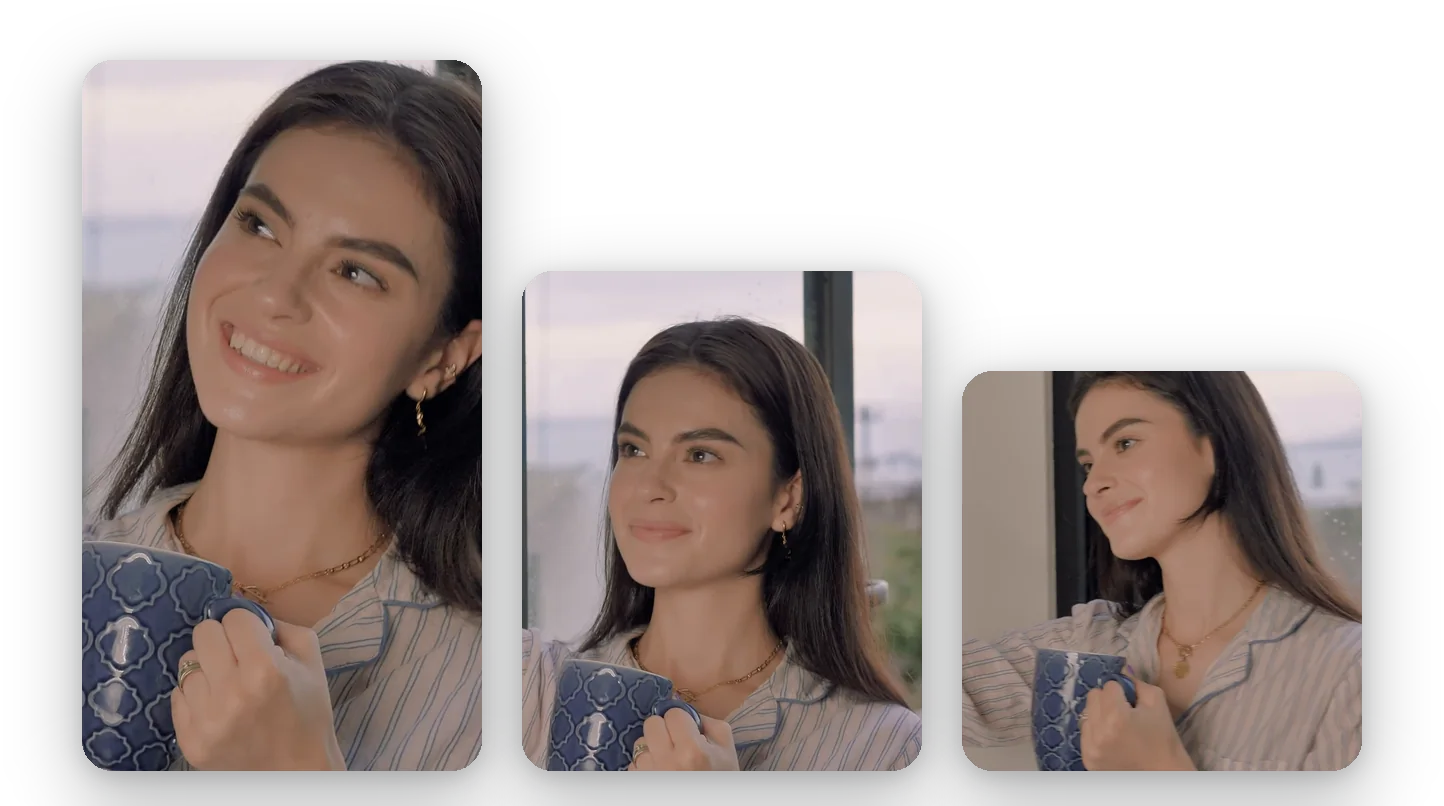
O enquadramento certo para cada posicionamento
Reels e Stories de um lado, publicações no feed do outro: a página lista 9:16, 4:5 e 1:1 juntos, para que você possa preparar uma versão para cada posicionamento sem reabrir seu software de edição, refazer sua montagem ou começar do zero todas as vezes.
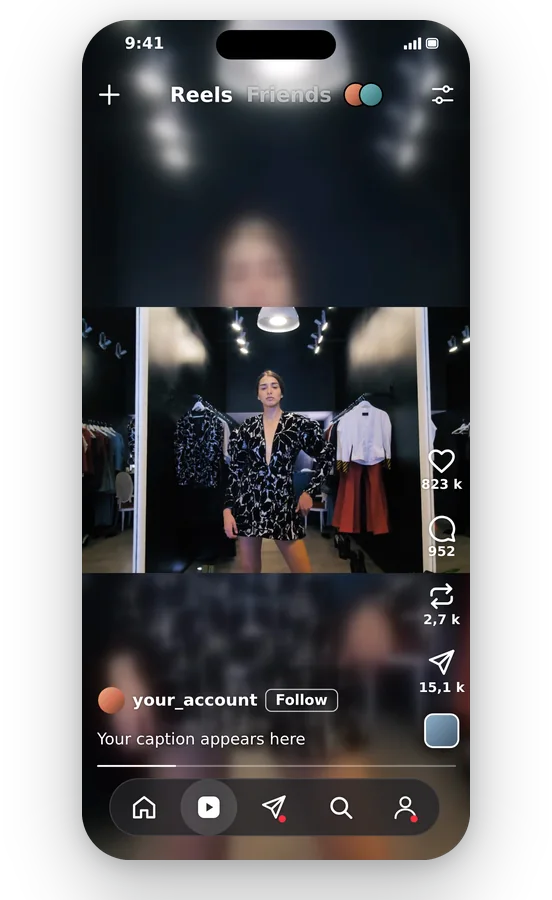
Nada cortado quando você não quiser
Encaixar mantém cada pixel do seu vídeo na tela e preenche o espaço extra com uma versão suavemente desfocada do próprio vídeo. Você resolve a questão do corte de uma vez só, com um clique, sem precisar esconder tarjas pretas depois.
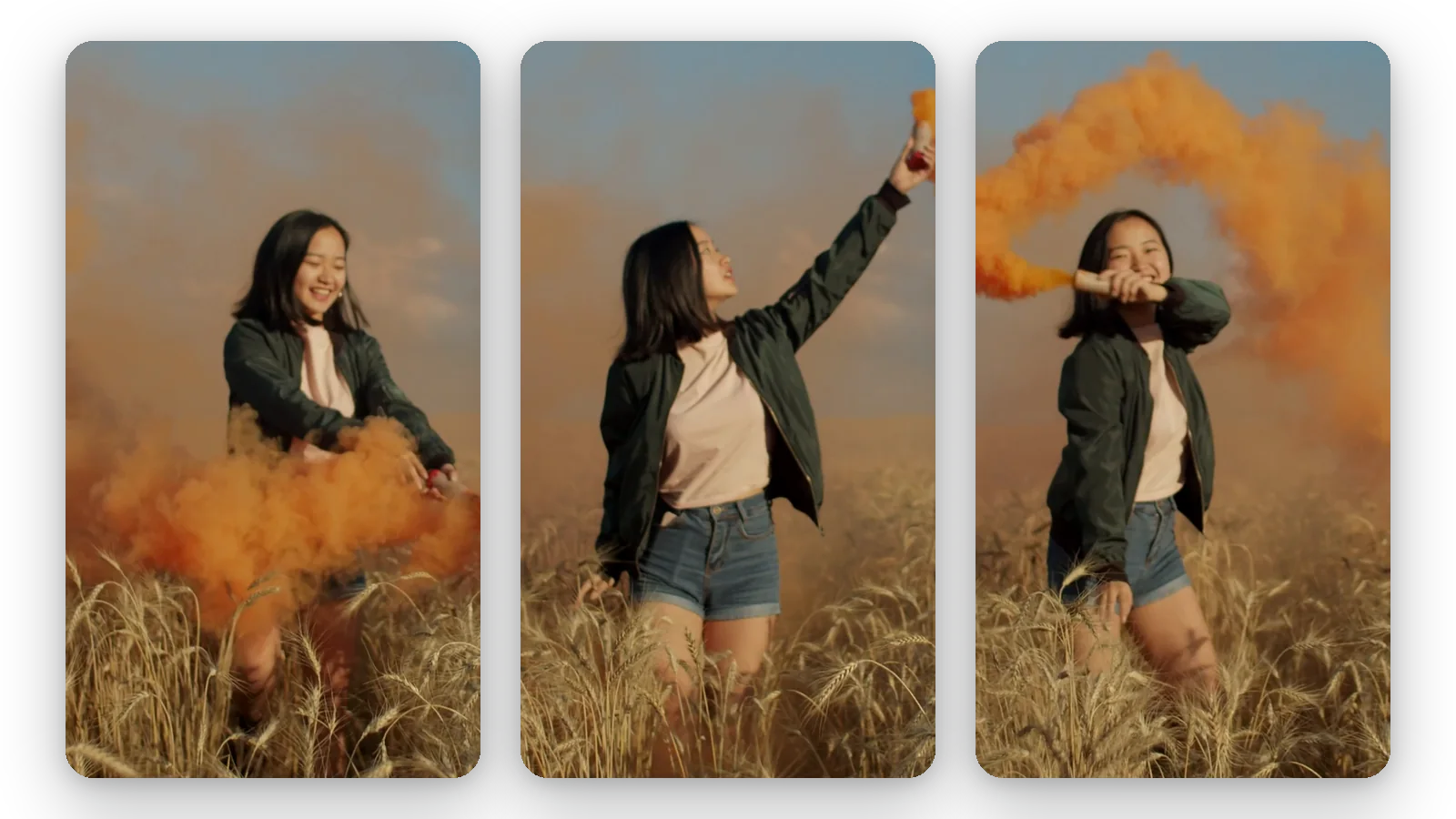
Um assunto que fica enquadrado
Escolha Preenchimento (Fill) para cobrir a tela inteira e a IA acompanha o assunto principal, mantendo-o próximo ao centro. Um rosto, produto ou prato continua visível enquanto apenas as bordas excedentes desaparecem do enquadramento, o que é exatamente o que você quer na tela pequena do celular.
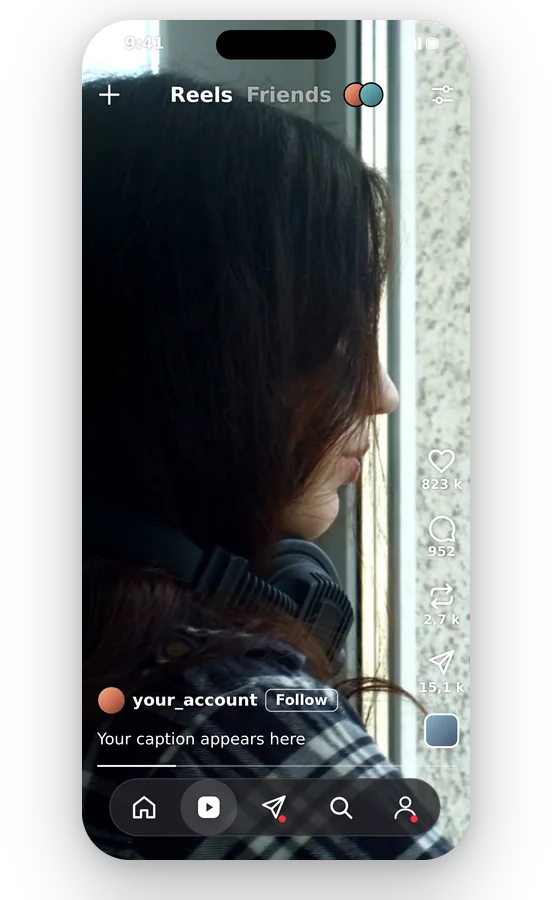
Online, sem nada para instalar
Enviar, visualizar, baixar: tudo acontece direto no seu navegador, no celular ou no computador, sem precisar instalar nada. O que você recebe de volta é um MP4 simples que qualquer celular, computador ou app de edição vai abrir.
Quando redimensionar um vídeo para o Instagram
Transforme um vídeo horizontal em um Reel
Um clipe gravado de lado em uma câmera ou computador não preenche a tela vertical. Escolha 9:16 e decida entre a imagem inteira com fundo desfocado ou um corte focado no assunto.
Prepare um Story a partir de um clipe na horizontal
Um tutorial, evento ou viagem gravado em widescreen pode virar um Story. O formato 9:16 já vem selecionado ao abrir a página, bastando escolher como preencher a tela.
Publique um quadrado no feed
Mude para 1:1 e use Ajustar para manter a cena inteira em um quadrado, com o efeito desfoque preenchendo o espaço vazio. Um jeito prático de reaproveitar clipes postados em outros lugares.
Faça uma postagem 4:5 que não esteja com zoom
Se um vídeo vertical ficou cortado ou com zoom ao ser publicado, redimensione-o para 4:5 antes e confira a pré-visualização. Você decide o que fica dentro do enquadramento em vez de descobrir só depois.
Reaproveite um vídeo em vários formatos
Uma loja, um estúdio ou um criador frequentemente precisa do mesmo vídeo como Reel, Story e publicação no feed. Exporte uma vez por formato, usando o mesmo arquivo e a mesma página, e publique cada versão onde ela pertence.
Ferramentas Relacionadas
Redimensionando um vídeo para o Instagram: perguntas frequentes
Do upload ao Reel: o que o Klipa faz com o meu clipe?
Envie seu vídeo, mantenha o formato 9:16 para um Reel ou Story, ou mude para 4:5 ou 1:1 para uma postagem. Depois escolha Encaixar ou Preencher, dê uma olhada na prévia e salve o MP4. Tudo roda no seu navegador, sem precisar instalar nada.
Os Reels do Instagram são 9:16 ou 4:5?
O ponto de partida da Klipa para Reels e Stories é 9:16, e ela oferece 4:5 e 1:1 para posts no feed. O Instagram pode mudar o que aceita, então confira a central de ajuda deles para ver as especificações atuais e escolha o formato correspondente aqui. A prévia mostra o enquadramento antes de você exportar.
Como faço para evitar que o Instagram corte as bordas da minha imagem?
Escolha Ajustar. O vídeo inteiro continua visível, e o espaço ao redor é preenchido com uma cópia desfocada da sua própria gravação, para que nenhuma borda seja cortada e nada fique distorcido. O Preenchimento, por outro lado, corta as bordas intencionalmente para cobrir o enquadramento inteiro.
O que eu escolho para publicar um clipe 1:1?
Selecione 1:1, depois escolha Ajuste (Fit) para manter a cena completa com um fundo desfocado, ou Preenchimento (Fill) para cobrir todo o quadrado com um corte focado no assunto. O Klipa sugere um dos dois após analisar sua gravação; alterne entre eles e a prévia redesenha o quadrado.
Por que o Instagram deu zoom no meu vídeo?
Geralmente porque o formato dele é diferente da tela onde é exibido, fazendo com que parte seja cortada ou ampliada. Redimensione primeiro para o formato que você vai usar, como 4:5, e verifique a prévia. Assim, o enquadramento é uma decisão sua, e não uma surpresa depois de publicar.
Arquivo de Reel muito grande para enviar: redimensionar ou comprimir?
Redimensionar muda o enquadramento e pode deixar o arquivo mais leve no processo. Se o problema é um clipe pesado demais para enviar, use o compressor de vídeo: ele reduz o peso e mantém a resolução. Redimensione quando o formato estiver errado, comprima quando o peso for o problema.
O que vem na versão gratuita do meu Reel?
Sim: o vídeo redimensionado exibe o logotipo da Klipa. Para baixá-lo limpo, sem o logo, adquira um Pass para esse vídeo ou um plano Pro. Você ainda pode testar a página e conferir o resultado na prévia antes de decidir.
Quando devo escolher Vídeo para Shorts?
Vídeo para Shorts é a ferramenta que fica vertical sozinha, rastreando quem fala ou o assunto. Esta página é para quando você quer assumir o controle: você escolhe o formato do Instagram e depois decide entre a imagem inteira sobre fundo borrado ou cortado. Use a que combinar com o trabalho.
Redimensione seu vídeo para o Instagram agora
Reels, Stories, 4:5 ou quadrado: um upload, o enquadramento certo e zero barras pretas.
Não precisa de cartão de crédito
O formato certo antes de publicar
O Instagram exibe um Reels, um Story e uma publicação no feed de formas diferentes, por isso vale a pena preparar cada um separadamente. Escolha o formato, decida entre manter a imagem inteira ou preencher o enquadramento, e então exporte. Se o arquivo ficar muito pesado, passe-o pelo compressor de vídeo. Se preferir transformar um vídeo horizontal em vertical com o assunto sendo acompanhado automaticamente, experimente o Vídeo para Shorts. Em qualquer caso, a prévia mostra o enquadramento antes de qualquer download, para que você possa ajustar o modo e exportar de novo sem surpresas.
