


Redimensionar video para Instagram sin perder el encuadre
La redacción de Klipa · probado el 11 de octubre de 2026 Si grabaste en horizontal y quieres publicar en vertical o en un cuadro, la proporción elegida no es la…
Para cambiar el tamaño de un vídeo para Instagram, decide dónde se va a publicar y deja que Klipa readapte el encuadre. Esta página se abre en 9:16, el formato vertical alto de los Reels y las Stories, y con un toque pasas a 4:5 o 1:1 para las publicaciones del feed. Tu vídeo original puede ser horizontal, vertical o cuadrado, y el espacio sobrante nunca se rellena con barras negras.
Un Reel o una Story ocupa la pantalla del móvil de arriba abajo, así que necesita un encuadre vertical. Una publicación del feed es otro caso, y el 4:5 vertical y el 1:1 cuadrado son los dos formatos que Klipa te ofrece para ella. Si subes un clip panorámico tal cual, la app tiene que encajarlo en un marco para el que no fue pensado, y el resultado puede no ser el que imaginabas. Si cambias el tamaño antes, la decisión vuelve a ser tuya, y la vista previa te muestra cómo quedará antes de exportar.
Dos modos responden a la pregunta más habitual: cómo ajustar un vídeo a Instagram sin recortarlo. Ajustar deja en pantalla cada píxel de tu vídeo y rellena los laterales, o la parte superior e inferior, con una copia desenfocada de tus propias imágenes. No se pierde ningún borde y las proporciones se mantienen. Rellenar cubre todo el encuadre sin ninguna franja: se recortan los bordes sobrantes y la IA sigue a quien o a lo que más importa, para que el recorte caiga justo en la acción. Klipa te propone uno de los dos tras analizar tu vídeo, pero la decisión es tuya. Un tercer modo, Estirar, comprime o alarga la imagen hasta el formato exacto, algo que rara vez favorece a una persona en pantalla.
¿Vas a publicar en cuadrado? Elige 1:1 y deja Ajustar para ver toda la escena dentro. ¿Necesitas el mismo vídeo como Reel y como publicación? Prepara una versión para cada formato: la página genera cada una a partir del mismo archivo.
Si quieres convertir un vídeo horizontal en uno vertical que siga al que habla de forma automática, Video to Shorts está hecho para eso. Aquí eliges tú el formato y decides si se recorta algo o no.

Añade un clip de tu teléfono o ordenador. Se aceptan MP4, MOV, AVI, MKV y WebM, de hasta 2 GB. Las tomas horizontales, verticales o cuadradas son un buen punto de partida.
La página se abre en 9:16 para Reels e Historias. Cambia a 4:5 o 1:1 para una publicación en el feed. Klipa sugiere Ajustar o Rellenar tras analizar tus imágenes, y puedes cambiarlo antes de exportar.
Revisa el encuadre en la vista previa y exporta un MP4 con el formato que hayas elegido, listo para subirlo a Instagram desde el móvil o el ordenador.
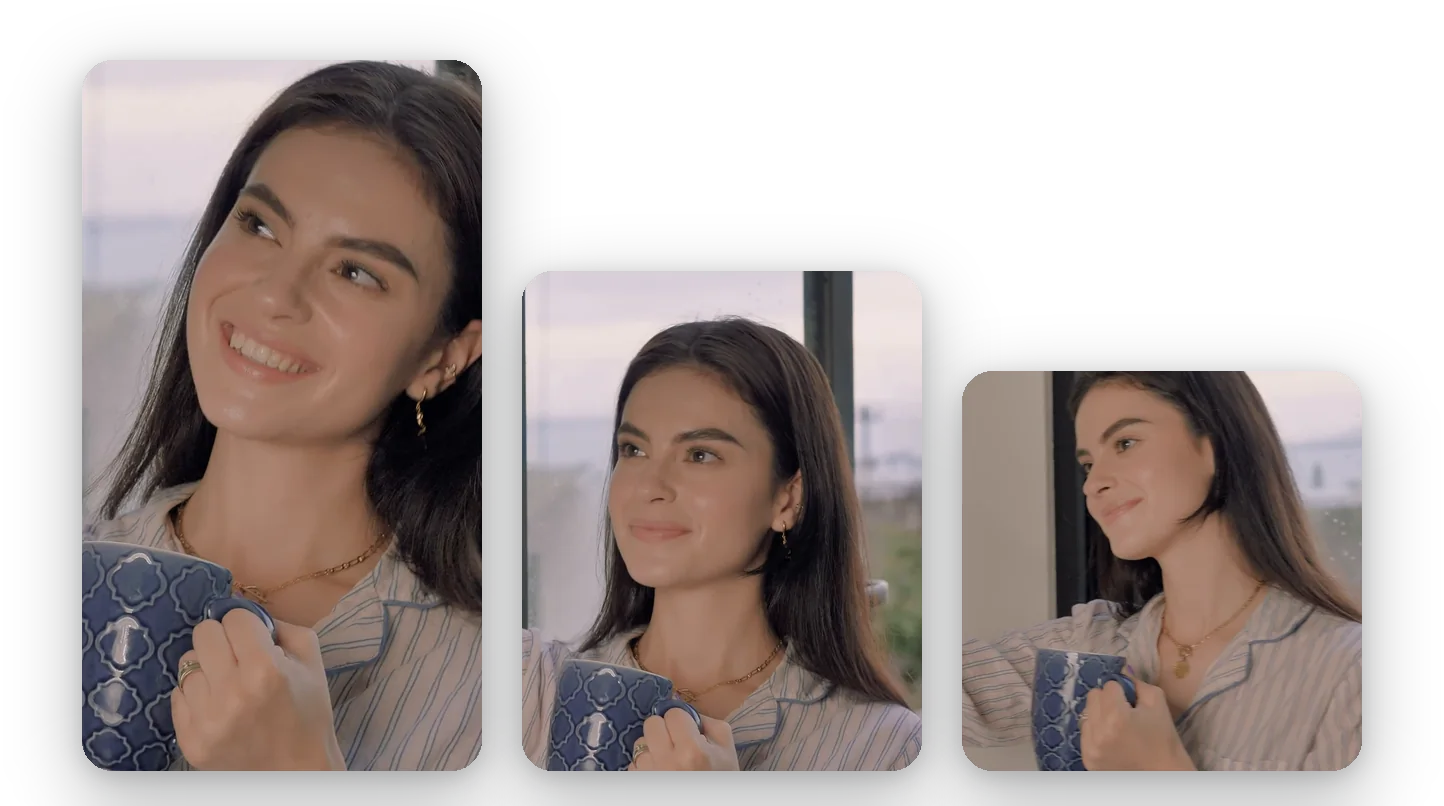
Reels y Stories por un lado, publicaciones del feed por el otro: la página muestra 9:16, 4:5 y 1:1 juntas, para que puedas preparar una versión para cada ubicación sin volver a abrir tu software de edición, rehacer tu montaje o empezar de cero cada vez.
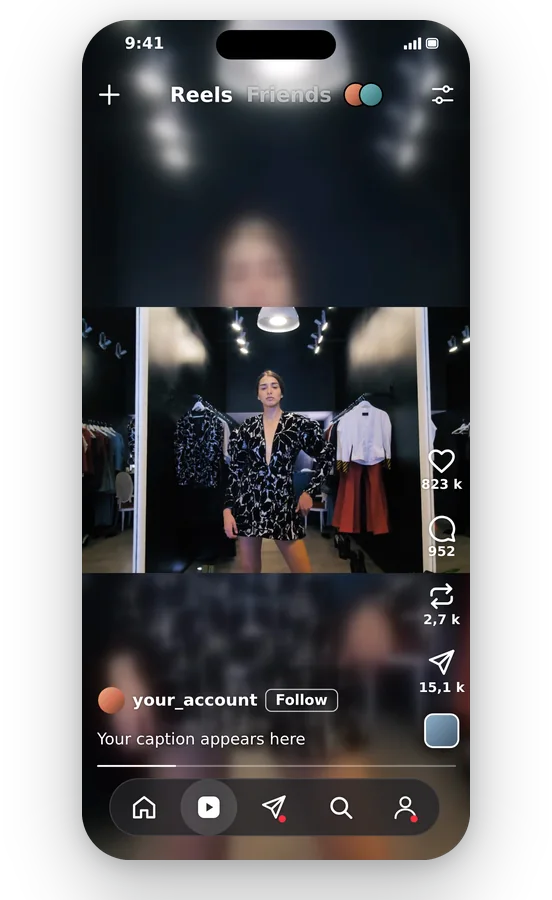
Ajustar deja cada píxel de tu vídeo en pantalla y rellena el espacio adicional con una versión suavemente difuminada del propio metraje. Resuelves la cuestión del recorte de una vez, con un solo clic, y no hay barras negras que ocultar después.
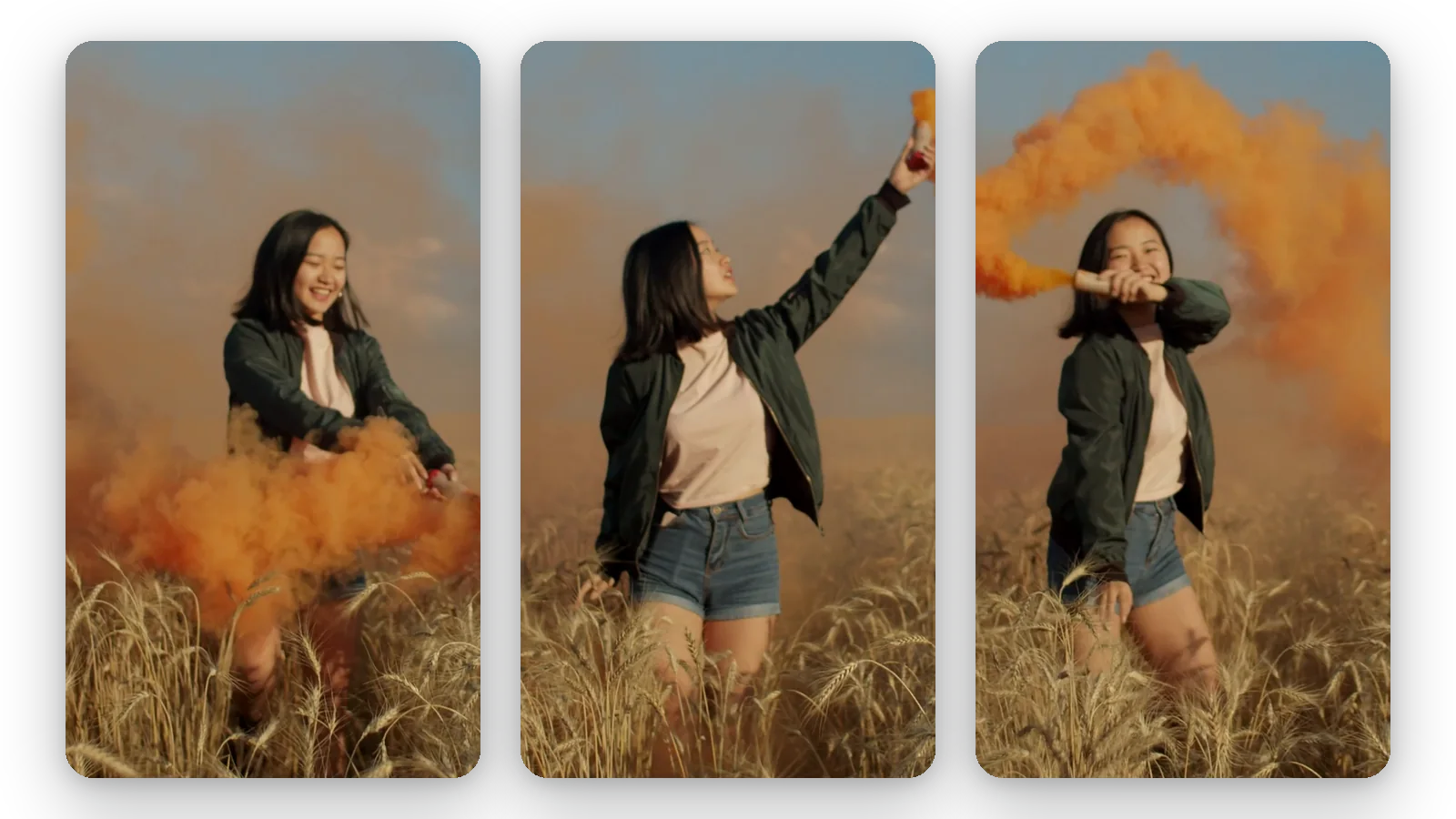
Elige Rellenar para cubrir toda la pantalla y la IA seguirá al sujeto principal, manteniéndolo cerca del centro. Una cara, un producto o un plato se mantendrán visibles mientras que solo los bordes sobrantes desaparecen del encuadre, que es exactamente lo que buscas en la pequeña pantalla de un móvil.
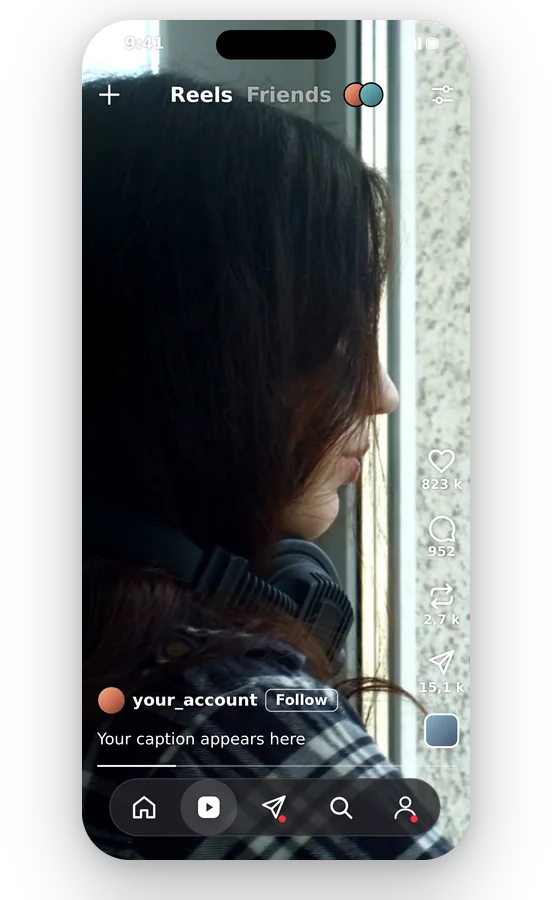
Sube, previsualiza, descarga: todo ocurre en tu navegador, desde el móvil o el ordenador, sin instalar nada. Lo que obtienes es un MP4 estándar que abrirá cualquier teléfono, ordenador o aplicación de edición.
Un clip grabado de lado con una cámara o un ordenador no llena una pantalla vertical. Elige 9:16 y decide entre la imagen completa sobre un fondo difuminado o un recorte centrado en el sujeto.
Un tutorial, un evento o un viaje grabado en horizontal puede convertirse en una Story. El formato 9:16 ya viene seleccionado al abrir la página, así que solo tienes que elegir cómo rellenarlo.
Pásate a 1:1 y mantén «Ajustar» para ver toda la escena dentro de un cuadrado, donde el difuminado rellena el espacio vacío. Es una forma limpia de reutilizar un clip que ya hayas publicado en otro sitio.
Si un vídeo vertical se ve recortado o ampliado al publicarlo, redimensiona a 4:5 de antemano y comprueba la vista previa. Tú decides qué se queda dentro del encuadre en lugar de descubrirlo después.
Una tienda, un estudio o un creador a menudo necesitan el mismo vídeo como Reel, Historia y publicación. Expórtalo una vez por cada formato, usando el mismo archivo y la misma página, y publica cada versión donde corresponda.
Sube tu vídeo, mantén el fotograma 9:16 para un Reel o una Story, o cambia a 4:5 o 1:1 para una publicación. Luego elige Ajustar o Rellenar, echa un vistazo a la vista previa y guarda el MP4. Todo se ejecuta en tu navegador, sin instalar nada.
El punto de partida de Klipa para Reels y Stories es 9:16, y ofrece 4:5 y 1:1 para las publicaciones del feed. Instagram puede cambiar lo que acepta, así que consulta su centro de ayuda para ver las especificaciones actuales y luego elige la forma correspondiente aquí. La vista previa muestra el encuadre antes de exportar.
Elige Ajustar. Todo tu video se mantiene visible y el espacio alrededor se rellena con una copia borrosa de tus propias imágenes, por lo que no se corta ningún borde ni se distorsiona nada. Rellenar, en cambio, recorta los bordes a propósito para cubrir todo el fotograma.
Selecciona 1:1, luego elige Ajustar para conservar la escena completa con un fondo difuminado, o Rellenar para cubrir todo el cuadrado con un recorte que sigue al sujeto. Klipa te sugiere una de las dos opciones tras analizar tu material; cambia entre ellas y la vista previa redibujará el cuadrado.
Normalmente se debe a que su formato difiere del marco en el que se muestra, por lo que una parte se corta o se amplía. Redimensiónalo primero al formato que vayas a usar, como 4:5, y comprueba la vista previa. De este modo, el encuadre es decisión tuya y no una sorpresa después de publicar.
Cambiar el tamaño modifica el encuadre y, de paso, puede aligerar el archivo. Si tu problema es que el clip pesa demasiado para subirlo, usa el compresor de vídeo: reduce el peso sin tocar la resolución. Redimensiona si falla el formato y comprime si falla el peso.
Sí: el vídeo redimensionado lleva el logotipo de Klipa. Para descargarlo limpio, sin logotipo, consigue un Pass para ese vídeo o un plan Pro. Aun así, puedes probar la página y comprobar el resultado en la vista previa antes de decidirte.
De vídeo a Shorts es la herramienta que se vuelve vertical por sí sola, siguiendo al orador o al sujeto. Esta página es para cuando quieres tomar el control: nombras el formato de Instagram y luego eliges entre la imagen completa sobre un fondo borroso y un recorte. Usa la que se adapte a lo que necesitas.
Reels, Stories, 4:5 o cuadrado: una sola subida, el encuadre perfecto y sin barras negras.
No se requiere tarjeta de crédito
Instagram muestra un Reel, una Story y una publicación del feed de forma distinta, así que vale la pena preparar cada uno por separado. Elige el formato, decide entre mantener toda la imagen o rellenar el marco, y luego exporta. Si el archivo resulta demasiado pesado, pásalo por el compresor de video. Si prefieres convertir un video horizontal en vertical siguiendo al sujeto automáticamente, prueba Video to Shorts. En cualquier caso, la vista previa te muestra el encuadre antes de descargar nada, para que puedas ajustar el modo y volver a exportar sin sorpresas.
