

Od materiału szerokokątnego po klip wypełniający ekran TikTok
Żeby zmienić rozmiar wideo pod TikTok, potrzebujesz właściwie jednego: wysokiego kadru 9:16. Ta strona otwiera się dokładnie w takim formacie. Dodaj klip nagrany poziomo, nagranie ekranu albo kwadratowy eksport, wybierz, co zrobić z nadmiarem miejsca, i pobierz pionowy plik MP4. Bez czarnych pasów, bez programu do montażu, bez konfiguracji.
Dlaczego klip 16:9 wygląda mały w pionowym feedzie
TikToka ogląda się na telefonie trzymanym pionowo. Film panoramiczny wrzucony w taki wysoki kadr staje się wąskim paskiem na środku, a nad nim i pod nim robi się pusto. Większość osób, które szukają, jak przekonwertować wideo na 9:16 online bez przycinania, chce uniknąć właśnie tego: malutkiego obrazu albo obrazu przeciętego na pół. To dwa różne rozwiązania, a Klipa daje Ci oba na jednym ekranie.
Cały obraz albo wysoki kadr z najlepszym fragmentem
Z opcją Dopasuj cały klip mieści się w pionowym kadrze. Miejsce nad obrazem i pod nim wypełnia rozmyta, powiększona wersja samego wideo, więc nic nie ginie, a obraz nie jest rozciągnięty. Sprawdza się przy nagraniach ekranu, wykresach, krajobrazach i wszędzie tam, gdzie liczy się każda krawędź. Z opcją Wypełnij klip jest powiększany, aż zakryje cały obszar 9:16. Boki zostają przycięte, a AI śledzi obiekt, żeby mówiąca osoba albo poruszający się element został na środku tego, co zostanie w kadrze. Klipa po analizie materiału wybiera bardziej prawdopodobną opcję, a Ty możesz przełączyć ją jednym dotknięciem i zobaczyć zmianę w podglądzie. Jest też opcja Rozciągnij, ale zniekształca ona ludzi i kształty, więc używaj jej tylko do naprawy klipu, który został wyeksportowany jako spłaszczony.
Jeden kadr, ten właściwy dla feedu
Ta strona jest ustawiona na jedyny kadr, jakiego potrzebuje TikTok: 9:16. Zostają Ci dwie decyzje: jak wypełnić dodatkowe miejsce i w jakiej rozdzielczości eksportować. Klip kwadratowy, panoramiczny albo już pionowy przechodzi tę samą drogę, a podgląd pokazuje wynik przed pobraniem.
Jeśli chcesz pociąć długie poziome wideo i przekadrować je na pion z automatycznym śledzeniem mówiącej osoby, zajmie się tym Video to Shorts. Tutaj wybierasz kadr i sposób jego wypełnienia.

Co tworzy to narzędzie
Jak zmienić rozmiar wideo dla TikTok w 3 krokach
Dodaj klip
Wybierz wideo z telefonu lub komputera. Obsługiwane są pliki MP4, MOV, AVI, MKV i WebM do 2 GB. Klip nagrany w poziomie to typowy punkt wyjścia dla tej strony.
Zachowaj 9:16 i wybierz wypełnienie
Kadr 9:16 jest już wybrany. Wybierz opcję Dopasuj z rozmytym tłem lub Wypełnij z śledzeniem obiektu. Klipa sugeruje jedno z ustawień po przeanalizowaniu filmu, ale możesz je zmienić przed eksportem.
Wyświetl podgląd i zapisz
Przewiń podgląd, aby sprawdzić kadrowanie, a następnie wyeksportuj pionowy plik MP4 i wgraj go na TikTok z telefonu lub wyślij z komputera.
Dlaczego warto przygotować TikToka za pomocą Klipa?
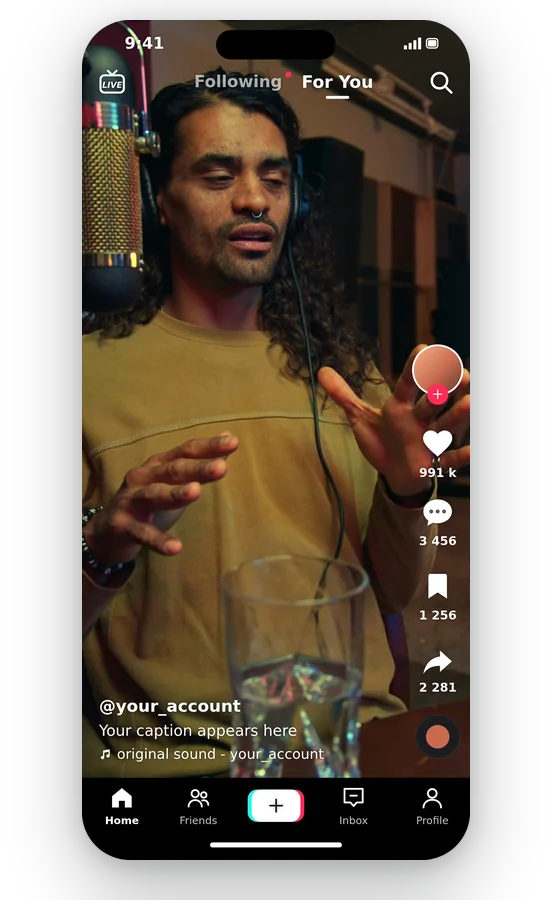
Pionowy kadr od pierwszego kliknięcia
Nie musisz szukać odpowiednich proporcji: strona otwiera się w formacie 9:16, czyli pełnoekranowym pionie. Dodaj klip i od razu zobaczysz podgląd tego, jak ułoży się w kadrze, zanim dotkniesz jakiegokolwiek ustawienia.
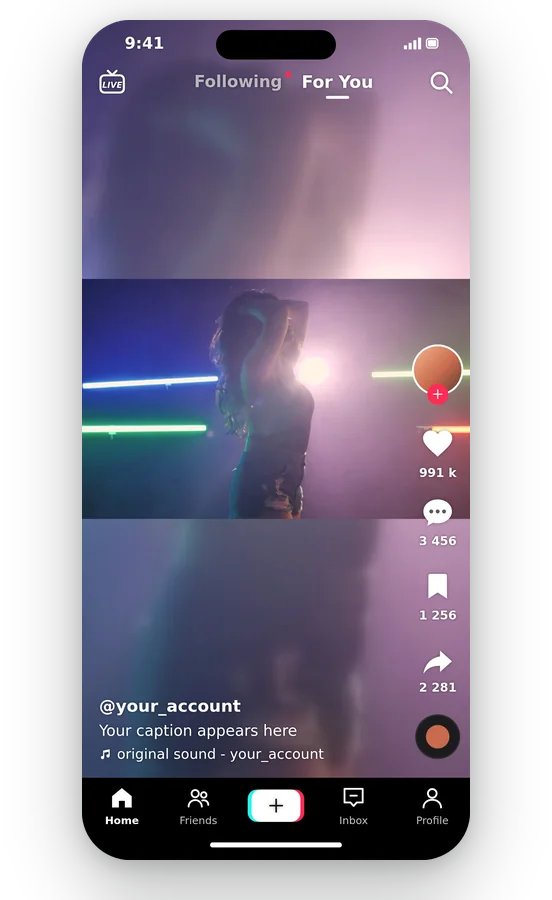
Cała scena bez cienkich pasków
Dopasuj tworzy pionowe płótno wokół Twojego szerokokątnego klipu, używając rozmytej, powiększonej kopii tego samego nagrania jako tła. Obraz zachowuje swoje proporcje, nic z niego nie ubywa, a puste pasy u góry i u dołu nigdy nie są czarne – zamiast tego zawierają miękkie echo Twojego własnego materiału.
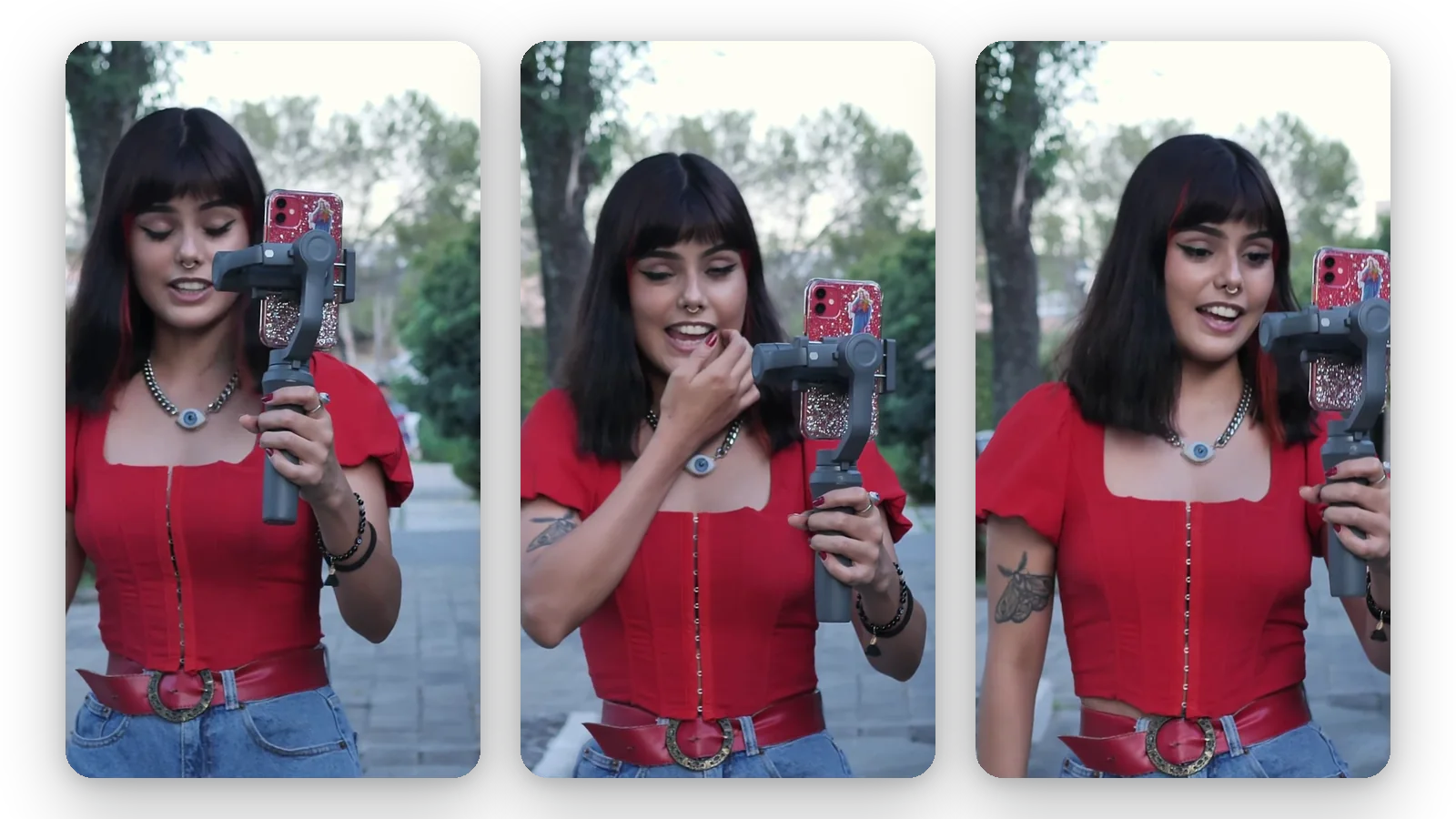
Kadr podążający za akcją
Jeśli wolisz obraz wypełniający cały ekran, Wypełnij powiększa klip i utrzymuje obiekt w centrum dzięki jego śledzeniu. Tracisz zewnętrzne krawędzie sceny, ale mówiąca osoba lub poruszający się przedmiot pozostają w kadrze.
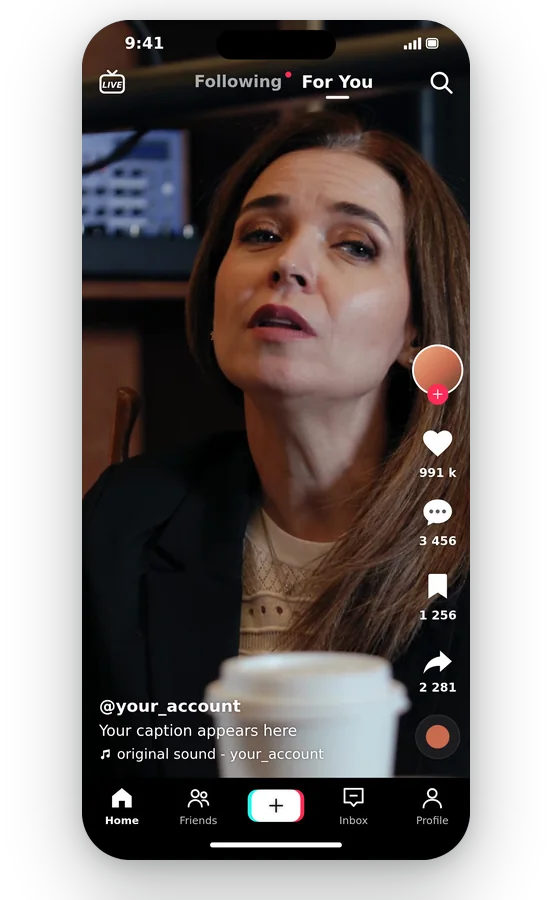
Darmowe wypróbowanie, bez instalacji
Wszystko odbywa się w przeglądarce, na telefonie lub komputerze. Sprawdzasz wynik w podglądzie, a potem eksportujesz plik MP4, który otworzy się na każdym telefonie, w każdej aplikacji i programie do montażu bez dodatkowej konwersji.
Kiedy zmienić rozmiar wideo dla TikTok
Użyj wideo z YouTube jako TikTok
Długie, poziome wideo nie musi być kręcone od nowa. Przekonwertuj je do 9:16, wybierz Dopasuj, aby zachować całą scenę, lub Wypełnij, aby skupić się na mówcy, a otrzymasz wersję gotową do pionowych aktualności.
Opublikuj nagranie ekranu lub demo
Prezentacje oprogramowania i dema produktów są nagrywane w szerokim kadrze. Dopasuj utrzymuje widoczność każdego przycisku i każdej linii tekstu, a rozmycie wypełnia przestrzeń powyżej i poniżej okna.
Uratuj nagranie, które omyłkowo powstało w poziomie
Trzymałeś telefon w poziomie w świetnym momencie? Przekonwertuj klip do 9:16 zamiast go tracić. Użyj opcji Wypełnij, gdy akcja dzieje się w środku, oraz Dopasuj, gdy rozciąga się na całą szerokość.
Zamień kwadrat lub post z feedu w TikToka
Wideo przygotowane do kwadratowego posta w aktualnościach może zostać tu wykorzystane ponownie. Wybierz 9:16, zachowaj Dopasuj dla pełnego kwadratu na rozmytym tle i opublikuj nową wersję bez ponownej edycji oryginalnego projektu.
Sprawdź kadrowanie przed publikacją
Zanim wyślesz klip klientowi lub zespołowi, obejrzyj podgląd 9:16: widać, co zostaje w kadrze, a co jest obcięte. Jeśli twarz lub linijka tekstu została przycięta, zmień ustawienie i porównaj ponownie przed eksportem.
Powiązane narzędzia
Zmiana rozmiaru wideo dla TikTok: często zadawane pytania
Jak obrócone nagranie może stać się TikTokiem?
Dodaj klip, pozostaw ramkę 9:16, z którą uruchamia się strona, a następnie wybierz Dopasuj, aby zobaczyć cały obraz na rozmytym tle, lub Wypełnij, aby go przyciąć, tak by wypełnił ekran. Sprawdź podgląd i pobierz pionowe MP4.
Czy TikTok ma format 9:16 czy 3:4?
Ta strona przygotowuje 9:16, wysoki pełnoekranowy format feedu, i jest to jedyny format, jaki oferuje. TikTok może zmienić to, co obsługuje, więc aktualne zasady sprawdź w jego centrum pomocy, a następnie wybierz tutaj odpowiedni kadr.
Czy mogę przejść z 16:9 na 9:16 i zachować każdy brzeg?
Wybierz Dopasuj. Scena 16:9 mieści się w całości na środku pionowego płótna, a pasy na górze i na dole są wypełnione miękkim, powiększonym echem tego samego nagrania. Żaden piksel nie jest przycinany. Tracisz jednak na rozmiarze: widoczny obraz jest mniejszy niż po przycięciu na pełny ekran.
Jak zapobiec przycinaniu klipu przez TikToka?
Przygotuj format przed publikacją. Wideo, które już pasuje do pionowego kadru, nie musi być przycinane, więc przekonwertuj je do 9:16 na tej stronie i sprawdź podgląd. Sam decydujesz, co dokładnie zostaje zachowane, zamiast odkrywać przycięcie po uruchomieniu klipu.
Co poświęca się po lewej i prawej stronie przy opcji Wypełnij?
Wypełnij powiększa klip, aż wypełni on cały pionowy kadr, co oznacza, że lewa i prawa krawędź są przycinane. SI śledzi główny obiekt, aby utrzymać go na środku tego, co zostało. Jeśli nie możesz sobie pozwolić na utratę czegokolwiek po bokach, przełącz na Dopasuj.
Czy mogę dodać plik MOV lub MKV bezpośrednio z aparatu?
Możesz dodawać pliki MP4, MOV, AVI, MKV lub WebM o wielkości do 2 GB. Cokolwiek wybierzesz, wynik eksportowany jest jako MP4, dzięki czemu otwiera się w aplikacji TikTok i w niemal każdym programie montażowym bez dodatkowej konwersji.
Czy wersja na TikTok będzie miała oznaczenie Klipa?
Tak: zmienione wideo zawiera logo Klipa. Aby pobrać je w czystej wersji, bez logo, wykup przepustkę (Pass) dla tego wideo lub plan Pro. Przetestowanie strony, podgląd kadru i porównanie opcji Dopasuj z Wypełnij nic nie kosztuje, więc możesz ocenić wynik przed podjęciem decyzji o pobraniu.
Długie nagranie w poziomie na TikTok: które narzędzie?
Nie do końca. Video to Shorts analizuje wideo poziome i samo decyduje, gdzie podążać za obiektem, dzięki czemu małym wysiłkiem dostajesz pionowe cięcie. Tutaj to Ty masz kontrolę: kadr 9:16, tryb wypełnienia i rozdzielczość. Wybierz tę stronę, gdy chcesz narzucić kadrowanie.
Zmień rozmiar wideo dla TikTok teraz
W poziomie wejście, w pionie wyjście: cały obraz lub wysoki kadrowanie, twój wybór.
Bez karty kredytowej
Pionowy klip gotowy do publikacji
Dostosowanie klipu do formatu TikTok wymaga trzech decyzji: pozostanie przy 9:16, wybór między pełną sceną a ciasnym kadrem na obiekcie oraz sprawdzenie podglądu. Potem wystarczy pobrać plik MP4 i opublikować. Plik, który okaże się za duży, można przepuścić przez kompresor wideo, który zmniejszy wagę, pozostawiając wymiary bez zmian. Długie poziome nagranie, które ma stać się pionową wersją ze śledzeniem mówcy, to zadanie dla narzędzia Wideo na Shorts. Narzędzia świetnie współpracują przy jednym klipie.
