

من لقطات ذات شاشة عريضة إلى مقطع يملأ شاشة TikTok
لتغيير حجم فيديو لتيك توك، كل ما تحتاجه تقريبًا هو إطار طولي بنسبة 9:16. هذه الصفحة تفتح على هذا الشكل تحديدًا. أضف مقطعًا مصوَّرًا بالعرض أو تسجيل شاشة أو ملفًا مربعًا، واختر كيف تريد التعامل مع المساحة الزائدة، ثم نزّل ملف MP4 عموديًا. بدون أشرطة سوداء، بدون برامج مونتاج، وبدون أي إعدادات.
لماذا يبدو مقطع 16:9 صغيرًا في الخلاصة العمودية
تُشاهَد TikTok على هاتف يُمسَك بشكل عمودي. وعندما يوضع فيديو عريض في هذه المساحة الطولية، يظهر كشريط رفيع في المنتصف، وفوقه وتحته مساحات فارغة. أغلب من يبحثون عن طريقة لتحويل فيديو إلى 9:16 أونلاين بدون قص يحاولون تجنب هذا بالضبط: صورة صغيرة جدًا، أو صورة مقطوعة من نصفها. الحلّان مختلفان، وKlipa يعطيك الاثنين في شاشة واحدة.
الصورة كاملة، أو قصّ طولي لأفضل جزء
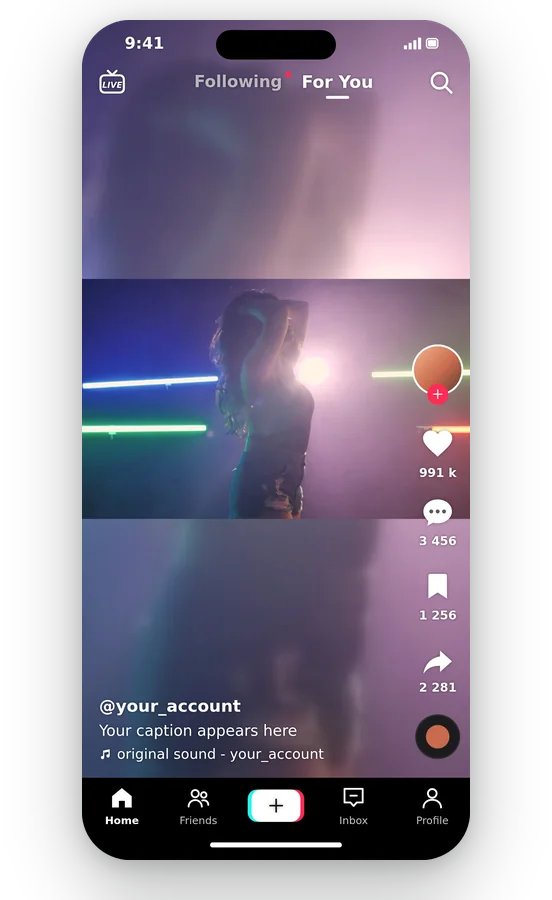
مع احتواء، يبقى المقطع كله داخل الإطار العمودي. أما المساحة فوقه وتحته فتمتلئ بنسخة مكبّرة وضبابية من الفيديو نفسه، فلا يضيع شيء ولا تتمدد الصورة. يناسب تسجيلات الشاشة والرسوم البيانية والمناظر الطبيعية وأي مقطع تهمّك فيه كل الحواف. أما مع ملء، فيُكبَّر المقطع حتى يغطي كامل مساحة 9:16. تُقصّ الجوانب، بينما يتتبّع الذكاء الاصطناعي الشخص أو الجسم المتحرك ليبقى في منتصف ما تبقّى من الصورة. يختار Klipa الخيار الأنسب بعد تحليل مقطعك، ويمكنك التبديل بنقرة واحدة ومشاهدة المعاينة وهي تتغير. هناك أيضًا خيار تمديد، لكنه يشوّه الأشخاص والأشكال، فاستخدمه فقط لإصلاح مقطع تم تصديره مضغوطًا.
إطار واحد، هو المناسب للخلاصة
هذه الصفحة مضبوطة على الإطار الوحيد الذي تحتاجه TikTok، وهو 9:16. يبقى أمامك خياران: كيف تملأ المساحة الزائدة، وما دقة التصدير. المقطع المربع أو العريض أو العمودي أصلًا يسير بنفس الخطوات، والمعاينة تعرض لك النتيجة قبل التنزيل.
إذا أردت تقطيع فيديو أفقي طويل وإعادة تأطيره عموديًا مع تتبّع المتحدث تلقائيًا، فأداة Video to Shorts تتكفل بذلك. أما في هذه الصفحة، فأنت تختار الإطار وطريقة ملئه.

ما تنتجه الأداة
كيف تغير مقاس فيديو لـ TikTok في 3 خطوات
أضف مقطعك
اختر الفيديو من هاتفك أو حاسوبك. ملفات MP4 وMOV وAVI وMKV وWebM مدعومة، حتى 2 جيجابايت. المقطع المصور بشكل أفقي هو نقطة البداية المعتادة لهذه الصفحة.
حافظ على 9:16 واختر طريقة التعبئة
تم اختيار إطار 9:16 بالفعل. اختر بين ملاءمة (Fit)، التي تضع خلفية ضبابية، وملء (Fill) مع تتبع العنصر الأساسي. يقترح Klipa أحدهما بعد فحص فيديوكت، ويمكنك التغيير قبل التصدير.
معاينة ثم حفظ
قلب في المعاينة عشان تتأكد من التأطير، وبعدين صدّر ملف MP4 الرأسي وارفع على تيك توك من موبايلك، أو ابعته هناك من كمبيوترك.
لماذا تجهز فيديوهات TikTok الخاصة بك باستخدام Klipa؟
إطار عمودي من النقر الأولى
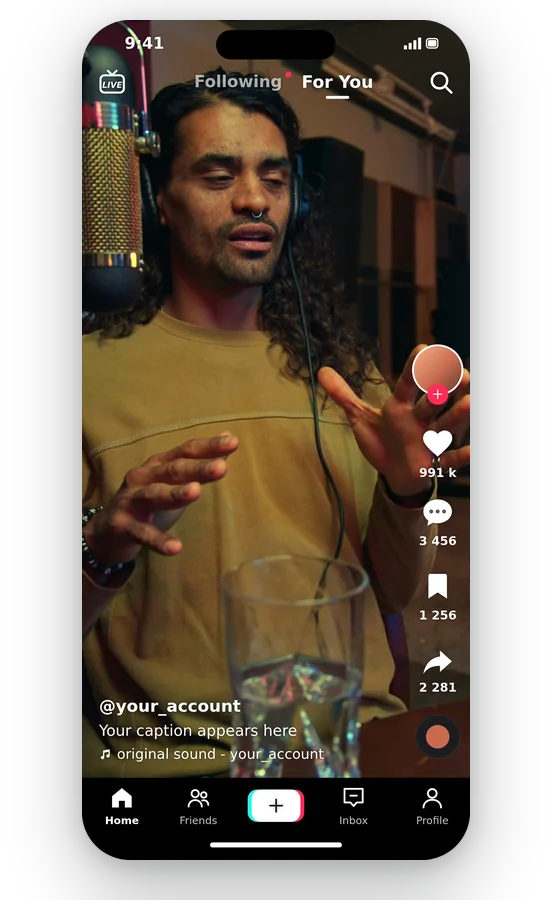
لا داعي للبحث عن نسب العرض إلى الارتفاع: تفتح الصفحة على نسبة 9:16، الشكل العمودي بملء الشاشة. أضف مقطعك وستجد نفسك أمام معاينة فورية لكيفية ظهوره في الإطار، قبل أن تلمس أي إعداد.
مشهدك كاملاً بدون أشرطة رفيعة
تقوم أداة Fit بإنشاء إطار عمودي حول مقطعك العريض، باستخدام نسخة ضبابية ومكبرة من نفس اللقطات كخلفية. تحافظ الصورة على نسبها، ولا يتم قص أي شيء منها، والأشرطة الفارغة في الأعلى والأسفل ليست سوداء أبداً: بل تحمل صدى ناعماً للقطاتك الخاصة.
قص يتبع الحركة بدقة
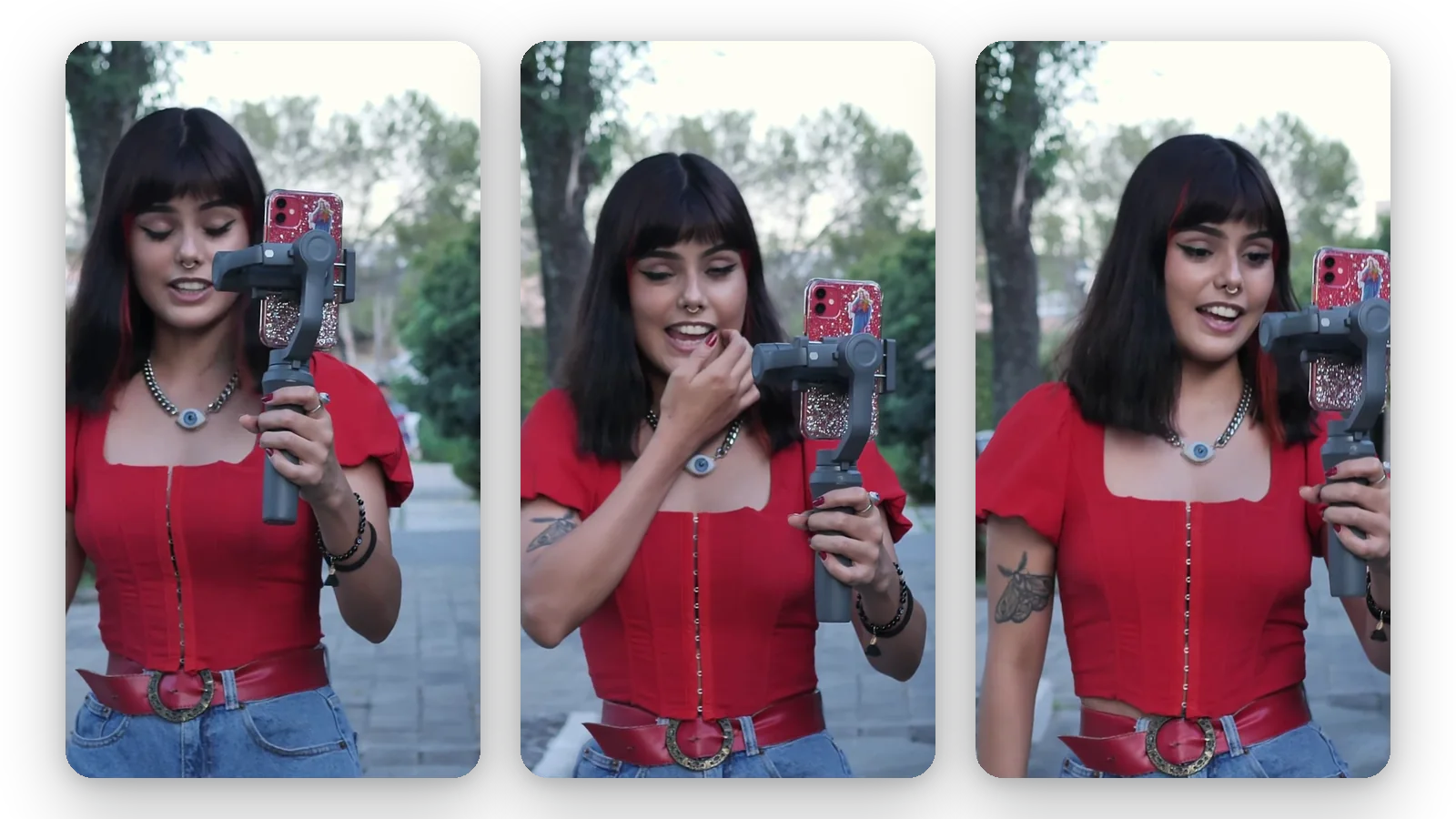
إذا كنت تفضل صورة تملأ الشاشة بأكملها، فإن ملء (Fill) يكبر المقطع ويحافظ على الموضوع في المنتصف عن طريق تتبعه. ستفقد الحواف الخارجية للمشهد، لكن الشخص المتحدث أو الكائن المتحرك سيظل مرئياً.
تجربة مجانية، بلا برامج للتثبيت
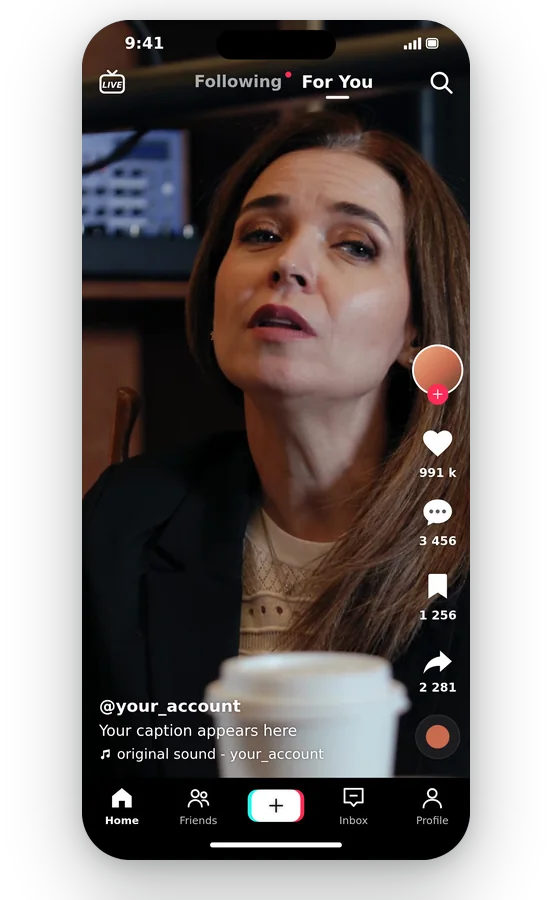
يحدث كل شيء في متصفحك، على الهاتف أو الكمبيوتر. تفقد النتيجة في المعاينة، ثم صدر ملف MP4 يمكن لأي هاتف وتطبيق وأداة تعديل فتحه، دون الحاجة لخطوة تحويل إضافية.
متى تحتاج لتغيير حجم فيديو لتيك توك
إعادة استخدام فيديو يوتيوب كتيك توك
الفيديو الأفقي الطويل لا يحتاج إلى إعادة تصوير. قم بتحوله إلى 9:16، واسترعِ الاحتواء (Fit) للاحتفاظ بالمشهد كاملاً أو التعبئة (Fill) للتركيز على المتحدث، لتصبح نسختك جاهزة للخلاصة العمودية.
نشر تسجيل شاشة أو عرض توضيحي
شروحات البرمجيات وعروض المنتجات تُسجل عادةً بإطار واسع. يحافظ وضع الاحتواء (Fit) على ظهور كل زر وكل سطر نصي، مع ملء الفراغات أعلاه وأسفله بخلفية ضبابية.
أنقذ لقطات تم تصويرها بشكل جانبي عن خطأ
هل صورت هاتفك بشكل أفقي خلال لحظة رائعة؟ قم بتحويل المقطع إلى 9:16 بدلاً من خسارته. استخدم التعبئة (Fill) عندما تكون الحركة في المنتصف، والاحتواء (Fit) عندما تنتشر على عرض الشاشة بأكملها.
حول مربعاً أو منشور خلاصة إلى TikTok
يمكن إعادة استخدام الفيديو المصمم لمنشور خلاصة مربع هنا. اختر 9:16، واحتفظ بالاحتواء (Fit) للمربع الكامل على خلفية ضبابية، وانشر النسخة الجديدة دون إعادة تعديل المشروع الأصلي.
تحقق من التأطير قبل النشر
قبل إرسال مقطع إلى عميل أو فريق، انظر إلى معاينة 9:16: ترى ما يبقى في الإطار وما يُقص. إذا قُطع وجه أو سطر نص، فغيّر الإعداد وقارن مرة أخرى قبل التصدير.
أدوات ذات صلة
تغيير مقاس فيديو لـ TikTok: الأسئلة الشائعة
كيف يمكن لمقطع جانبي أن يصبح TikTok؟
أضف المقطعي، واحتفظ بإطار 9:16 الذي تفتح عليه الصفحة، ثم اختر ملاءمة (Fit) لرؤية الصورة بأكملها فوق خلفية ضبابية، أو ملء (Fill) لاقتصاصها بحيث تغطي الشاشة. تحقق من المعاينة وحمّل ملف MP4 العمودي.
هل تيك توك 9:16 أم 3:4؟
تجهّز هذه الصفحة 9:16، الشكل الطولي بملء الشاشة للخلاصة، وهو الصيغة الوحيدة التي تقدمها. قد يغيّر TikTok ما يدعمه، لذا اقرأ مركز المساعدة الخاص به للاطلاع على القواعد الحالية، ثم اختر هنا الإطار المطابق.
هل يمكنني الانتقال من 16:9 إلى 9:16 والاحتفاظ بكل الأطراف؟
اختر "ملء" (Fit). يستقر مشهد 16:9 كاملاً في منتصف الإطار العمودي، وتُملأ الأشرطة العلوية والسفلية بنسخة ناعمة ومكبرة من نفس اللقطات. لا يتم قص أي بكسل. ما ستخسره هو الحجم: الصورة المرئية ستكون أصغر مما لو تم قصها لتملأ الشاشة بالكامل.
كيف أمنع TikTok من اقتصاص مقطعي؟
جهز الشكل قبل النشر. الفيديو المتطابق بالفعل مع إطار عمودي لا يحتاج للقص، لذا قم بتحويله إلى 9:16 في هذه الصفحة وتفقد المعاينة. أنت هنا تقرر بدقة ما سيتم الاحتفاظ به، بدلاً من تفاجئك بالقص بعد نشر المقطع.
ما الذي يتم التضحية به على اليسار واليمين عند استخدام وضع الملء (Fill)؟
يقوم خيار التعبئة (Fill) بتكبير مقطعك حتى يغطي الإطار العمودي بالكامل، مما يعني أنه يتم اقتصاص الحواف اليمنى واليسرى. يتعقب الذكاء الاصطناعي الموضوع الرئيسي لإبقائه في منتصف ما تبقى. إذا لم تكن تستطيع تحمل فقدان أي شيء من الجوانب، فانتقل إلى الاحتواء (Fit).
هل يمكنني إضافة ملف MOV أو MKV مباشرة من كاميرتي؟
يمكنك إضافة ملفات MP4 أو MOV أو AVI أو MKV أو WebM، حتى حجم 2 جيجابايت. مهما كان اختيارك، يتم تصدير النتيجة كملف MP4، لذلك تفتح في تطبيق TikTok وفي أي برنامج تعديل تقريباً دون خطوة تحويل بينهما.
هل ستتحمل نسخة TikTok علامة Klipa؟
نعم: يحمل الفيديو المُعاد تحجيمه شعار Klipa. للحصول عليه نظيفاً بدون شعار، احصل على Pass لذلك الفيديو أو خطة Pro. تجربة الصفحة، معاينة الإطار ومقارنة الاحتواء بالملء لا تكلف شيئاً، لذا يمكنك تقييم النتيجة قبل تحديد كيفية تنزيلها.
تسجيل أفقي طويل لـ TikTok: أي أداة تناسبه؟
ليس تماماً. يدرس تحويل الفيديو إلى Shorts فيديو أفقياً ويقرر بنفسه أين يتتبع العنصر الرئيسي، فيعطيك قصاً عمودياً بجهد قليل. هنا عناصر التحكم بين يديك: إطار 9:16 ووضع للملء ودقة. استخدم هذه الصفحة عندما تريد أن تحدد التأطير بنفسك.
غيّر حجم فيديوك لتيك توك الآن
أفقي للداخل، رأسي للخارج: الصورة كاملة أو قص طولي، القرار ليك.
لا حاجة بطاقة ائتمان
مقطع عمودي جاهز للنشر
الحصول على مقطع يناسب TikTok يتطلب ثلاثة قرارات: البقاء على 9:16، والاختيار بين المشهد الكامل أو القص الضيق على الموضوع، والتحقق من المعاينة. بعد ذلك، قم بتحميل ملف MP4 وانشره. الملف الذي تبين أنه كبير جداً يمكن معالجته عبر ضاغط الفيديو، والذي يقلل الوزن بينما تبقى الأبعاد كما هي. التسجيل الأفقي الطويل الذي ينبغي أن يصبح تعديلاً عمودياً مع تتبع المتحدث هو مهمة لأداة Video to Shorts. تتكامل الأدوات بسلاسة على مقطع واحد.
