

默认宽屏,当帖子需要时可切换为方形或竖屏
为 Twitter 准备视频(现在叫 X),第一步是选画幅。本页默认从 16:9 宽屏开始,因为这是最常见的时间线起点。一键就能切到方形 1:1,想要更竖的画面,还有 4:5 和 9:16。多出来的空间,绝不会变成黑边。
大家真正会搜的问题
关于 Twitter 视频尺寸,大家搜来搜去都是那几个担心:视频到底该多大、1080 像素行不行、1080×1350 这样更高的画面能不能发、发社交媒体 4:3 和 16:9 哪个更好。这些问题说到底是画幅和 X 的规则,而平台规则随时可能变。Klipa 让你随时选到想要的画幅:比如 1080×1350 就是 4:5 的比例,列表里正好有 4:5。至于 X 目前支持什么,请以 X 官方帮助页面为准。
当视频和所选画幅对不上时,由你决定谁让步。适应会保留完整画面,并在四周用放大的模糊版本自身来填充;比例不变,边缘也不会被裁掉。填充则让画幅说了算:画面放大铺满每个角落,溢出的部分被裁掉,AI 会让主体始终留在镜头里。Klipa 会先看一遍你的素材,自动选好其中一种,点一下就能切换,预览也会即时刷新。拉伸会把画面硬拉成目标格式;只适合修复导出时被压扁的视频。
从规范里找出对应画幅
如果某份规范或模板给的是像素尺寸,先算出它的比例:1080×1080 是 1:1,1080×1350 是 4:5,1920×1080 是 16:9。然后在页面上的四种画幅里选对应的那个就行。
注意事项
X 的开发者文档提到,视频时长和文件大小的限制会因用户等级而异,所以请先确认你的账号能发多大的,文件太大就用压缩功能。想把一段很长的横屏视频剪短、再改成竖屏并自动跟随说话的人?用“视频转 Shorts”,一步搞定。

工具处理效果
3 步为 X 调整视频尺寸
添加您的剪辑
从电脑或手机中选择视频。本页面接受最大 2 GB 的 MP4、MOV、AVI、MKV 和 WebM 文件,并且任何初始形状(横屏、正方形或竖屏)都可以。
选择画面形状和填充方式
页面默认打开 16:9。选择 1:1 获得正方形,或选择 4:5 或 9:16 获得更高的图片。然后在“适应”和“填充”之间做出决定;Klipa 从建议开始,您可以在导出前进行覆盖。
预览然后下载
观看预览以确保没有裁剪掉重要内容,然后下载 MP4,即可通过手机或电脑将其附加到你在 X 平台上的帖子中。
为什么用 Klipa 调整 X 视频尺寸?
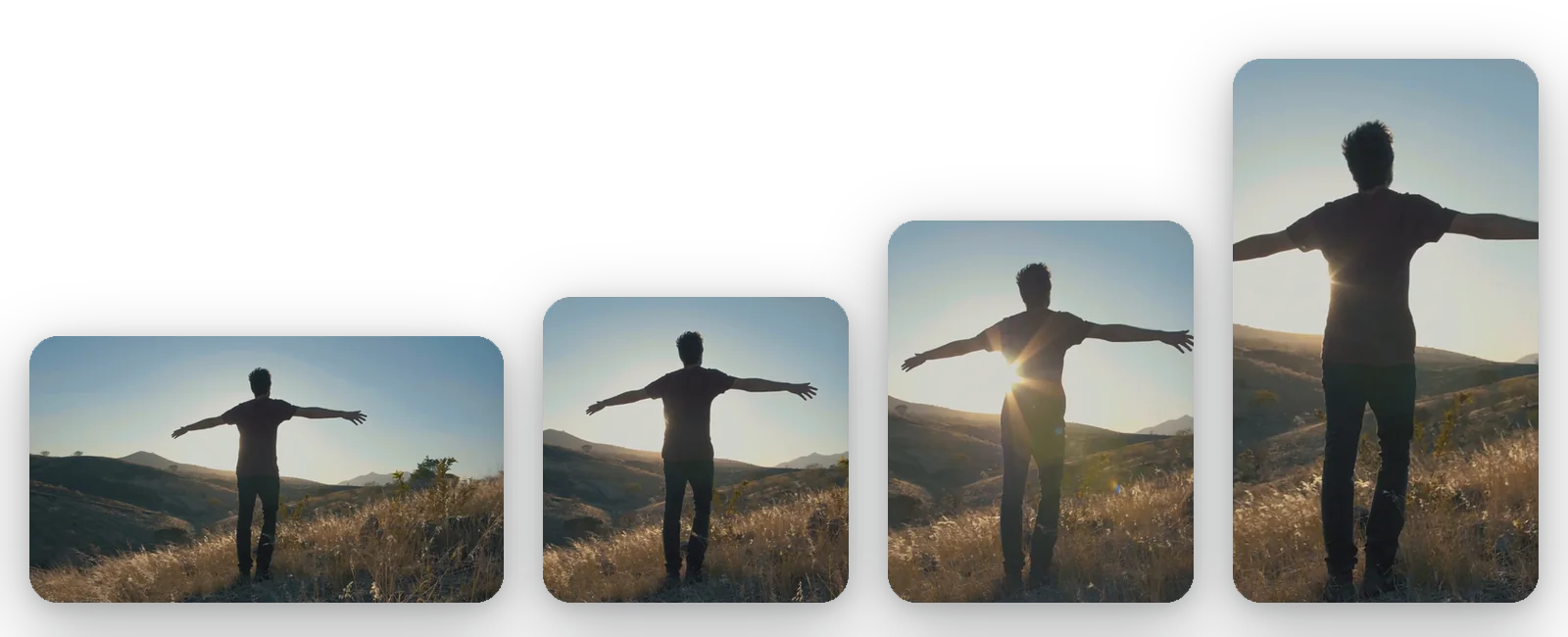
宽屏、正方形或高屏一应俱全
时间线动态可能今天需要 16:9,明天就需要正方形。此页面将 16:9、1:1、4:5 和 9:16 放在一起,方便你为同一个视频制作多个版本,在预览中进行对比,并保留在时间线上阅读效果最好的那一个。
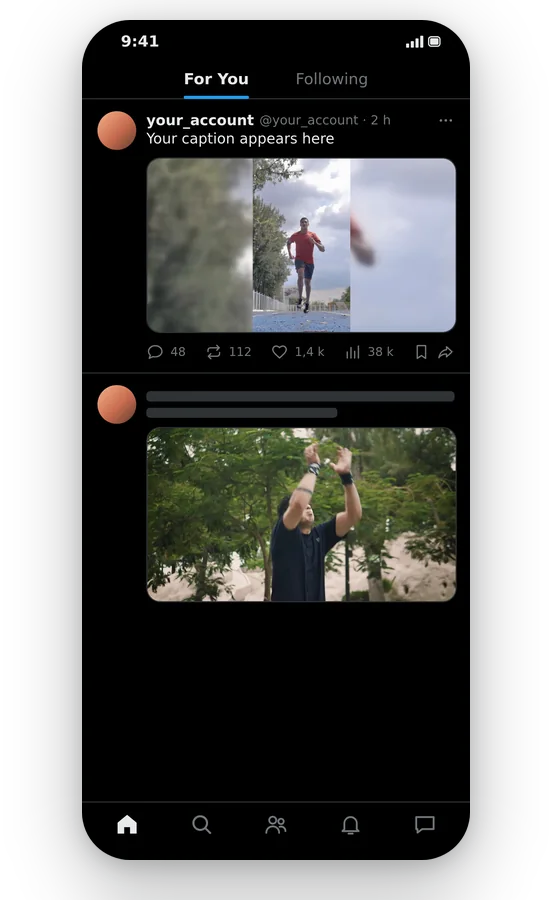
保留完整画面,告别黑边
当素材与你选择的形状不匹配时,“Live”会将你的视频包裹在素材的模糊、缩放回响中。画面保持其比例,没有任何裁剪,周围环境与场景融为一体,而不会显示为纯黑色。
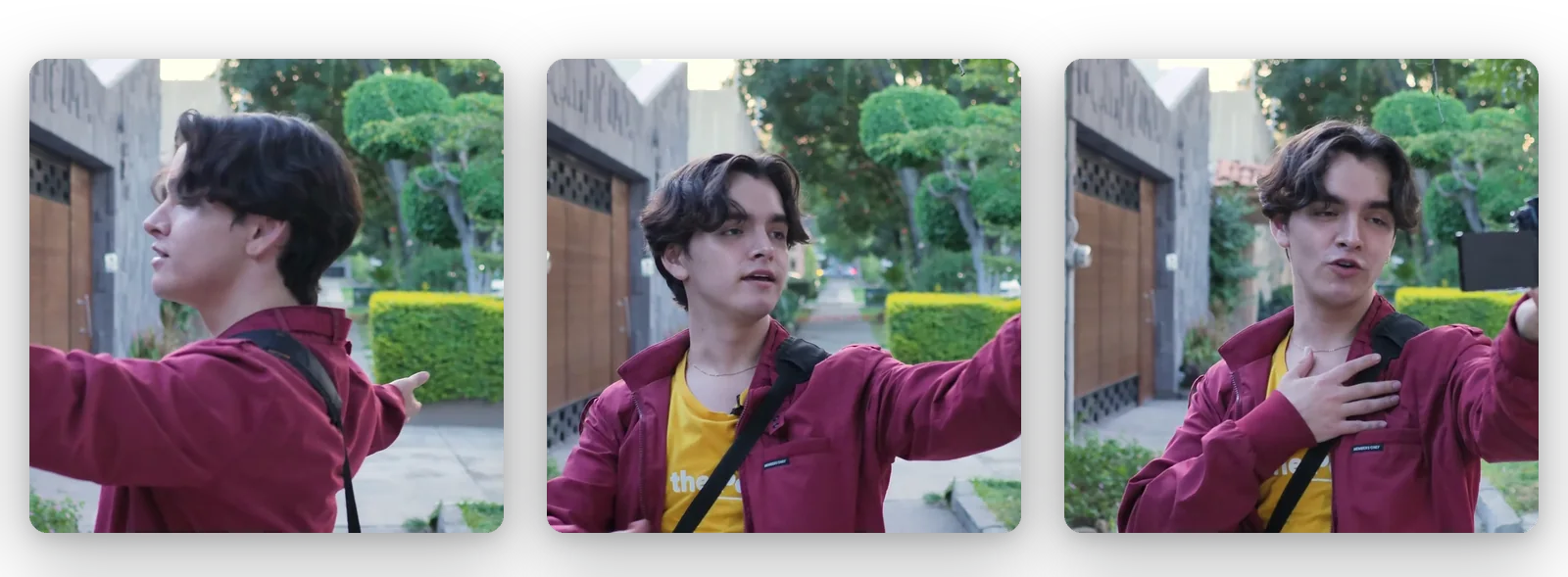
智能追踪重点内容的裁剪
“填充”会缩放图片直到它占据整个画面。AI 在此过程中会跟踪主要主体,这使得演讲者或物体保持在视野中,即使场景的外边缘被切掉。
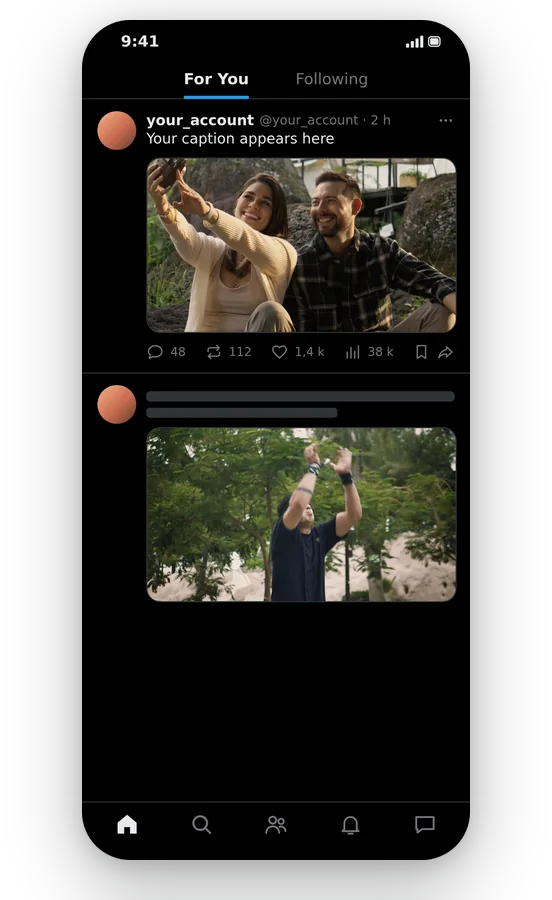
在线使用,免费试用,免安装
在手机或电脑上的任何浏览器中打开页面:无需安装,无需插件。在预览中检查剪辑,然后导出为可直接附加到帖子的标准 MP4。
何时需要为 X 调整视频尺寸
完美发布宽屏剪辑
录制的是方方正正的 4:3 视频?把它变成 16:9 的动态。使用“适合”模式,画面完整保留,两侧则用柔和面板填充。使用“填充”模式,画面会放大至全宽,但上下边缘会略微被裁剪。
将剪辑转为正方形
方形十分紧凑。选择 1:1,然后选择“适应”以展示图表、截图和边缘有文字的内容,或者选择“填充”以特写人物或物体。
在时间轴中尝试更高的画面
选择 4:5 查看剪辑在竖屏中的效果,或选择 9:16 获取完整的竖版版本。在预览中进行对比,保留最能展现主体的版本。
重复利用其他地方的竖屏视频
为纯手机平台制作的剪辑可以带到 16:9 或 1:1。“适应”功能不会显示黑边,而是添加由剪辑本身构建的模糊背景,“填充”功能则裁剪到动作中心。
找出需求背后的画幅
需求文档写明了以像素表示的尺寸吗?算出它的比例,选择对应的画幅:16:9、1:1、4:5 或 9:16。在发送任何内容之前,先在预览中检查构图。
相关工具
调整 X 视频尺寸:常见问题解答
从原始视频到 X 专用 MP4 的最快路径是什么?
添加你的剪辑,保持 16:9 或切换为 1:1、4:5、9:16,然后在“适合”和“填充”之间进行选择。预览满意后,下载 MP4 并将其附加到你的推文中。页面在线运行,无需安装任何东西。
X 会正常显示 1080x1350 的视频吗?
1080乘1350是4:5的比例,而4:5正是本页面支持的尺寸之一。至于 X 是否会按你预期的那样显示该画幅,请查阅 X 的帮助中心进行确认。你可以在这里制作一个 4:5 的版本,然后在预览中与 16:9 或 1:1 的版本进行对比。
社交媒体用 4:3 还是 16:9 更好?
这取决于平台以及用户的观看方式。本页面默认从 16:9 开始(大多数剪辑已采用该比例),同时还提供 1:1、4:5 和 9:16。以 4:3 拍摄的素材可以通过这两种模式重新塑形为 16:9,预览会展示你的画面增减情况。
X 提示文件太大被拒:哪个工具能压缩?
如果问题出在文件体积,用视频压缩器就对了:它能在保持分辨率不变的情况下减小体积。
宽屏转竖屏,保留所有边缘:能做到吗?
选择 9:16,然后选择“适合”。整个宽屏画面会缩小并显示在带模糊背景的高窄画幅中,画面不会被裁剪。如果你更希望填满屏幕,“填充”模式会裁剪两侧并追踪主体。
我可以在 X 上发布长视频吗?
这取决于你的账号。X 的开发者文档说明,视频时长和文件大小的上限因用户等级而异,请先查看你的账号允许多少。
我的 X 帖子会显示 Klipa 水印吗?
是的:调整大小后的视频带有 Klipa 水印。若要下载无水印的干净视频,请购买该视频的通行证或 Pro 计划。预览每个形状并尝试两种填充模式都是免费的,因此你可以在决定下载之前先评估效果。
既然 Shorts 会自动调整构图,为什么还要手动改尺寸?
“视频转短片”功能会自动追踪主体,将横屏视频转换为竖屏视频。在此页面中,你可以为 X 选择画面比例(从 16:9 到正方形再到竖屏),并决定画面是保持完整并带有模糊背景,还是进行裁剪。请根据你的目标进行选择。
立即为 X 调整视频尺寸
宽屏、方形或竖屏:上传一次,选择你想要的比例。
无需信用卡
