

Video vừa vặn với màn hình Status, không bị ép khung
WhatsApp Status là không gian dọc, full màn hình. Đăng video ngang lên đó, bạn chỉ thấy một dải hình mỏng lơ lửng giữa hai mảng trống; video vuông thì cũng chẳng khá hơn bao nhiêu. Đổi kích thước video cho WhatsApp Status nghĩa là đưa video về đúng hình dạng của màn hình xem, và đó là việc trang này làm: mặc định mở ở khổ dọc 9:16, bạn chỉ cần chọn cách hình ảnh lấp đầy khung.
Câu hỏi mà chính WhatsApp không trả lời
Mọi người hay tìm kích thước chuẩn cho video Status, tỷ lệ chuẩn, công cụ chuyển đổi, công cụ giảm dung lượng. Điều không đổi là hình dạng: Status là khung dọc cao, vừa với điện thoại, và 9:16 là tỷ lệ tận dụng trọn khung đó. Tỷ lệ khác sẽ để thừa khoảng trống hoặc bị cắt mất hình.
Ba cách lấp đầy khung dọc
Trang sẽ gợi ý chế độ phù hợp với video của bạn, nhưng quyền chọn vẫn ở bạn. Vừa khung giữ nguyên từng điểm ảnh của video và nhẹ nhàng mở rộng hình phía trên và phía dưới bằng nền mờ tạo từ chính clip. Lấp đầy phóng to video cho đến khi phủ kín màn hình, trong khi AI bám theo chủ thể chính, như khuôn mặt hoặc người đang di chuyển, và chỉ cắt phần tràn ra ngoài. Kéo giãn kéo hình theo đúng tỷ lệ của khung và làm biến dạng hình, nên ít khi hợp với clip gia đình, nhưng lại có ích khi file bị xuất ra méo sẵn.
Trước khi đăng
Video của bạn có thể là MP4, MOV, AVI, MKV hoặc WebM, và sẽ được xuất ra MP4, định dạng mà điện thoại mở rất mượt. Xem trước, tải kết quả về, rồi thêm vào Status từ thư viện ảnh.

Công cụ này tạo ra những gì
Cách đổi kích thước video cho WhatsApp Status
Tải video lên
Chọn video trên điện thoại hoặc máy tính, hoặc kéo thả vào trang này. Video ngang hoàn toàn được hỗ trợ: đây chính là trường hợp mà trang này được thiết kế để xử lý. Các tệp dung lượng lên đến 2 GB đều được chấp nhận.
Giữ tỷ lệ 9:16 và chọn cách lấp đầy
Trang web bắt đầu với tỷ lệ dọc 9:16. Giữ chế độ vừa vặn được gợi ý hoặc lần lượt thử Giữ khung, Phủ kín và Kéo giãn, rồi chọn độ phân giải. Bản xem trước trực tiếp cho thấy Status sẽ trông thế nào trước khi bạn xuất.
Tải về và đăng
Tải xuống tệp MP4, sau đó mở WhatsApp, chạm vào Status và chọn từ thư viện của bạn. Bản tải xuống miễn phí có đính kèm logo Klipa; với gói Pass hoặc Pro, tệp sẽ không có logo.
Tại sao nên đổi kích thước video Status tại đây
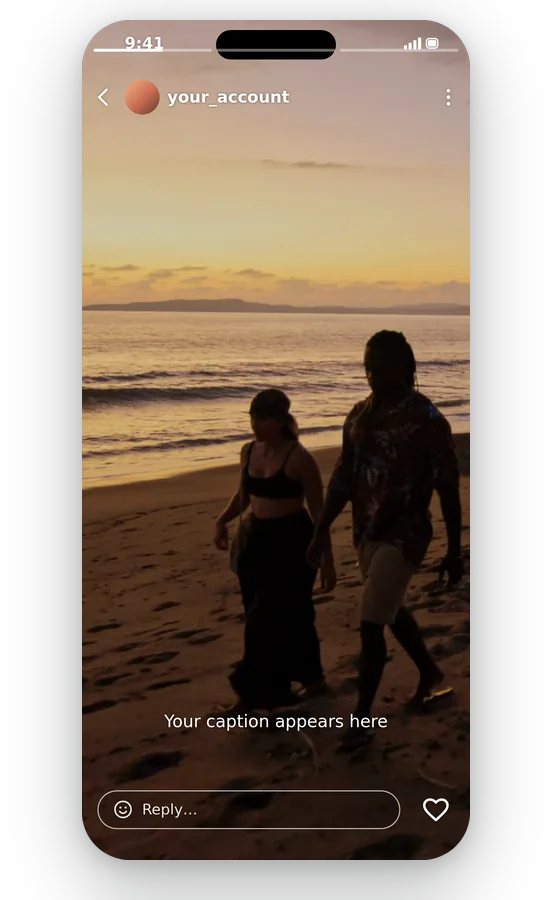
Toàn màn hình, không có khoảng trống
Một video không khớp với màn hình Status sẽ hiển thị các khoảng trống xung quanh. Tại đây, mọi tỷ lệ không khớp sẽ nhận được hoặc là nền mờ được tạo từ đoạn phim, hoặc là khung hình cắt lấp đầy màn hình, giúp Status của bạn trông có chủ ý và hoàn thiện thay vì cẩu thả.
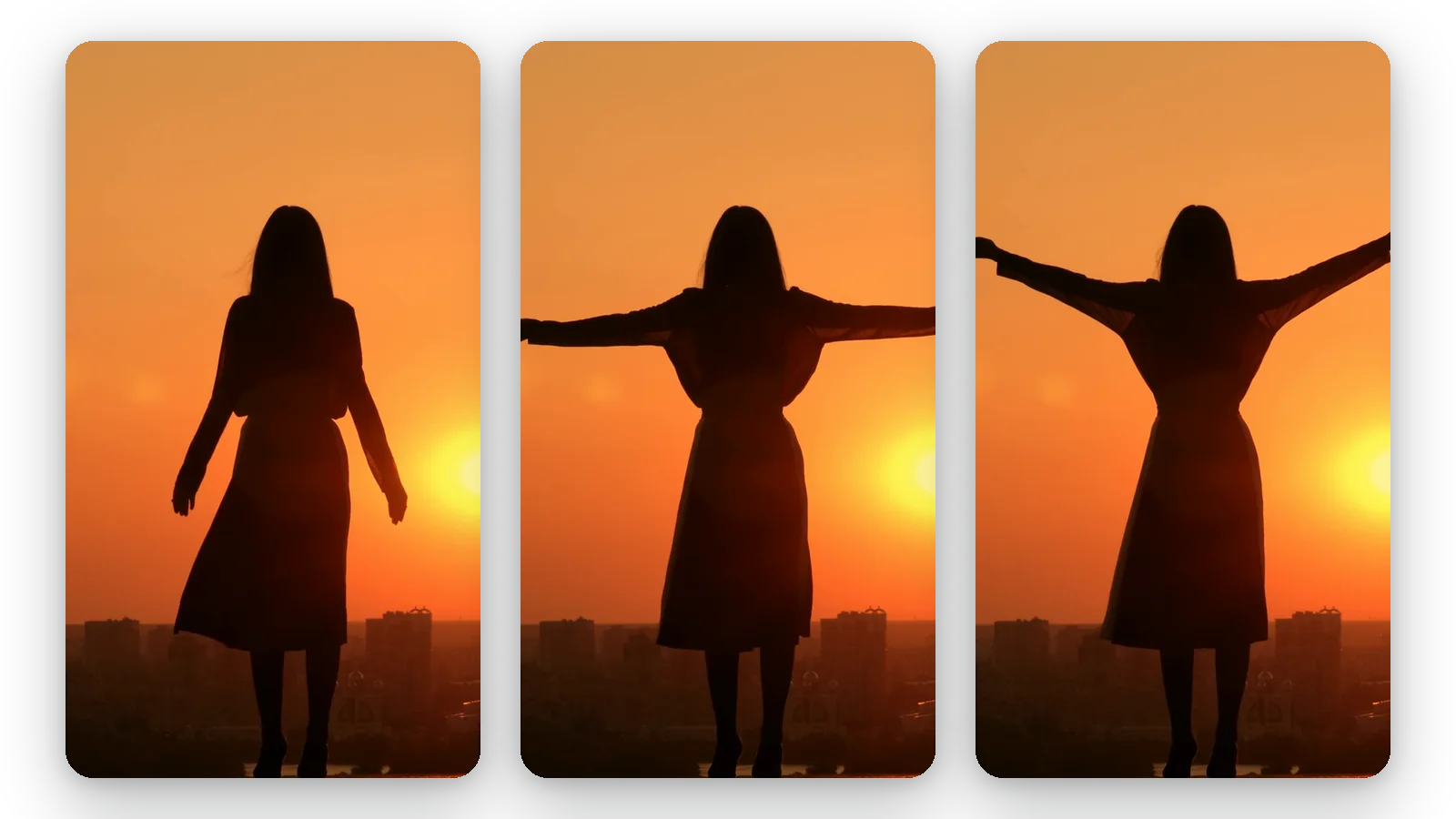
Chủ thể luôn trong khung hình
Với Fill, chủ thể sẽ được tự động theo dõi để khuôn mặt hoặc người đang chuyển động không bị cắt khuất bởi khung hình mới. Đó là điểm khác biệt giữa một video tiệc tùng quay ngang vẫn thấy được đứa trẻ sinh nhật với một video chỉ thấy góc phòng trống.
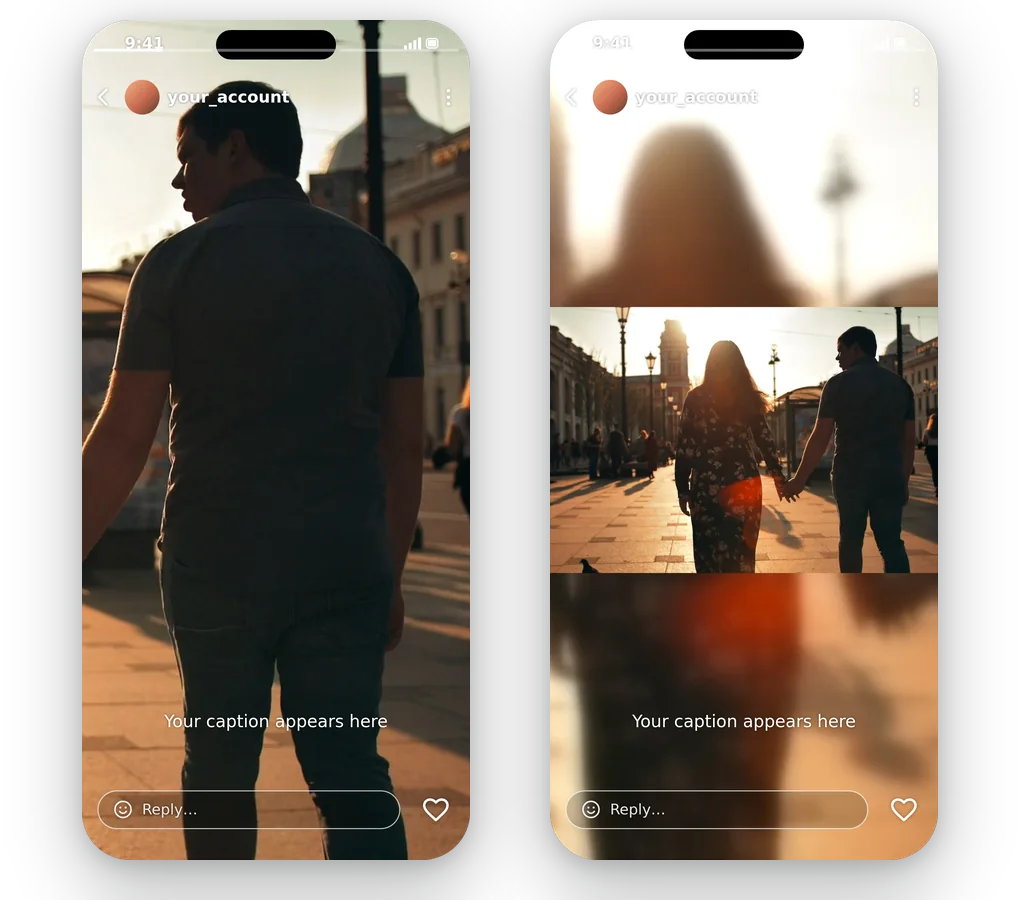
Bạn quyết định phần nào bị mất
Một số clip không thể mất dù chỉ một cạnh, những clip khác trông đẹp hơn khi bị cắt xén. Vừa khít bảo vệ toàn bộ hình ảnh, Lấp đầy mang lại kết quả toàn màn hình ấn tượng nhất và bản xem trước cho phép bạn so sánh cả hai trước khi xuất. Không có gì được quyết định sau lưng bạn và bạn có thể chuyển đổi thường xuyên tùy thích.
File MP4 gọn gàng chỉ trong vài giây
Mọi thứ đều chạy trên trang web, không cần tải ứng dụng về điện thoại hay máy tính. Bạn gửi clip, điều chỉnh và nhận lại một tệp MP4 chuẩn mà WhatsApp đọc được ngay mà không cần chuyển đổi. Tệp gốc của bạn được giữ nguyên vẹn, vì vậy bạn có thể thử chế độ khác và tải xuống lại.
Khi nào việc đổi kích thước cho Status hữu ích
Clip quay ngang bằng điện thoại
Buổi hòa nhạc, trận bóng đá hoặc bữa tối gia đình được quay theo chiều ngang. Giữ khung hiển thị toàn cảnh trên nền mờ, Phủ kín cung cấp phiên bản toàn màn hình tập trung vào điều quan trọng, và bạn chọn cái nào truyền tải câu chuyện tốt hơn.
Video làm cho nền tảng khác
Bạn đã có sẵn video vuông hoặc 16:9 làm cho bảng tin hoặc kênh. Thay vì chỉnh sửa lại, hãy tái sử dụng làm Status bằng cách đổi hình dạng sang khung dọc và kiểm tra bản xem trước.
Video sản phẩm dành cho khách hàng của bạn
Các cửa hàng nhỏ dùng Status để khoe hàng mới về hoặc bảng giá cho những khách quen từng đặt hàng. Đổi kích thước clip sản phẩm để phủ kín màn hình dọc sao cho món đồ hiển thị lớn và không khung hình nào có cảm giác thừa thãi.
Video quay màn hình hoặc hướng dẫn
Bản ghi màn hình điện thoại thì cao, bản ghi máy tính thì ngang. Hãy đổi video ngang thành dọc bằng chế độ Giữ khung, và toàn bộ cửa sổ vẫn dễ đọc trên nền mờ thay vì bị cắt xén.
Thông báo cho trường học hoặc cộng đồng
Video ngắn thông báo sự kiện, cuộc họp hoặc kết quả, được làm trên máy tính cho máy chiếu. Hãy đổi kích thước thành 9:16 để các thành viên trong nhóm đọc được toàn màn hình trên điện thoại mà không cần xoay thiết bị.
Công cụ liên quan
Đổi kích thước video Status WhatsApp: câu hỏi thường gặp
Tôi phải làm gì để video vừa vặn với Status WhatsApp?
Tải video lên và giữ nguyên định dạng 9:16 — kích thước mặc định của trang. Chọn Fit, Fill hoặc Stretch rồi tải tệp MP4 xuống. Sau đó mở WhatsApp, nhấn vào Status và chọn tệp trong thư viện của bạn. Bản xem trước sẽ hiển thị chính xác khung hình trước khi bạn tiến hành.
Hình dáng bức ảnh nào được thiết kế cho Status WhatsApp?
Trạng thái hiển thị toàn màn hình trên điện thoại, nên khung dọc 9:16 là khung lấp đầy màn hình. Các tỷ lệ khác vẫn dùng được nhưng sẽ bị thừa khoảng trống hoặc bị cắt.
Toàn bộ clip của tôi có hiển thị trọn vẹn trong Status không?
Có, với chế độ Fit. Toàn bộ hình ảnh vẫn nằm trên màn hình, và các khoảng trống ở trên dưới được thay thế bằng hiệu ứng làm mờ lấy từ chính đoạn phim. Không một cạnh nào bị mất và không khuôn mặt nào bị méo. Fill là lựa chọn ngược lại: màn hình đầy đủ, đổi lại các cạnh bị cắt xén.
Việc này có làm nhẹ clip trước khi tôi gửi không?
Không trực tiếp. Việc thay đổi kích thước sẽ đổi tỷ lệ và ở độ phân giải thấp hơn, có thể làm tệp nhẹ hơn một chút, nhưng nó không nhằm mục tiêu đạt dung lượng cụ thể nào. Khi tệp quá lớn, công cụ nén sẽ thu nhỏ nó ở cùng độ phân giải và là giải pháp tốt hơn.
Làm cách nào để đăng video Status khi nó vượt quá giới hạn của ứng dụng?
Có hai vấn đề riêng biệt ẩn sau câu hỏi đó: hình dạng, và độ dài hoặc dung lượng. Trang này xử lý hình dạng. Khi clip quá dài đối với ứng dụng, hãy cắt nó bằng trình cắt video của chúng tôi; khi dung lượng quá lớn, hãy nén nó. Giải quyết theo thứ tự đó sẽ bảo vệ chất lượng.
Fit (Vừa khít) hay Fill (Lấp đầy) cho Status?
Tùy thuộc vào đoạn phim. Lấp đầy là lựa chọn nổi bật nhất khi chủ thể nằm gần giữa và có thể đi theo khung cắt. Vừa khít an toàn hơn khi toàn bộ khung hình quan trọng, như một nhóm người đang di chuyển hoặc màn hình đầy văn bản. Một chế độ sẽ được đề xuất tự động và quyết định cuối cùng là của bạn.
Tôi có bắt buộc phải chuyển đổi video điện thoại trước không?
Các tệp video phổ biến đều dùng được: MP4 và MOV từ điện thoại, AVI, MKV và WebM từ các nguồn khác, với dung lượng trong giới hạn 2 GB. Tệp xuất ra luôn là MP4. Bạn không cần chuyển đổi trước bất cứ điều gì, và đoạn phim quay bằng điện thoại hoạt động tốt hệt như video xuất từ phần mềm dựng phim.
Clip Status hoàn thành có bị đóng dấu logo Klipa không?
Tải xuống miễn phí với logo Klipa xuất hiện trên video. Với gói Pass cho video đó hoặc gói Pro, bạn sẽ nhận video không có logo. Bạn có thể thực hiện toàn bộ quá trình, bao gồm cả xem trước, trước khi quyết định xem bạn có cần tệp sạch hay không, vì vậy việc xem khung hình cuối cùng hoàn toàn miễn phí.
Dùng tính năng Video sang Shorts hay trang này để làm Status?
Video to Shorts quyết định phần cắt dọc thay bạn, tự theo dõi chủ thể. Ở đây bạn chọn cách video gặp khung, giữ nguyên hình hay cắt, và thấy kết quả trong bản xem trước trước khi xuất. Hãy chọn trang này khi bạn muốn kiểm soát phần nào còn trong tầm nhìn.
Định hình đúng tỉ lệ cho Status
Dọc 9:16, trọn vẹn hoặc đầy khung hình, dùng thử miễn phí.
Không cần thẻ tín dụng
Sẵn sàng đăng toàn màn hình
Điều chỉnh kích thước clip cho WhatsApp Status mất khoảng một phút: giữ 9:16, quyết định cách hình ảnh lấp đầy khung hình, liếc nhìn bản xem trước, sau đó tải xuống. Nếu clip chạy quá dài so với ứng dụng, hãy thu ngắn nó trước bằng công cụ cắt video. Nếu tệp quá nặng để gửi, công cụ nén video sẽ thu gọn nó mà không chạm đến hình dạng. Khi khung hình đã chuẩn, Status của bạn đã sẵn sàng cho danh bạ chỉ sau vài cú chạm. Bạn có thể quay lại bất cứ lúc nào để làm phiên bản khác của cùng một clip, với chế độ khớp hoặc độ phân giải khác, và so sánh kết quả cạnh nhau trước khi chọn phiên bản bạn muốn chia sẻ.
