


Transformer une Vidéo en GIF pour WhatsApp : Guide Rapide
Tu as la vidéo parfaite. Une réaction hilarante de ton ami, ton chat qui fait une acrobatie improbable, ou juste ce passage de film culte qui résume toute la…
Un statut WhatsApp occupe tout l'écran du téléphone, en hauteur. Publiez-y une vidéo horizontale et vous obtenez une mince bande d'image entre deux zones vides ; une vidéo carrée n'est guère mieux lotie. Redimensionner une vidéo pour un statut WhatsApp, c'est lui donner la forme de l'écran sur lequel elle sera regardée. C'est ce que fait cette page : elle s'ouvre sur le format vertical 9:16, et il ne vous reste qu'à choisir comment l'image doit le remplir.
Beaucoup cherchent la bonne taille d'une vidéo de statut, le bon format, un convertisseur, un moyen de la réduire. Ce qui ne bouge pas, c'est la forme : le statut est une toile haute, aux proportions d'un téléphone, et le 9:16 est celle qui en exploite toute la surface. Toute autre forme laisse du vide ou se fait couper.
La page propose un réglage adapté à votre vidéo, et la décision vous revient. Adapter montre chaque pixel de la vidéo et prolonge doucement l'image au-dessus et en dessous, grâce à un flou fabriqué à partir du clip lui-même. Remplir agrandit la vidéo jusqu'à couvrir l'écran, pendant que l'IA suit le sujet principal, un visage ou une personne en déplacement, et ne retire que ce qui déborde. Étirer tire l'image aux proportions exactes du cadre et la déforme : rarement souhaitable pour un souvenir de famille, mais utile quand un fichier a été exporté écrasé.
Votre vidéo peut être un MP4, MOV, AVI, MKV ou WebM, et elle ressort en MP4, que les téléphones ouvrent sans difficulté. Regardez l'aperçu, téléchargez le résultat, puis ajoutez-le à votre statut depuis la galerie.

Choisissez le clip sur votre téléphone ou votre ordinateur, ou glissez-le sur la page. Une vidéo horizontale convient très bien : c'est le cas pour lequel cette page existe. Les fichiers jusqu'à 2 Go sont acceptés.
La page démarre sur le 9:16 vertical. Gardez l'ajustement suggéré ou essayez tour à tour Adapter, Remplir et Étirer, puis choisissez une définition. Un aperçu en direct montre le statut tel qu'il apparaîtra, avant tout export.
Téléchargez le MP4, puis ouvrez WhatsApp, touchez Statut et choisissez-le dans la galerie. Le téléchargement gratuit porte le logo Klipa ; avec un Pass ou un abonnement Pro, le fichier est sans logo.
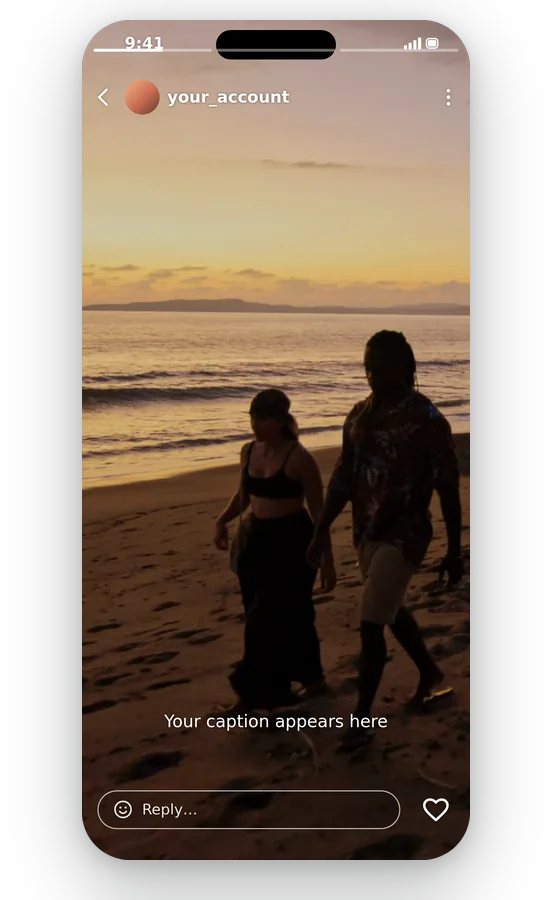
Une vidéo qui n'a pas la forme de l'écran de statut s'affiche avec de l'espace inutilisé autour. Ici, chaque forme inadaptée reçoit soit un décor flou issu du clip, soit un recadrage qui remplit l'écran : votre statut paraît voulu et soigné, pas improvisé.
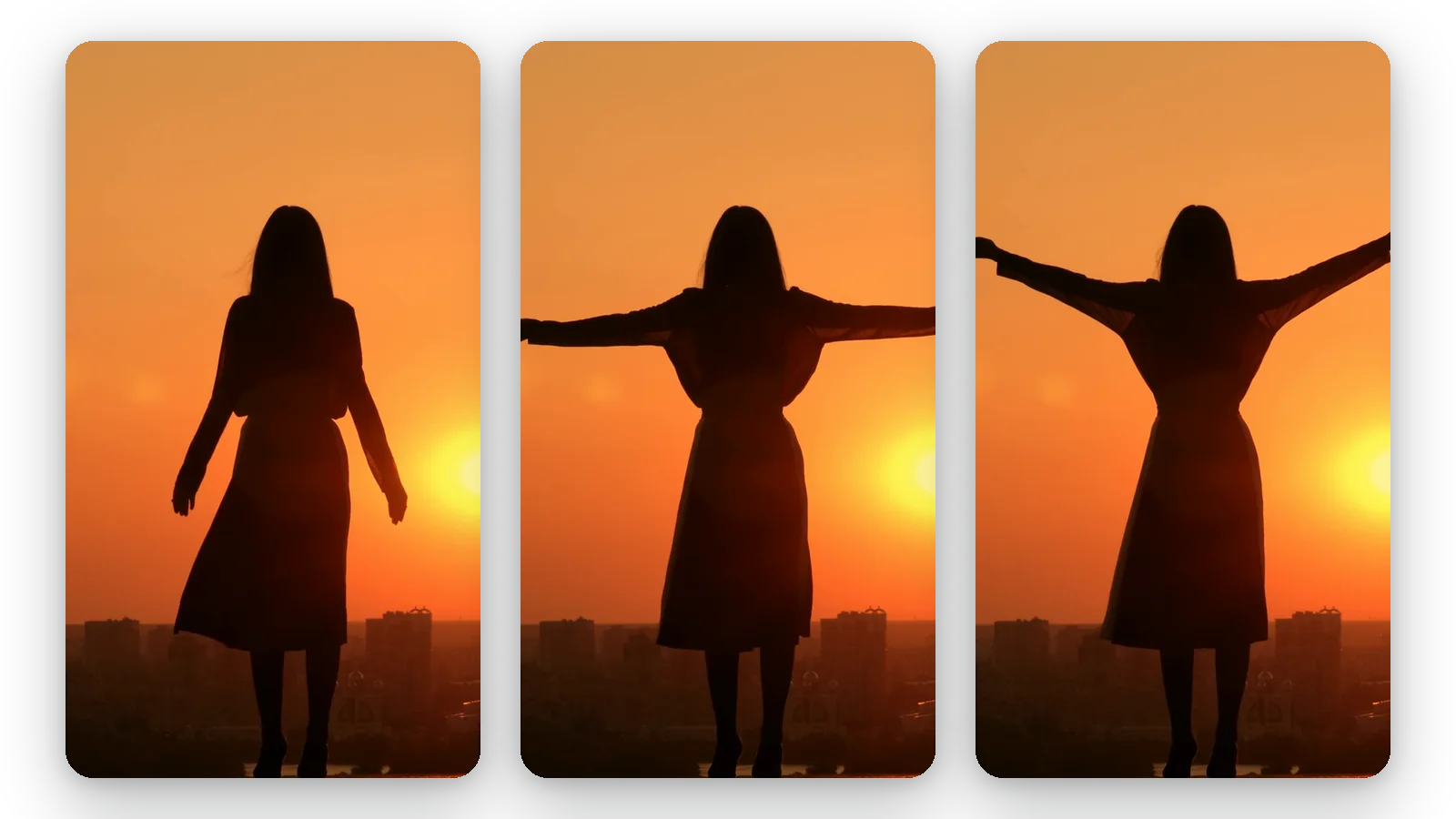
Avec Remplir, le sujet est suivi afin qu'un visage ou une personne en mouvement ne soit pas tranché par le nouveau cadre. C'est la différence entre une vidéo de fête horizontale qui montre encore l'enfant dont c'est l'anniversaire, et une qui montre un coin vide de la pièce.
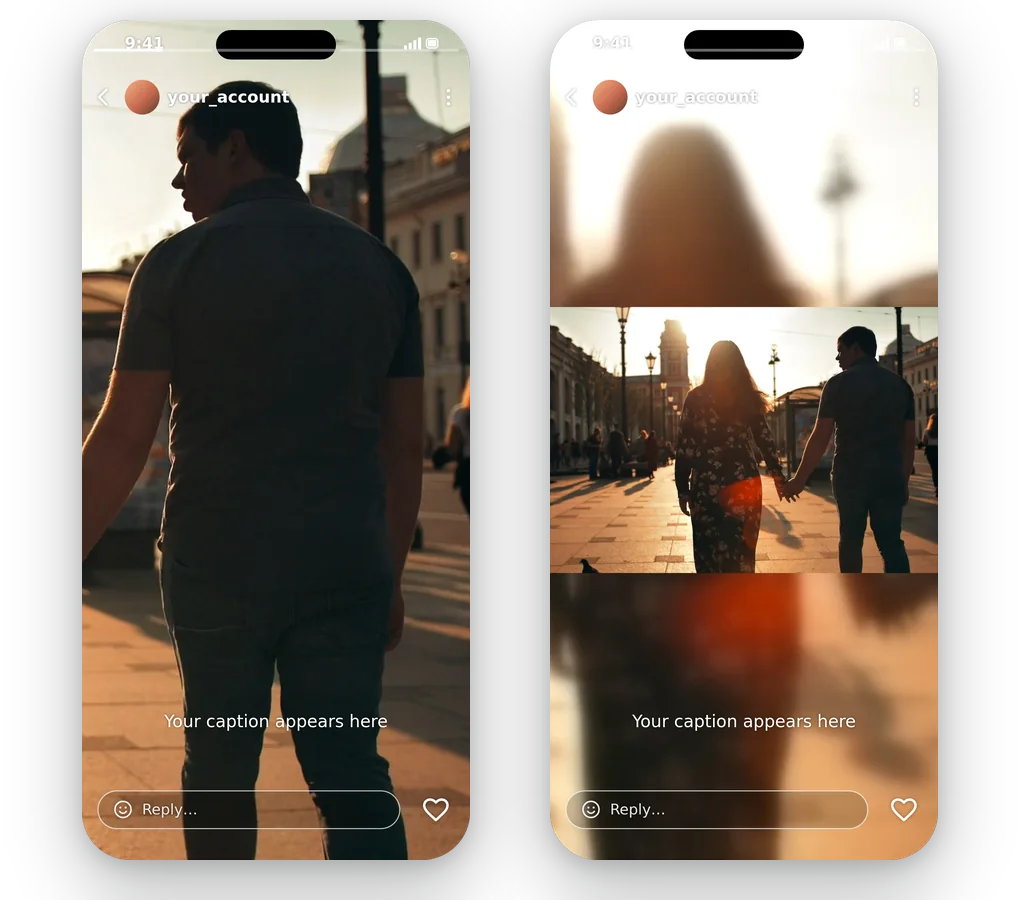
Certains clips ne supportent aucun bord en moins, d'autres gagnent à être recadrés. Adapter protège toute l'image, Remplir donne le résultat plein écran le plus net, et l'aperçu permet de comparer les deux avant d'exporter. Rien ne se décide dans votre dos, et vous changez de réglage à volonté.
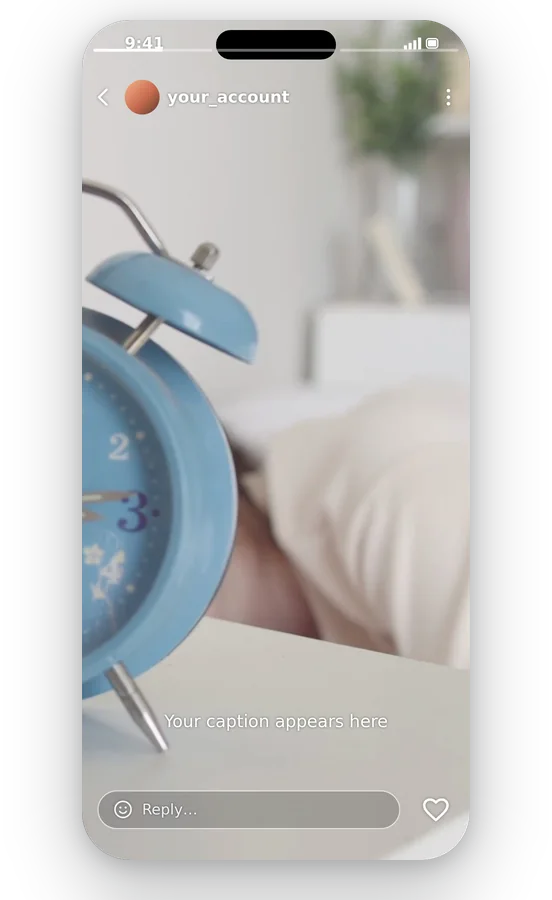
Tout se fait sur la page web, sans application à télécharger sur le téléphone ni sur l'ordinateur. Vous envoyez le clip, vous réglez, et vous recevez un MP4 standard que WhatsApp lit sans conversion. Votre fichier d'origine reste intact : vous pouvez essayer un autre réglage et télécharger de nouveau.
Un concert, un match de foot ou un dîner de famille filmé en paysage. Adapter montre toute la scène sur fond flou, Remplir donne une version plein écran centrée sur l'essentiel, et c'est vous qui choisissez celle qui raconte le mieux.
Vous avez déjà une vidéo carrée ou 16:9 faite pour un fil ou une chaîne. Plutôt que de la remonter, réutilisez-la en statut : changez sa forme pour le cadre vertical et vérifiez l'aperçu.
Les petits commerces utilisent le statut pour montrer un arrivage ou une liste de prix aux contacts qui ont déjà commandé. Adaptez le clip au plein écran vertical : l'article apparaît en grand et rien dans le cadre ne fait figure de reste.
L'enregistrement d'un écran de téléphone est déjà haut, celui d'un ordinateur est large. Passez le second en vertical avec Adapter : la fenêtre entière reste lisible sur fond flou au lieu d'être coupée.
Un court clip qui annonce un événement, une réunion ou un résultat, monté sur ordinateur pour un projecteur. Passez-le en 9:16 pour que les membres du groupe le lisent plein écran sur leur téléphone, sans tourner l'appareil.
Importez la vidéo et laissez le format sur 9:16, celui de départ. Choisissez Adapter, Remplir ou Étirer, puis téléchargez le MP4. Ouvrez ensuite WhatsApp, touchez Statut et sélectionnez le fichier dans la galerie. L'aperçu montre le cadre exact au préalable.
Le statut s'affiche en plein écran sur un téléphone : c'est la forme verticale 9:16 qui le remplit. Les autres formes fonctionnent, mais laissent du vide ou se font recadrer.
Oui, avec Adapter. L'image complète reste à l'écran, et les bandes vides au-dessus et en dessous sont remplacées par un flou fabriqué à partir du clip. Aucun bord n'est perdu, aucun visage n'est écrasé. Remplir est l'échange inverse : un écran plein, au prix de bords rognés.
Pas directement. Un changement de format modifie la forme et, à définition plus basse, peut alléger le fichier par ricochet, sans viser un poids donné. Quand le fichier est simplement trop gros, le compresseur le réduit à définition égale : c'est la meilleure voie.
Deux problèmes distincts se cachent derrière cette question : la forme, et la durée ou le poids. Cette page règle la forme. Quand le clip est trop long pour l'application, coupez-le avec notre outil de découpe ; quand il pèse trop, compressez-le. Dans cet ordre, la qualité est protégée.
Cela dépend de la vidéo. Remplir est le choix le plus percutant quand le sujet est proche du centre et peut suivre le recadrage. Adapter est plus sûr quand tout le cadre compte, comme un groupe en mouvement ou un écran plein de texte. Un mode est recommandé automatiquement, et la décision finale est la vôtre.
Les vidéos courantes passent : MP4 et MOV des téléphones, AVI, MKV et WebM d'autres sources, dans la limite de 2 Go. La sortie est toujours un MP4. Inutile de convertir quoi que ce soit avant, et un clip tourné au téléphone passe aussi bien qu'un export de logiciel de montage.
Le téléchargement est gratuit, avec le logo Klipa sur la vidéo. Avec un Pass pour cette vidéo ou un abonnement Pro, vous l'obtenez sans logo. Vous pouvez faire tout le parcours, aperçu compris, avant de décider si le fichier propre vous est utile : voir le cadre final ne coûte rien.
Vidéo vers Shorts décide du recadrage vertical à votre place, en suivant le sujet tout seul. Ici, vous choisissez comment la vidéo rencontre le format, image entière ou recadrée, et vous voyez le rendu dans l'aperçu avant l'export. Prenez cette page pour maîtriser ce qui reste visible.
Vertical 9:16, image entière ou cadre rempli, essai gratuit.
Aucune carte de crédit requise
Remettre un clip en forme pour un statut WhatsApp prend à peu près une minute : gardez le 9:16, décidez comment l'image le remplit, jetez un œil à l'aperçu, puis téléchargez. Si le clip dure trop longtemps pour l'application, raccourcissez-le d'abord avec l'outil de découpe vidéo. Si le fichier pèse trop lourd à envoyer, le compresseur vidéo le réduit sans toucher à la forme. Dès que le cadre est juste, votre statut est prêt pour vos contacts en quelques touches. Vous pouvez revenir à tout moment faire une autre version du même clip, avec un autre ajustement ou une autre définition, et comparer les résultats avant de choisir celui que vous voulez partager.
