

Video to MP3: आवाज़ रखें, तस्वीर छोड़ें
आपके फ़ोन या कंप्यूटर में एक वीडियो है, और आपको बस उसकी आवाज़ चाहिए: कोई गाना, भाषण, वॉइस मैसेज या इंटरव्यू। Klipa का वीडियो से MP3 पेज यही करता है। आप फ़ाइल चुनिए, MP3 पहले से सेलेक्ट है, और आपको एक ऑडियो फ़ाइल मिल जाती है जो लगभग हर डिवाइस पर चलती है।
वीडियो किसी भी फ़ॉर्मैट में हो
अक्सर लोगों को पता ही नहीं होता कि उनका वीडियो किस फ़ॉर्मैट में है, और पता होना ज़रूरी भी नहीं है। iPhone से बना क्लिप आम तौर पर MOV होता है, स्क्रीन रिकॉर्डिंग MKV हो सकती है, किसी वेबसाइट से सेव की गई फ़ाइल WebM हो सकती है, और पुराना कैमरा AVI दे सकता है। यहाँ MP4 और FLV के साथ ये सभी चलते हैं। अगर फ़ाइल में आवाज़ है, तो उसे MP3 बनाया जा सकता है।
iPhone, फ़ोन या कंप्यूटर, कहीं भी
"iPhone पर बिना ऐप के वीडियो से MP3" जैसी सर्च यूँ ही नहीं होती: स्टोर के ऐप भारी होते हैं, विज्ञापनों से भरे होते हैं, और अक्सर सब्सक्रिप्शन माँगते हैं। यहाँ सब कुछ ब्राउज़र में होता है। पेज खोलिए, अपनी फ़ोटो लाइब्रेरी या फ़ोल्डर से वीडियो चुनिए, और तैयार होते ही रिज़ल्ट डाउनलोड कर लीजिए। कंप्यूटर पर भी यही स्टेप्स काम करते हैं।
MP3 ही क्यों, कुछ और क्यों नहीं
और भी ऑडियो फ़ॉर्मैट हैं, कुछ एडिटिंग या आर्काइव के लिए बेहतर हैं, लेकिन MP3 वह फ़ॉर्मैट है जिसके बारे में सोचना नहीं पड़ता। दोस्त इसे खोल सकता है, कार का स्टीरियो इसे पढ़ लेता है, पॉडकास्ट होस्ट इसे मान लेता है, और प्रेज़ेंटेशन प्रोग्राम इसे चला देता है। इसीलिए यहाँ शुरुआत इसी से होती है, और यह पेज उन लोगों के लिए है जिन्हें बिना सेटिंग्स में उलझे बस ऐसी फ़ाइल चाहिए जो हर जगह चले।
WAV या FLAC जैसे दूसरे फ़ॉर्मैट चाहिए? ऑडियो एक्सट्रैक्टर में सब मिल जाएँगे, और शुरू करने से पहले इसी स्क्रीन पर भी यह विकल्प मिलता है।

टूल क्या तैयार करता है
3 चरणों में वीडियो को MP3 में कैसे बदलें
अपना वीडियो चुनें
फ़ाइल को पेज पर ड्रैग करें या अपने डिवाइस से चुनें। iPhone की MOV, MP4, WebM, MKV, AVI या FLV: जो भी हो, पेज उसे वैसे ही ले लेता है जैसी वह है।
MP3 चुना हुआ रहने दें
MP3 आपके लिए पहले से ही चुना गया है, ताकि आप तुरंत शुरू कर सकें। यदि आप WAV, AAC, OGG या FLAC पसंद करते हैं, तो बटन दबाने से पहले आउटपुट बदलें, फिर कंवर्शन चलाएं।
MP3 डाउनलोड करें
कवर्शन पूरा होने के बाद आप परिणाम सुन सकते हैं, फिर फ़ाइल डाउनलोड कर सकते हैं। यह फोन, कार स्टीरियो, म्यूज़िक लाइब्रेरी या किसी एडिटिंग प्रोजेक्ट में कॉपी करने के लिए तैयार है।
वीडियो से MP3 के लिए Klipa क्यों चुनें?
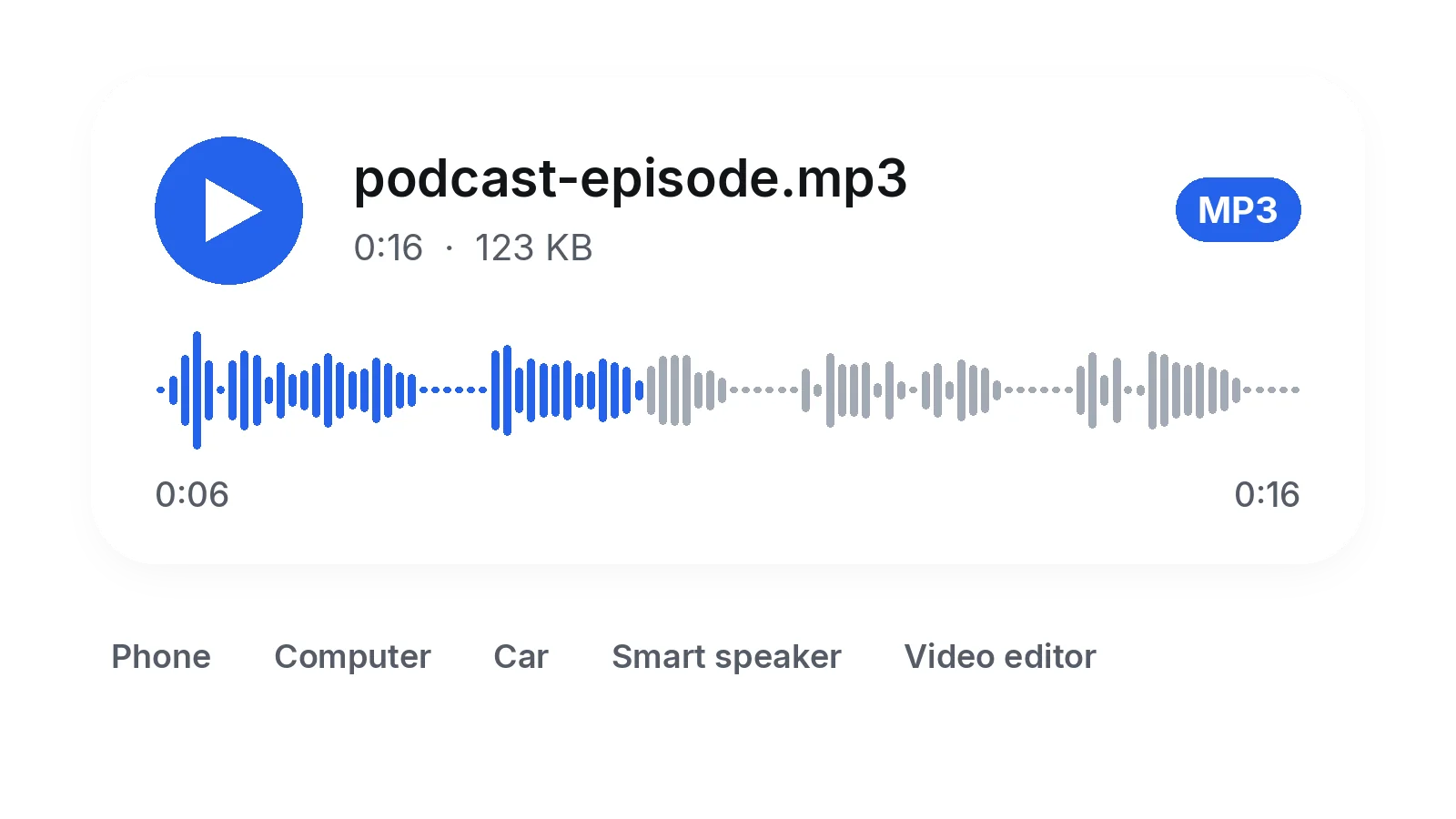
एक यूनिवर्सल फ़ॉर्मेट
MP3 को फोन, कंप्यूटर, कारों, स्मार्ट स्पीकर और लगभग हर एडिटिंग प्रोग्राम द्वारा पढ़ा जाता है। एक बार जब आपका वीडियो MP3 बन जाता है, तो आप अब यह नहीं सोचते कि फ़ाइल उस व्यक्ति के डिवाइस पर खुलेगी या नहीं जिसे आप इसे भेजते हैं, या यह दस साल बाद भी बजेगी या नहीं।
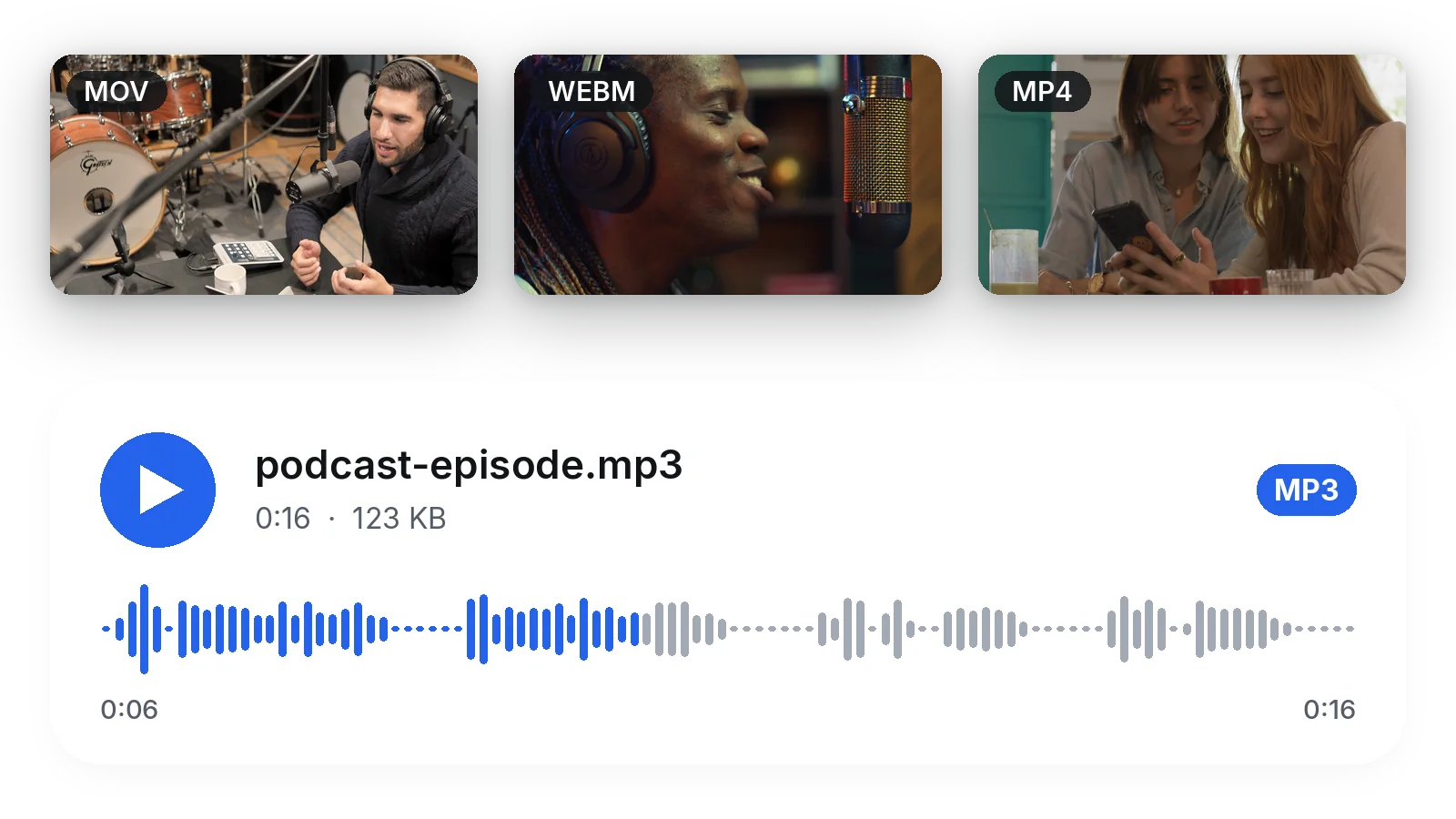
हर तरह का वीडियो
iPhone से MOV, WebM, MKV, AVI, FLV या MP4: आपको पहले वीडियो को किसी अन्य चीज़ में कनवर्ट करने की आवश्यकता नहीं है। इसे वैसे ही छोड़ें और साउंडट्रैक एक बार में MP3 में बदल जाता है, बिना किसी अन्य टूल के चक्कर लगाए और बिना किसी सेटिंग को समझे।
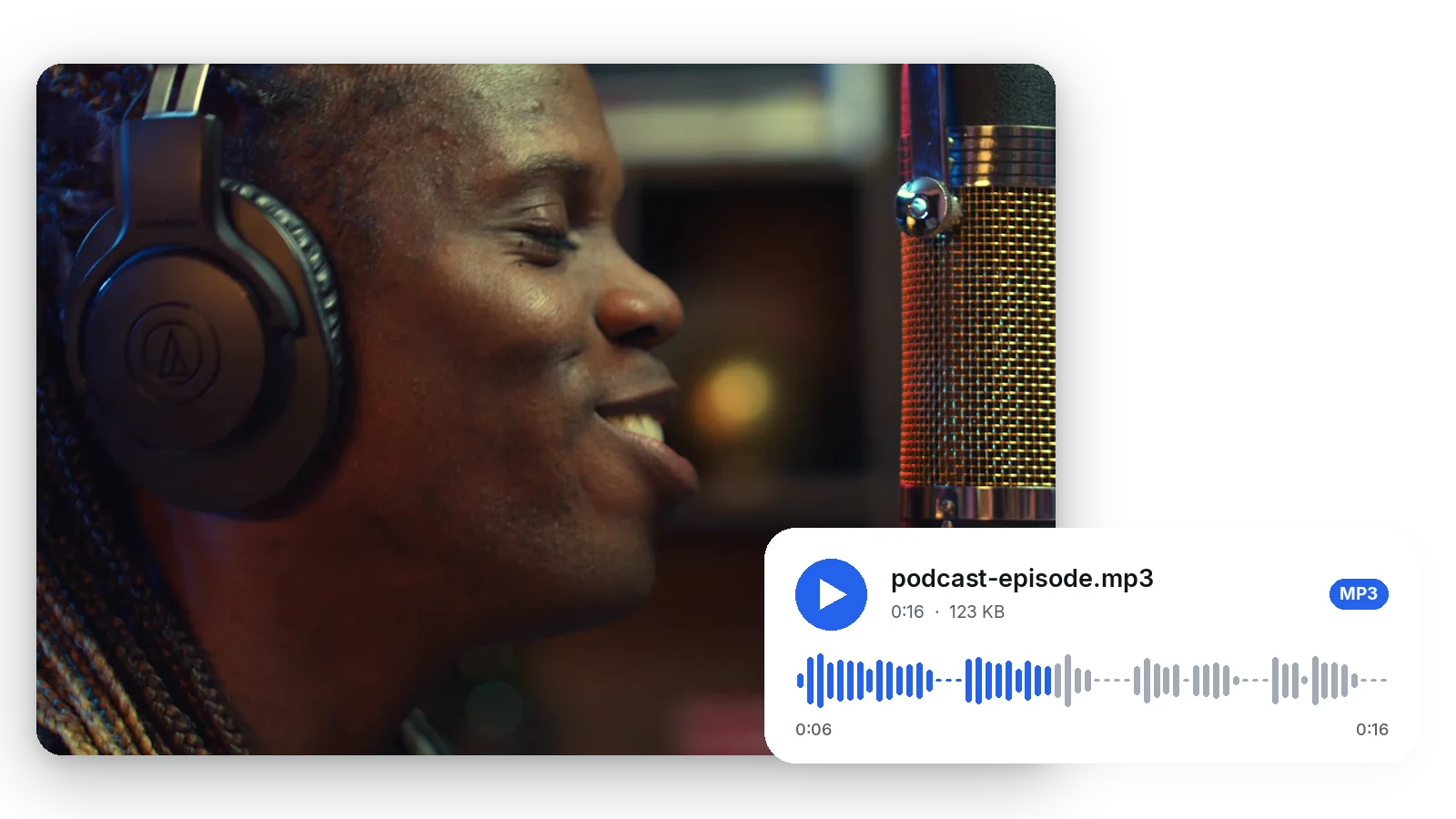
कुछ भी इंस्टॉल नहीं करना
कोई स्टोर ऐप नहीं, कोई डेस्कटॉप प्रोग्राम नहीं, कोई एक्सटेंशन नहीं। यह पेज iPhone या कंप्यूटर पर आपके ब्राउज़र में चलता है, जिससे आपके फ़ोन का स्टोरेज खाली रहता है और आपको विज्ञापनों से भरे प्रोग्रामों, उन अनुमतियों से छुटकारा मिलता है जो आपने नहीं माँगी थीं और जबरन अपडेट से राहत मिलती है।
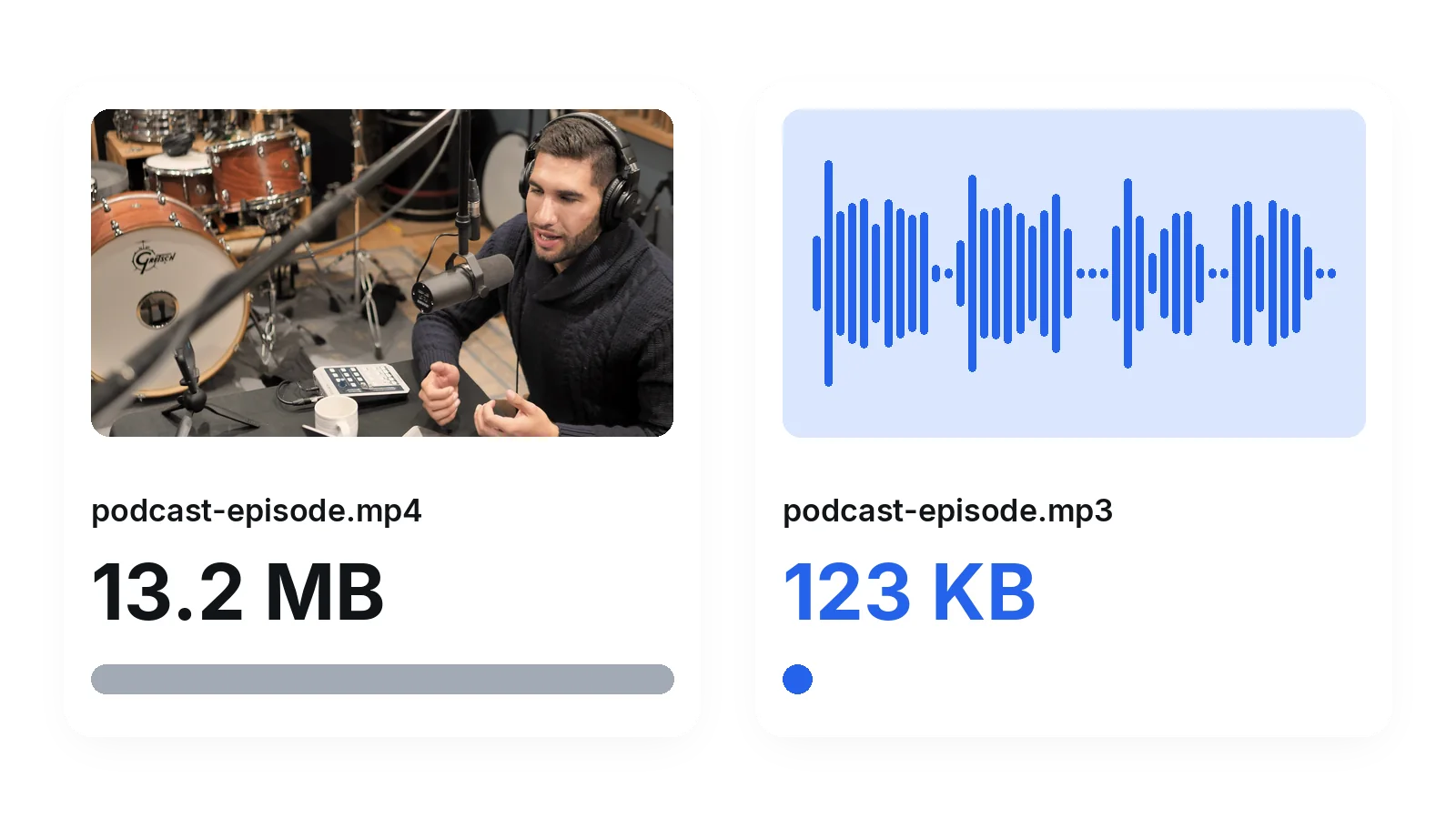
बहुत हल्की फ़ाइल
वीडियो में एक ऐसी तस्वीर होती है जिसकी आपको आवश्यकता नहीं होती। केवल आवाज़ रखने से वीडियो की तुलना में बहुत छोटी फ़ाइल मिलती है, जिसे स्टोर करना आसान होता है, किसी संदेश के साथ जोड़ना या कम जगह वाले प्लेयर पर कॉपी करना आसान होता है। स्टोरेज कम होने पर यह बहुत काम आता है।
वीडियो को MP3 में बदलना कब उपयोगी है
क्लिप से गाना अलग करें
आपने कोई कॉन्सर्ट, स्कूल शो या फैमिली पार्टी रिकॉर्ड की है और आपको सिर्फ उसका संगीत चाहिए। वीडियो को MP3 में बदलें और अपनी लाइब्रेरी के किसी भी अन्य ट्रैक की तरह सुनें।
वीडियो से आवाज़ सेव करें
वीडियो के रूप में रिकॉर्ड किया गया कोई वॉयस मैसेज, टोस्ट या भाषण: इसे ऐसे MP3 में बदलें जिसे बिना तस्वीर के दोबारा सुना जा सके और भारी वीडियो से आपके फोन का स्टोरेज भी न भरे।
चलते-फिरते कोई पाठ सुनें
रिकॉर्ड की गई क्लास या फ़िल्माया गया भाषण अक्सर सिर्फ़ किसी के बोलने का होता है। MP3 के रूप में यह कार में या वॉक करते समय स्क्रीन बंद करके बजता है, और किसी भी प्लेयर में खुल जाता है।
पॉडकास्ट या इंटरव्यू तैयार करें
वीडियो पर रिकॉर्ड की गई बातचीत एक साफ़ ऑडियो फ़ाइल बन जाती है जिसे आप पॉडकास्ट एपिसोड के रूप में पब्लिश कर सकते हैं, किसी सहकर्मी को भेज सकते हैं या काटकर साफ़ करने के लिए एडिटर में लोड कर सकते हैं।
नए प्रोजेक्ट में आवाज़ का दोबारा इस्तेमाल करें
मोंटाज या प्रेजेंटेशन के लिए आपको अपने किसी वीडियो के बैकग्राउंड साउंड या संगीत की आवश्यकता है। इसे MP3 में बदलें, फिर किसी भी अन्य आवाज़ की तरह फ़ाइल को अपने एडिटिंग सॉफ्टवेयर में इंपोर्ट करें।
संबंधित टूल्स
Video to MP3: आपके सवालों के जवाब
क्या वीडियो की आवाज़ को MP3 में बदलने के लिए पैसे देने होंगे?
हाँ। अपना वीडियो चुनें, MP3 चुना हुआ रहने दें और कन्वर्शन चलाएँ: पहली कोशिश मुफ़्त है और इसके लिए किसी साइन-अप की आवश्यकता नहीं है। कुछ भी इंस्टॉल करने की ज़रूरत नहीं है, क्योंकि पूरी प्रक्रिया आपके वेब ब्राउज़र में, कंप्यूटर या फ़ोन पर होती है।
मैंने अपने iPhone से वीडियो बनाया है: क्या इससे MP3 मिल सकता है?
अपने iPhone ब्राउज़र में इस पेज को खोलें, फिर अपनी फोटो लाइब्रेरी या अपनी फाइलों से वीडियो चुनें। iPhone पर शूट किए गए वीडियो MOV फाइलें होती हैं, और वे स्वीकार की जाती हैं। रूपांतरण शुरू करें और पूरा होने पर MP3 डाउनलोड करें। किसी एप्लिकेशन की आवश्यकता नहीं है।
यह पेज किस तरह की वीडियो फ़ाइलें लेता है?
MP4, MOV, AVI, MKV, WebM और FLV स्वीकार किए जाते हैं। इसमें iPhone रिकॉर्डिंग, स्क्रीन कैप्चर, कैमरे की फ़ाइलें और वेब से सहेजी गई फ़ाइलें शामिल हैं। एकमात्र शर्त यह है कि वीडियो में रखने के लिए एक साउंड ट्रैक हो।
क्या आवाज़ ओरिजिनल वीडियो से खराब हो जाएगी?
MP3 एक संपीड़ित (कंप्रेस्ड) प्रारूप है, जिसे यहाँ एक उच्च बिटरेट पर एन्कोड किया गया है: बोल साफ़ रहते हैं और संगीत मूल के बहुत करीब रहता है। यदि आपको बिना किसी समझौते के वीडियो की सटीक आवाज़ की आवश्यकता है, तो शुरू करने से पहले WAV या FLAC चुनें, क्योंकि दोनों बिना किसी गुणवत्ता के नुकसान (लॉसलेस) के हैं।
वीडियो से MP3 बनाने के लिए मुझे कौन सा मुफ़्त टूल चुनना चाहिए?
यह इस बात पर निर्भर करता है कि आपके लिए क्या मायने रखता है। यदि आप कोई इंस्टॉलेशन नहीं चाहते हैं, किसी भी तरह का वीडियो स्वीकार किया जाता है और बिना वॉटरमार्क के एक सादा MP3 चाहिए, तो यह पेज आपके लिए सही है। यदि आपको लिंक या एक साथ कई फाइलों को प्रोसेस करने की आवश्यकता है, तो दूसरे प्रकार का टूल आपके लिए बेहतर रहेगा।
क्या आप मेरे MP3 में लोगो या जिंगल जैसी कोई चीज़ जोड़ते हैं?
नहीं। साउंड फ़ाइल पर वॉटरमार्क का कोई मतलब नहीं बनता, इसलिए आपका MP3 बिना किसी बदलाव के मिलता है। वीडियो में जो आप सुनते हैं, वही डाउनलोड करते हैं।
क्या मेरे फोन से कोई भारी क्लिप स्वीकार की जाएगी?
2 GB तक के वीडियो स्वीकार किए जाते हैं, जो अधिकांश क्लिप, पाठ और रिकॉर्डिंग को कवर करते हैं। बहुत लंबी फ़ाइल के लिए, आप पहले वीडियो कटर के साथ केवल अपनी ज़रूरत का हिस्सा रख सकते हैं, फिर उस हिस्से को MP3 में बदल सकते हैं।
MP3 डाउनलोड करने के बाद मेरे वीडियो का क्या होता है?
नहीं। वीडियो और MP3 कुछ ही देर में अपने आप डिलीट हो जाते हैं, इसलिए तैयार होते ही अपनी फ़ाइल डाउनलोड कर लें।
मेरा वीडियो लंबा है और मैं सिर्फ़ एक हिस्सा MP3 के रूप में चाहता हूँ: कैसे?
यह पेज पूरा साउंड ट्रैक बदलता है। सिर्फ़ एक अंश रखने के लिए पहले वीडियो कटर से वीडियो काटें, फिर छोटे क्लिप को बदलें। अगर आपका कनेक्शन धीमा है, तो बहुत भारी वीडियो को भेजने से पहले कंप्रेस भी कर सकते हैं।
अपने वीडियो को अभी MP3 में बदलें
फ़ाइल चुनें, MP3 रखें, पल भर में आवाज़ डाउनलोड करें।
क्रेडिट कार्ड की ज़रूरत नहीं
आपके वीडियो की आवाज़, एक ऐसी फ़ाइल में जो हर जगह चले
वीडियो को MP3 में बदलना कुछ सेकंड का काम है और इसके लिए किसी ऐप की ज़रूरत नहीं है। अगर आप ज़्यादातर MP4 फ़ाइलों के साथ काम करते हैं, तो MP4 से MP3 पेज उसी के लिए है, और ऑडियो एक्सट्रैक्टर बाकी आउटपुट फॉर्मेट्स को संभालता है। वीडियो रखना चाहते हैं, या पहले उसे छोटा करना चाहते हैं? कन्वर्शन से पहले वीडियो कटर या वीडियो कंप्रेसर का इस्तेमाल करें। इनमें से हर एक ब्राउज़र में भी चलता है, इसलिए पूरी प्रक्रिया बिना किसी इंस्टॉलेशन के होती है और शुरू से अंत तक आपकी फ़ाइलें आपके नियंत्रण में रहती हैं।
