

Video spiegeln online: Selfies & Text richtig umdrehen
Du öffnest dein frisch aufgenommenes Selfie und liest die Aufschrift auf deinem Shirt rückwärts – oder das Logo im Hintergrund wirkt plötzlich gespiegelt. Genau…
Ein Video zu spiegeln heißt, ein Spiegelbild davon zu erstellen: Was links war, landet rechts – und umgekehrt. Nichts wird gedreht, nichts kippt. Diese Seite öffnet sich mit bereits aktivierter Spiegeln-Schaltfläche. Sobald deine Datei geladen ist, siehst du also direkt die gespiegelte Version.
Die beiden Begriffe werden oft verwechselt, die Ergebnisse unterscheiden sich aber. Beim Drehen wird das ganze Bild um seine Mitte gedreht, um eine Vierteldrehung oder eine halbe Drehung – wie ein Foto, das du auf dem Tisch drehst. Beim Spiegeln entsteht die Spiegelung, als würdest du das Bild vor einen Spiegel halten. Ein gedrehter Clip, der auf der Seite lag, ist danach wieder ein normales Bild; bei einem gespiegelten Clip sind links und rechts vertauscht. Liegt dein Video einfach nur auf der Seite, brauchst du eine Drehung, keine Spiegelung. Ist die Schrift darin verkehrt herum zu lesen, brauchst du die Spiegelung.
Der Klassiker ist das Selfie. Mit der Frontkamera aufgenommen, wird ein Video manchmal so gespeichert, wie die Kamera dich sieht: Ein Schild hinter dir, ein Spruch auf deinem Shirt oder eine Ladenfassade ist dann seitenverkehrt. Ein Klick auf Spiegeln, und die Schrift ist wieder normal lesbar. Tänzer:innen und Sporttrainer:innen nutzen es andersherum: Spiegle ein Tutorial, damit deine rechte Hand die rechte Hand der Anleitung nachmacht, statt alles gedanklich umzudrehen. Es hilft auch, wenn eine Komposition in die andere Richtung schauen soll, zum Beispiel damit eine Person auf den Text einer Folie blickt.
Das Tool bietet vier Schaltflächen: Links drehen, Rechts drehen, 180° drehen und Spiegeln. Du kannst sie kombinieren. Dreh einen Clip um eine Vierteldrehung und spiegle ihn, oder nutze 180° drehen zusammen mit Spiegeln: Das Ergebnis ist eine vertikale Spiegelung, bei der oben und unten vertauscht sind, links und rechts aber unverändert bleiben. Eine Vorschau zeigt dir vor dem Download, was du bekommst.
Dein erster Versuch ist kostenlos, ganz ohne Anmeldung.

Ziehe eine MP4-, MOV-, AVI-, MKV- oder WebM-Datei auf die Seite (bis zu 2 GB). Ein Selfie, ein Tanz-Tutorial, eine Bildschirmaufnahme: Jeder Clip funktioniert. Brauchst du nur einen Teil davon? Schneide ihn vor dem Spiegeln zu.
Das Spiegeln ist bereits aktiv (links-rechts). Schalte es aus, wenn du das Video nur drehen möchtest. Füge „Nach links drehen“, „Nach rechts drehen“ oder „180° spiegeln“ hinzu, um Effekte zu kombinieren, und überprüfe das Ergebnis in der Vorschau.
Die Verarbeitung dauert nur einen Moment. Lade das gespiegelte Video herunter und poste es überall. Mit dem Klipa-Watermark ist das kostenlos; ein Pass oder Pro-Abo liefert dir die saubere Datei ohne.
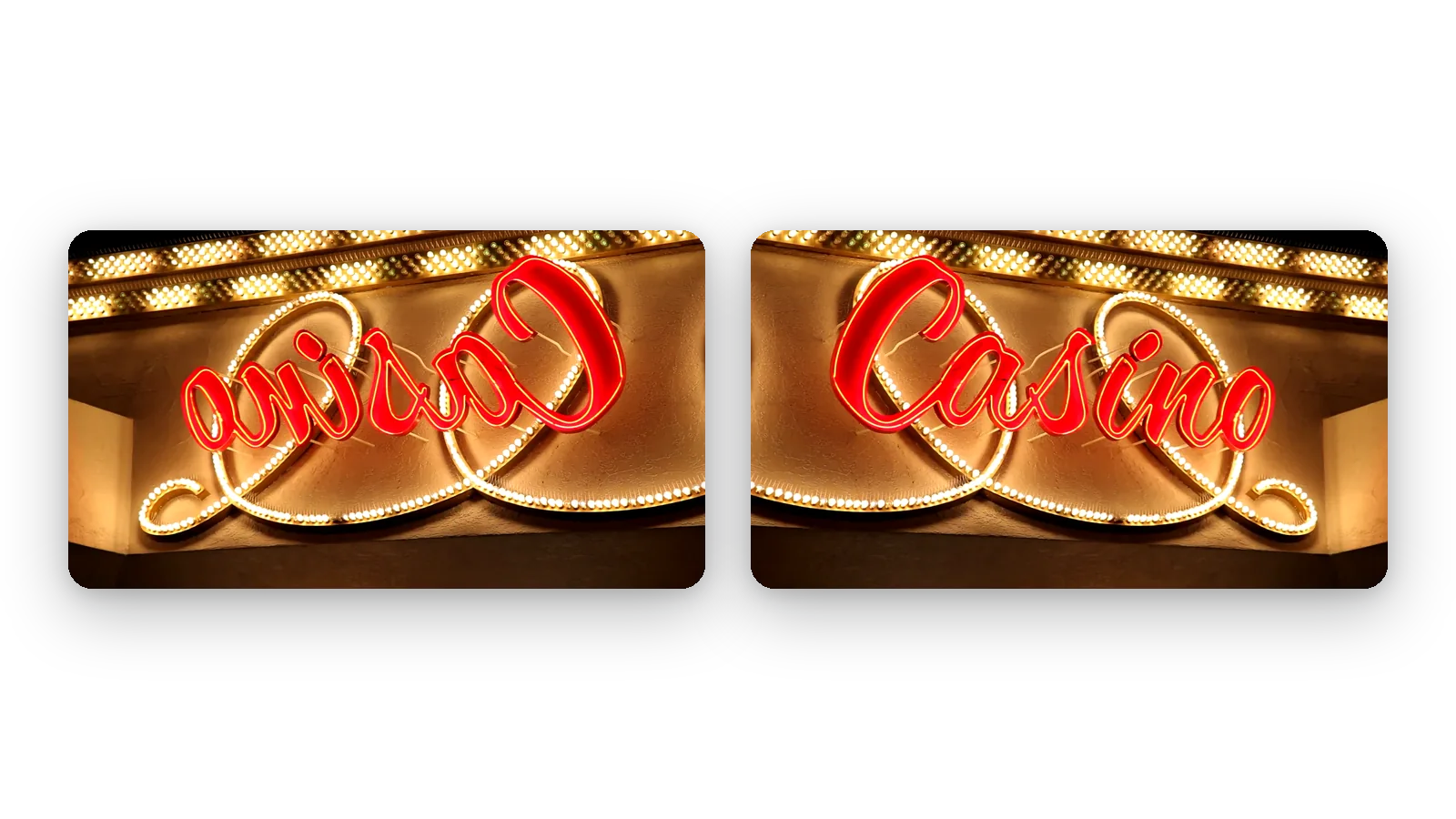
Worte, die bei einem Selfie, einem Schild oder einem T-Shirt verkehrt herum erscheinen, werden nach einer Spiegelung richtig herum angezeigt. Niemand muss auf seitenverkehrte Buchstaben schauen und das Video sieht so aus, wie du dich an die Aufnahme erinnerst – ganz ohne Vorkenntnisse im Schnitt.
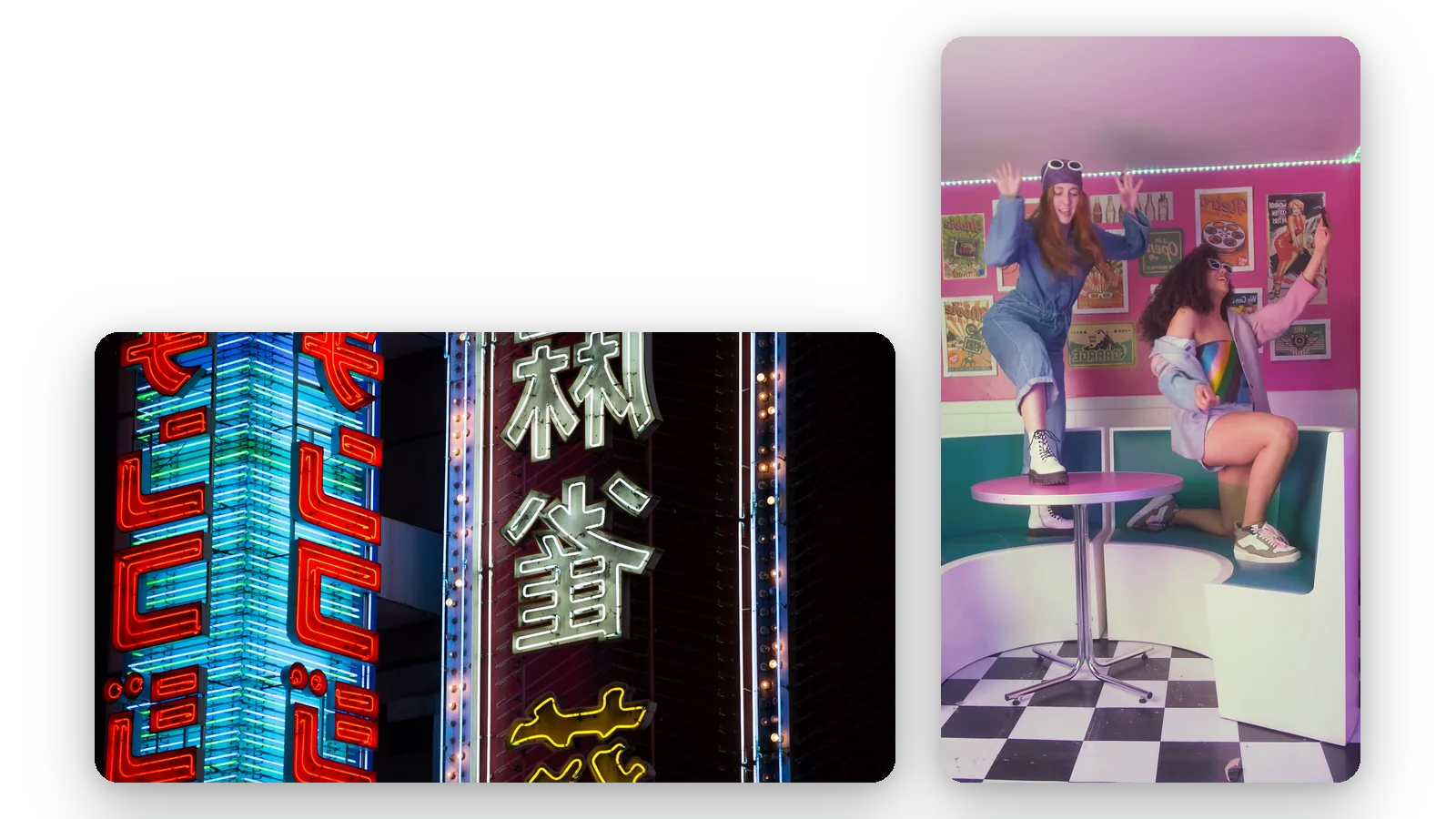
Spiegeln allein vertauscht links und rechts. Aktiviere zusätzlich 180°-Drehen, und das Ergebnis wird kopfverkehrt gespiegelt. Du bestimmst die Richtung der Reflexion selbst über dieselben vier Buttons, statt dich durch Menüs zu wühlen oder den Clip doppelt zu exportieren.
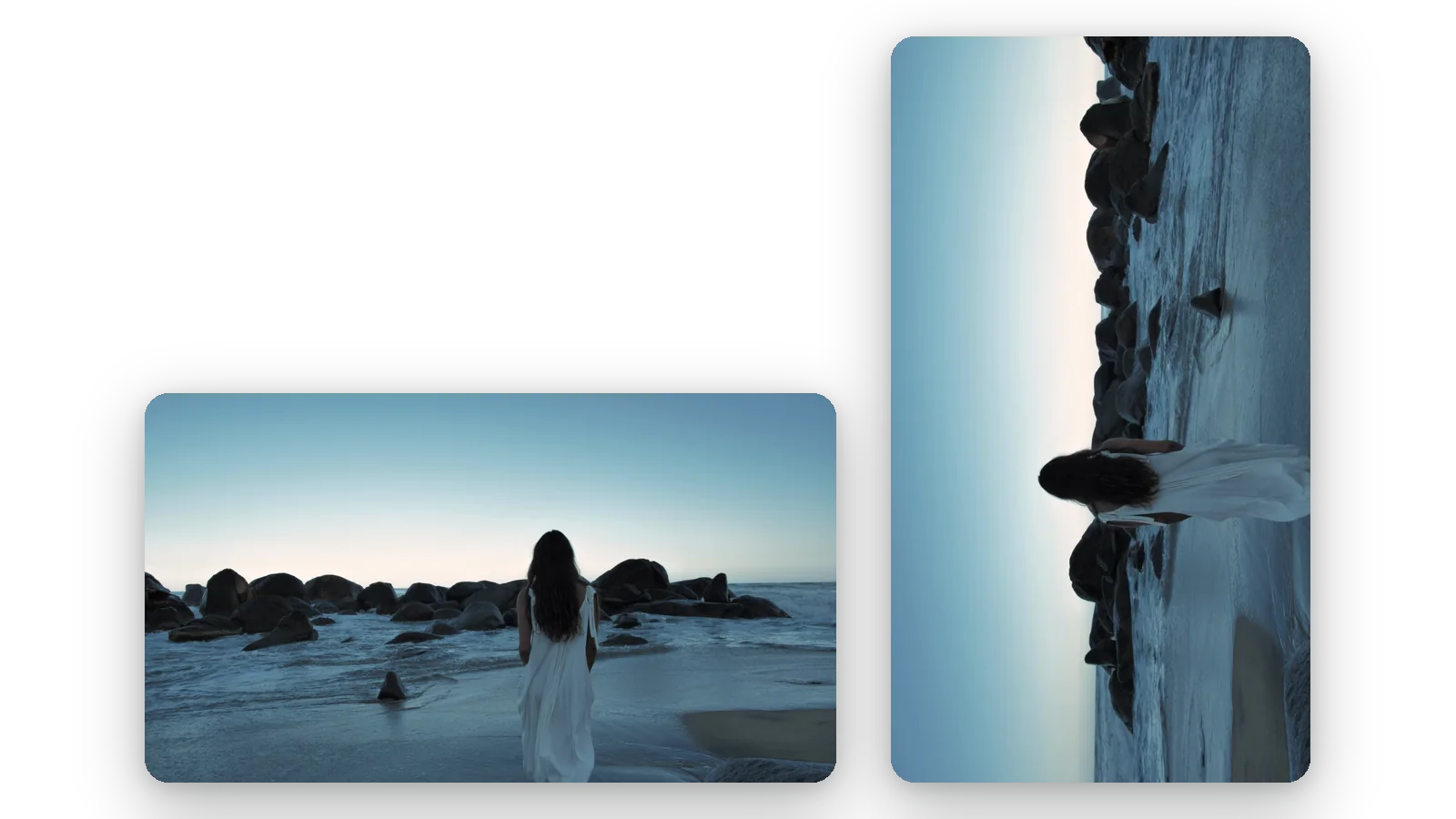
Echte Clips sind oft sowohl umgedreht als auch seitenverkehrt. Kombiniere eine Vierteldrehung und Spiegelung in einem Durchgang, damit du dieselbe Datei nicht zweimal exportierst, hochlädst und bearbeitest. Die Vorschau zeigt die endgültige Ausrichtung vor dem Speichern, und die Ergebniszeile benennt genau, was angewendet wurde.
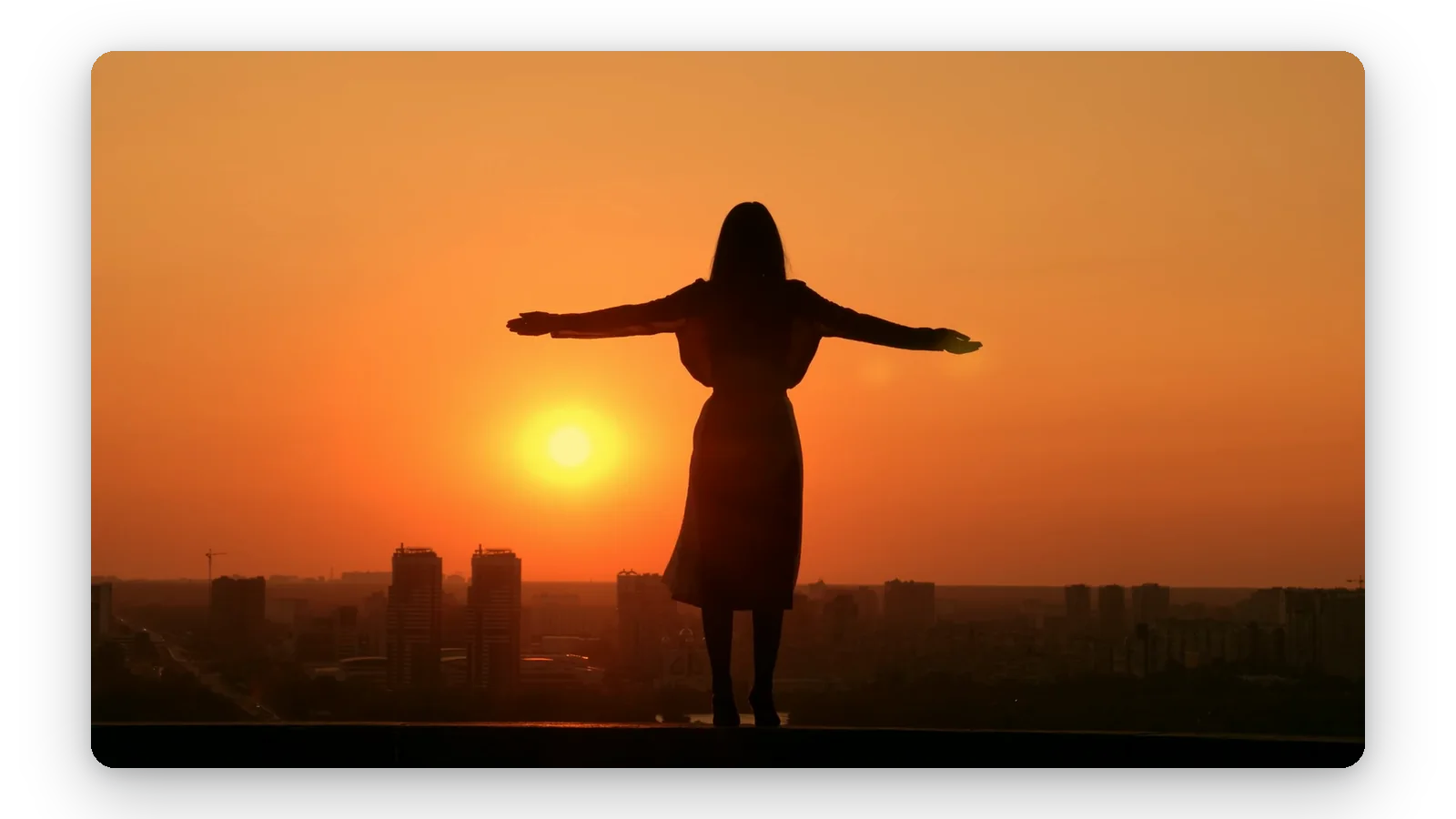
Nichts zu installieren und nichts zu lernen. Öffne die Seite, zieh deine Datei hinein und lade das Ergebnis herunter. Öffne die Seite in einem beliebigen Browser und korrigiere einen Clip direkt nach der Aufnahme, ohne ein schweres Schnittprogramm starten zu müssen, nur um ein Bild umzukehren.
Ein mit der Frontkamera gefilmter Clip zeigt ein Poster, ein Namensschild oder ein Schaufenster seitenverkehrt. Einmal spiegeln, und die Schrift ist wieder lesbar, damit sich niemand mehr fragen muss, was auf dem Schild steht.
Lernende können einem Trainer leichter folgen, wenn das Video im Studio wie ein Spiegel wirkt. Spiegle deine Demonstration, sodass deine rechte Seite der rechten Seite des Lerners entspricht, und teile sie mit deiner Klasse.
Manchmal wirkt die Bildkomposition seitenverkehrt einfach besser: ein Sprecher, der in Richtung der Untertitel schauen sollte, oder ein Produkt, das ins Bild weist. Spiegle den Clip, um das Motiv zum leeren Raum hin auszurichten.
Eine verkehrt herum montierte Kamera nimmt Clips mit dem Himmel unten auf. Nutze „Um 180° drehen“, um das zu korrigieren, und füge „Spiegeln“ hinzu, falls das Bild zudem seitlich verkehrt herum ist.
Wenn zwei Clips derselben Szene in entgegengesetzte Richtungen schauen, spglele einen davon, damit sich die Personen im finalen Schnitt in dieselbe Richtung bewegen. Schnitte wirken so natürlich statt abgehackt.
Lade deine Datei auf dieser Seite hoch. Der Spiegeln-Button ist bereits aktiviert, sodass du sofort einen Links-Rechts-Flip erhältst. Prüfe die Vorschau und lade das Ergebnis herunter. Es muss nichts installiert werden, und dein erster Versuch ist kostenlos und ohne Registrierung.
Beim Drehen wird das Bild um seine Mitte gedreht, um 90° oder 180°. Beim Spiegeln entsteht eine Reflexion, die links und rechts vertauscht. Ein liegendes Video muss gedreht werden. Ein Video mit spiegelverkehrtem Text braucht einen Spiegel. Das Tool bietet beides.
Ja. Schalte sowohl 180°-Drehen als auch Spiegeln ein. Die Drehung kehrt alles um und der Spiegel setzt links und rechts wieder zurück, sodass am Ende oben und unten vertauscht sind. Die Vorschau zeigt es dir vor dem Download und du kannst jede Option einzeln zum Vergleich ausschalten.
Wenn der Text in deinem Selfie seitenverkehrt ist, lade es hier hoch und aktiviere Spiegeln. Der Links-Rechts-Tausch stellt die normale Leserichtung wieder her. Wenn der Clip bereits stimmt und du den Effektsuchst, schalte Spiegeln aus und nutze nur die gewünschten Drehtasten.
Das ist eine Webseite, du öffnest sie also im Browser deines Handys wie jede andere Seite auch, ganz ohne App-Installation. Wähle den Clip aus, prüfe die Vorschau und lade das Ergebnis als ganz normale Videodatei herunter. Danach kannst du sie direkt vom Handy aus posten, teilen oder behalten.
Das Tool geht von einer Datei aus, die du hochlädst. Wenn das Video von dir ist, importiere die Originaldatei und spiegele sie. Videos, die jemand anderem gehören, darfst du nicht einfach erneut veröffentlichen – prüfe also vorher, ob du das Recht hast, sie weiterzuverwenden.
Dein erster Versuch ist kostenlos und ohne Registrierung. Der kostenlose Download enthält das Klipa-Watermark. Für eine saubere Datei ohne Wasserzeichen kaufst du einen Pass oder nutzt einen Pro-Plan. In jedem Fall siehst du das Ergebnis in der Vorschau, bevor du dich für den Download entscheidest.
Der Qualitätsverlust ist minimal: Der Clip wird mit hochwertigen Einstellungen neu kodiert. Das Bild wird gespiegelt, nicht zugeschnitten, sodass dein Bildausschnitt erhalten bleibt. Eine Vierteldrehung vertauscht Breite und Höhe, während das Spiegeln allein die Bildmaße unverändert lässt.
MP4, MOV, AVI, MKV und WebM bis zu 2 GB. Das Ergebnis ist eine Standard-Videodatei, die du auf jeder Plattform posten, per Nachricht versenden oder als korrigierte Version deines Originalmaterials behalten kannst.

Du öffnest dein frisch aufgenommenes Selfie und liest die Aufschrift auf deinem Shirt rückwärts – oder das Logo im Hintergrund wirkt plötzlich gespiegelt. Genau…

Ein Video speichert seine Ausrichtung nicht direkt im Bild, sondern in einem Metadaten-Feld namens Rotation. Fehlt dieses Feld oder ignoriert deine Software es…
Sofort, beim ersten Versuch und ohne Registrierung.
Keine Kreditkarte erforderlich
Ein Spiegel korrigiert verkehrt herum stehende Schrift, während eine Vierteldrehung einen liegenden Clip ausrichtet. Wenn du nur die Drehung brauchst, nutze den Video-Rotator. Sobald die Ausrichtung stimmt, kannst du das Bildformat mit dem Video-Resizer an deine Zielplattform anpassen, und dein Clip ist bereit, dein Publikum überall zu erreichen.
