

Was der Voice Changer macht
Stimme im Video ändern heißt: Alles, was gesagt wird, bleibt erhalten – nur mit einer anderen Stimme. Du lädst deinen Clip in Klipa hoch, hörst dir die verfügbaren Stimmen an, wählst eine aus und bekommst ein MP4 zurück, in dem die neue Stimme spricht – weiterhin synchron zum Bild. Damit bleibst du anonym, ersetzt eine Stimme, die dir nicht gefällt, oder gibst einer Figur einen neuen Klang.
Was gleich bleibt
Die Worte bleiben dieselben, in derselben Sprache und im selben Tempo. Jeder Satz beginnt und endet genau da, wo er im Original beginnt und endet – die neue Stimme folgt den Schnitten und dem Sprechtempo. Musik, Raumklang und andere Geräusche des Originals werden von der Sprache getrennt und darunter wieder eingefügt; wenn du magst, behältst du nur die neue Stimme. Unterstützt werden MP4-, MOV-, AVI-, MKV- und WebM-Dateien, und das Bild wird nie verändert.
Die Stimme auswählen
Du hast die Wahl zwischen sieben Stimmen: drei Frauenstimmen, drei Männerstimmen und eine neutrale Stimme, jeweils mit einer kurzen Hörprobe. Ob Männerstimme, Frauenstimme oder neutral: Du hörst erst rein und entscheidest dann. Nutze das Tool bitte nur für Videos, die du bearbeiten darfst, und niemals, um dich als jemand anderes auszugeben.
Was es ist
Es funktioniert mit einem Video, das du schon aufgenommen und hochgeladen hast, und liefert dir eine fertige Datei.
Kostenlos testen
Mit einem kostenlosen Konto bekommst du bei der Anmeldung 20 Credits, mit denen du das Tool ausprobieren kannst. Ein Video kostet dann 8 Credits pro Minute (mindestens 2), und der Preis wird dir vor dem Start angezeigt. Ohne Abo oder Pass enthält das Video das Klipa-Logo, und zum Herunterladen brauchst du ein Konto.

Das liefert das Tool
So änderst du die Stimme in einem Video
Lade dein Video hoch
Zieh eine MP4-, MOV-, AVI-, MKV- oder WebM-Datei rein, in der jemand spricht.
Stimme auswählen und anhören
Wähle eine der sieben Stimmen, die du dir vorher als kurzen Test anhören kannst. Entscheide dann, ob die Originalmusik und die Atmosphäre darunter erhalten bleiben sollen oder nur die neue Stimme. Der Preis wird vor dem Start angezeigt.
Lade dein MP4 herunter
Du bekommst das Video als MP4 zurück, mit der neuen Stimme, die dieselben Worte im gleichen Tempo spricht. Das Bild bleibt unverändert. Zum Herunterladen brauchst du ein Konto.
Darum die Videostimme mit Klipa ändern
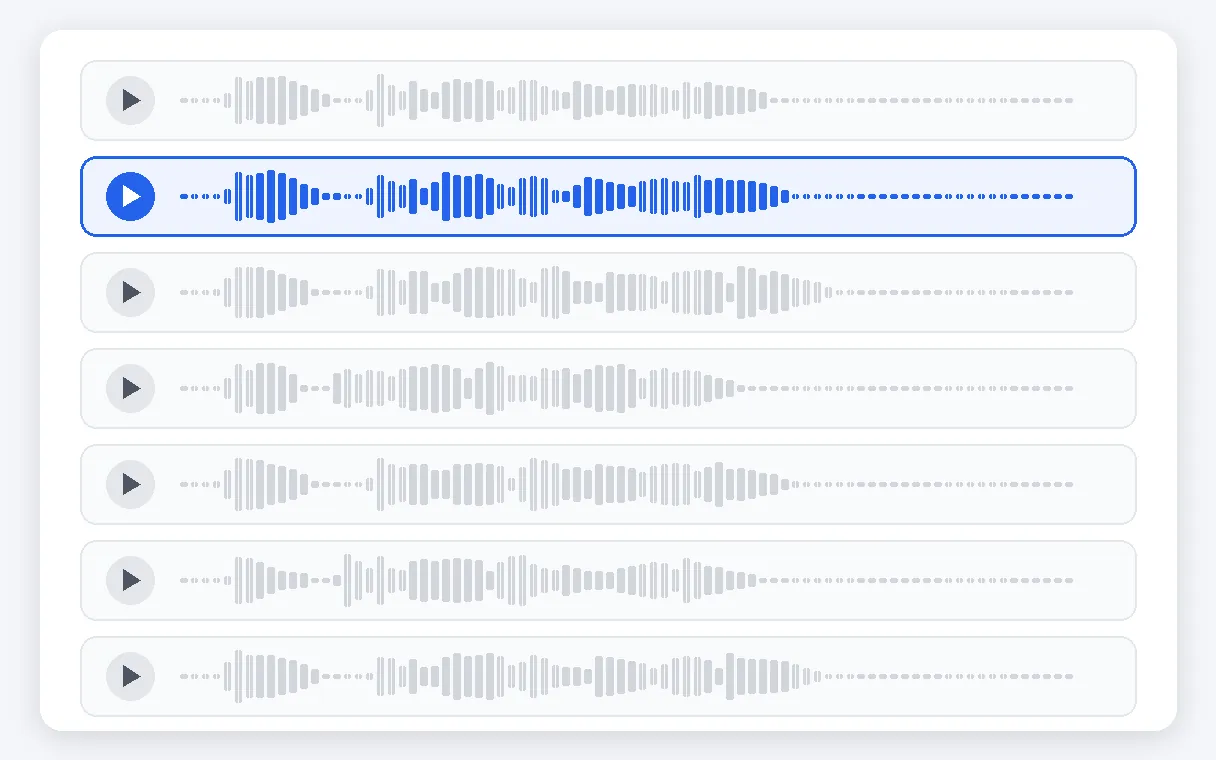
Sieben Stimmen, alle zum Probehören
Zur Auswahl stehen Frauenstimmen, Männerstimmen und eine neutrale Stimme, insgesamt sieben. Zu jeder gibt es eine Hörprobe, die du vorab abspielen kannst. So hörst du das Ergebnis, das du wählst, statt nur anhand einer Beschreibung in einer Liste zu raten.
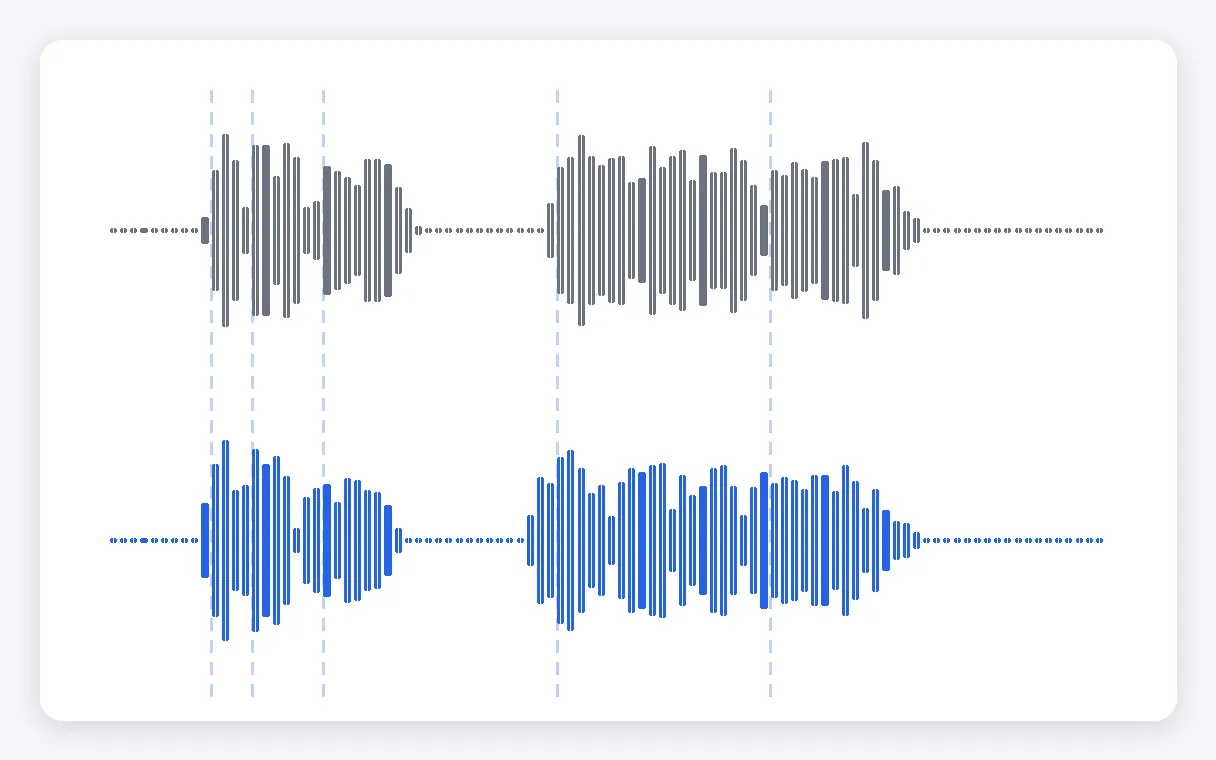
Deine Worte, dein Tempo
Die neue Stimme sagt genau das, was gesagt wurde – in derselben Sprache und im selben Tempo. So bleibt sie synchron zu Bild und Schnitten. Nichts wird übersetzt, zusammengefasst oder umgeschrieben. Brauchst du eine andere Sprache, übernimmt das eine eigene Klipa-Seite.
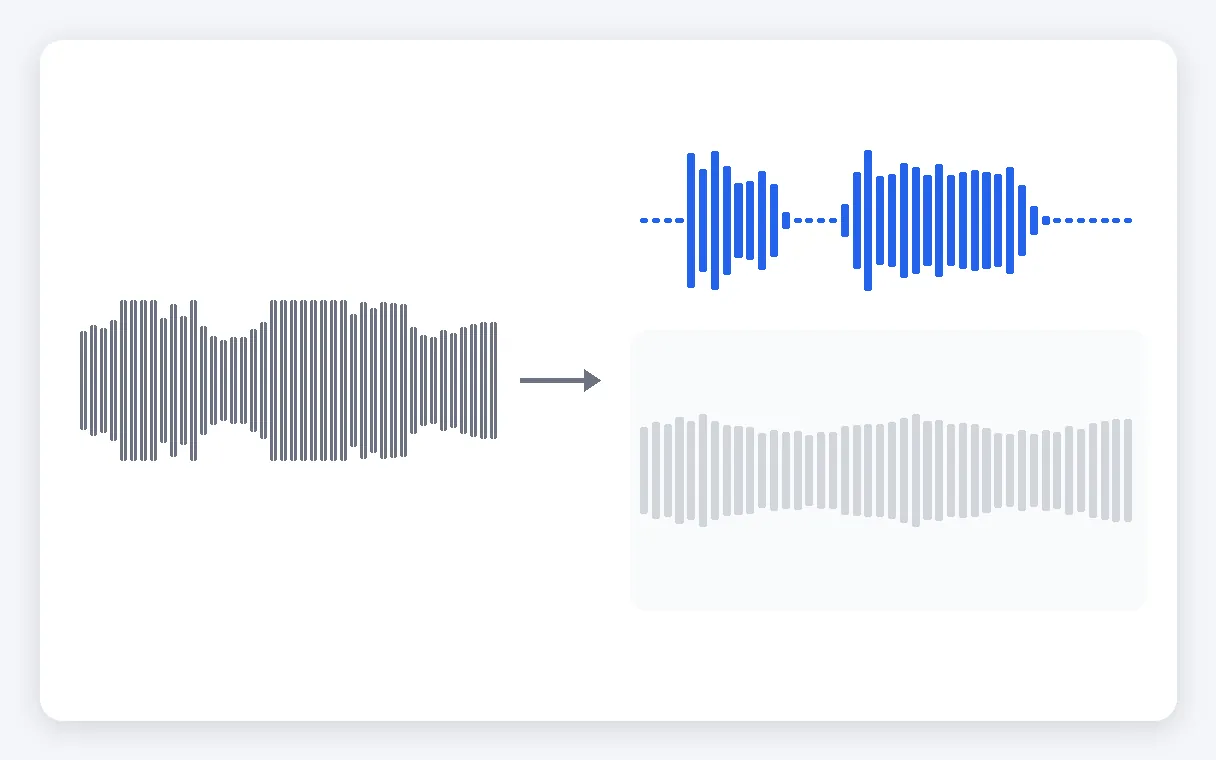
Musik und Atmosphäre bleiben
Die Stimme wird von Musik, Raumklang und anderen Geräuschen getrennt, die danach wieder unter die neue Stimme gelegt werden. Wenn du lieber ein pures Ergebnis möchtest, kannst du nur die neue Stimme behalten und alles andere weglassen.
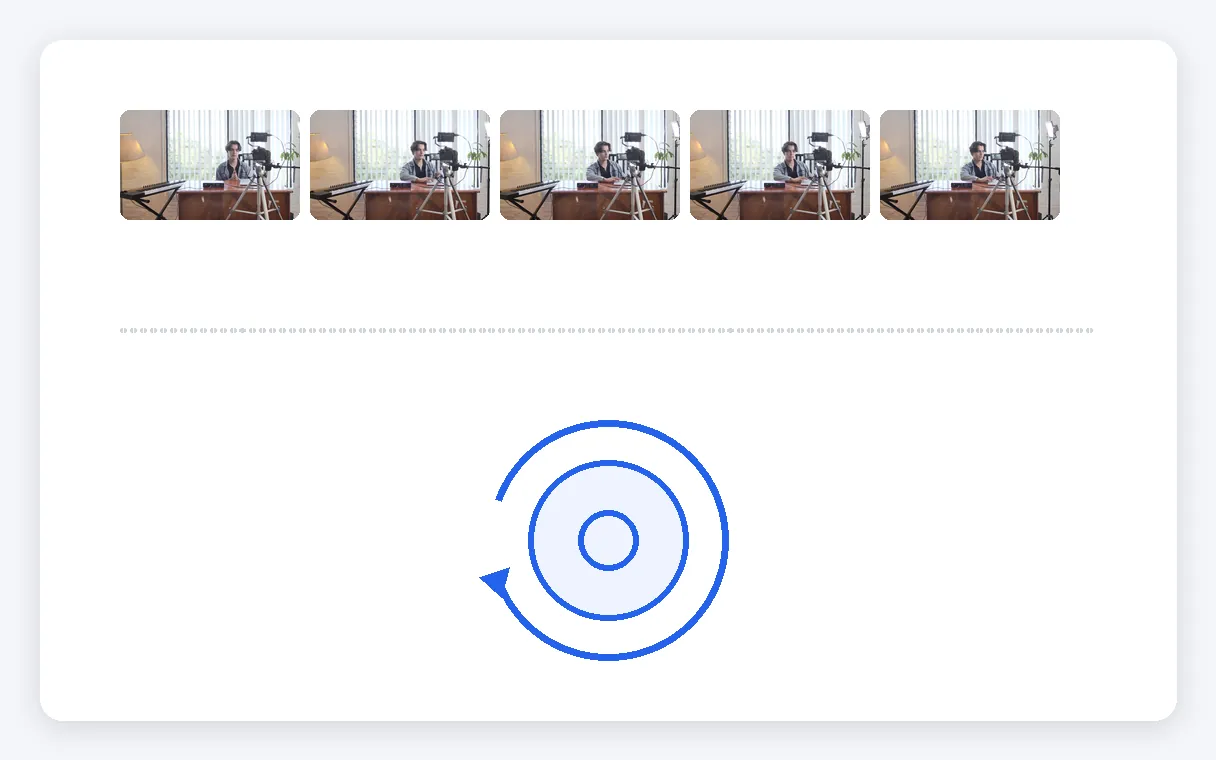
Keine Stimme, keine Kosten
Ein Video ohne Ton wird gleich zu Beginn abgelehnt; ist keine Stimme zu hören, wird die Verarbeitung gestoppt und deine Credits werden zurückgebucht. Auch die Bilder bleiben unverändert: Du erhältst ein MP4 mit denselben Frames, die du hochgeladen hast.
Wann du die Stimme in einem Video ändern solltest
Anonym vor der Kamera bleiben
Ein Erfahrungsbericht, eine Beschwerde oder eine persönliche Geschichte, bei der die sprechende Person nicht an der Stimme erkannt werden will. Die Worte bleiben, wie sie gesagt wurden, werden aber von einer der sieben Stimmen vorgetragen.
Eine Stimme ersetzen, die dir nicht gefällt
Du hast ein Tutorial oder eine Präsentation aufgenommen, aber deine eigene Stimme passt nicht dazu. Tausch sie gegen eine Männer-, eine Frauen- oder eine neutrale Stimme aus und behalte jeden Satz, ganz ohne neue Aufnahme.
Einer Figur eine Stimme geben
Ein Kurzfilm, eine Animation, ein Sketch oder ein Game-Recap, in dem eine Figur eine andere Stimme braucht als die Person, die den Text gesprochen hat. Probiere die Frauen-, Männer- und neutralen Stimmen aus, um die passende zu finden.
Eine konstante Stimme für deinen Kanal
Wer lieber nicht die eigene Stimme verwenden möchte, kann denselben Clip mit denselben Worten und einer wiedererkennbaren Stimme veröffentlichen, Video für Video – du wählst einfach jedes Mal dieselbe Stimme.
Zwischen Männer- und Frauenstimme wechseln
Der Wechsel von einer Männer- zu einer Frauenstimme oder umgekehrt ist ein häufiger Wunsch. Hör dir die Tests an, wähle die Stimme, die dir besser gefällt, und prüfe vor der Veröffentlichung, ob sie zum Ton deines Videos passt.
Ähnliche Tools
Video-Stimmwechsler: häufige Fragen
Kann KI meine Stimme in einem bereits gedrehten Video ändern?
Ja. Lade dein Video hoch, wähl nach dem Probehören eine der sieben Stimmen und entscheide dann, ob Musik und Atmosphäre im Hintergrund bleiben oder nur die neue Stimme zu hören sein soll. Der Preis wird angezeigt, du startest den Auftrag und lädst ein MP4 herunter, in dem dieselben Worte jetzt von der gewählten Stimme gesprochen werden.
Gibt es einen kostenlosen Stimmenverfremder für Videos?
Du kannst es kostenlos testen: Ein kostenloses Konto bekommt bei der Anmeldung 20 Credits, und ein Video kostet 8 Credits pro Minute (mindestens 2). Ohne Abo oder Pass trägt das Video das Klipa-Logo, und zum Herunterladen brauchst du ein Konto.
Bleibt die Musik aus meinem Originalclip erhalten?
Ja, wenn du möchtest. Musik, Raumklang und andere Geräusche werden von der Stimme getrennt und anschließend unter die neue Stimme gelegt, sodass dein Video seine Atmosphäre behält. Möchtest du lieber nur die neue Stimme und sonst nichts, kannst du das vor dem Start auswählen.
Gibt es rechtliche Grenzen, wenn man die Stimme einer Person verändert?
In der Praxis kommt es darauf an, wie du das Ergebnis nutzt: Bearbeite nur Videos, die du verändern darfst, und gib dich mit einer veränderten Stimme nicht als jemand anderes aus und täusche niemanden. Die Verantwortung für das, was du veröffentlichst, liegt bei dir.
Welche Videos kann ich hochladen und was bekomme ich zurück?
MP4-, MOV-, AVI-, MKV- und WebM-Dateien werden akzeptiert. Das Ergebnis ist immer ein MP4-Video. Das Bild bleibt unverändert: Nur die Stimme wird ersetzt und bleibt synchron zum Bild.
Kann ich den Preis vor dem Start sehen?
Ja. Der Preis wird dir vor dem Start angezeigt: 8 Credits pro Videominute, bei kurzen Clips mindestens 2 Credits. Mit einem kostenlosen Konto erhältst du bei der Anmeldung 20 Credits zum Ausprobieren. Mit einem Abo oder einem Pass entfällt das Klipa-Logo im Video.
Gib deinem Video eine andere Stimme
Wähle eine Stimme, behalte deine Worte, lade ein MP4 herunter.
Keine Kreditkarte erforderlich
Neue Stimme, sonst bleibt alles gleich
Eine Stimme zu ändern hieß früher, alles neu aufzunehmen oder jemanden zu finden, der die Texte spricht. Hier behältst du dein Video und jedes Wort darin und hörst es einfach in einer anderen Stimme, auf Wunsch weiterhin mit der Originalmusik und Atmosphäre darunter. Brauchst du eine zweite Sprache, übersetzt die KI-Videovertonung von Klipa das Gesagte. Und möchtest du lieber einen geschriebenen Text von einer Stimme vorlesen lassen, füge stattdessen ein Voice-over zu deinem Video hinzu. Wofür du dich auch entscheidest: Nutze nur Material, das du verändern darfst.
